Microsoft Ignite 2025 にて発表された PowerPoint のエージェントモードですが、早速 2512 の Beta Channel にて利用できるようになったとの報があったので起動を試みたいと思います。
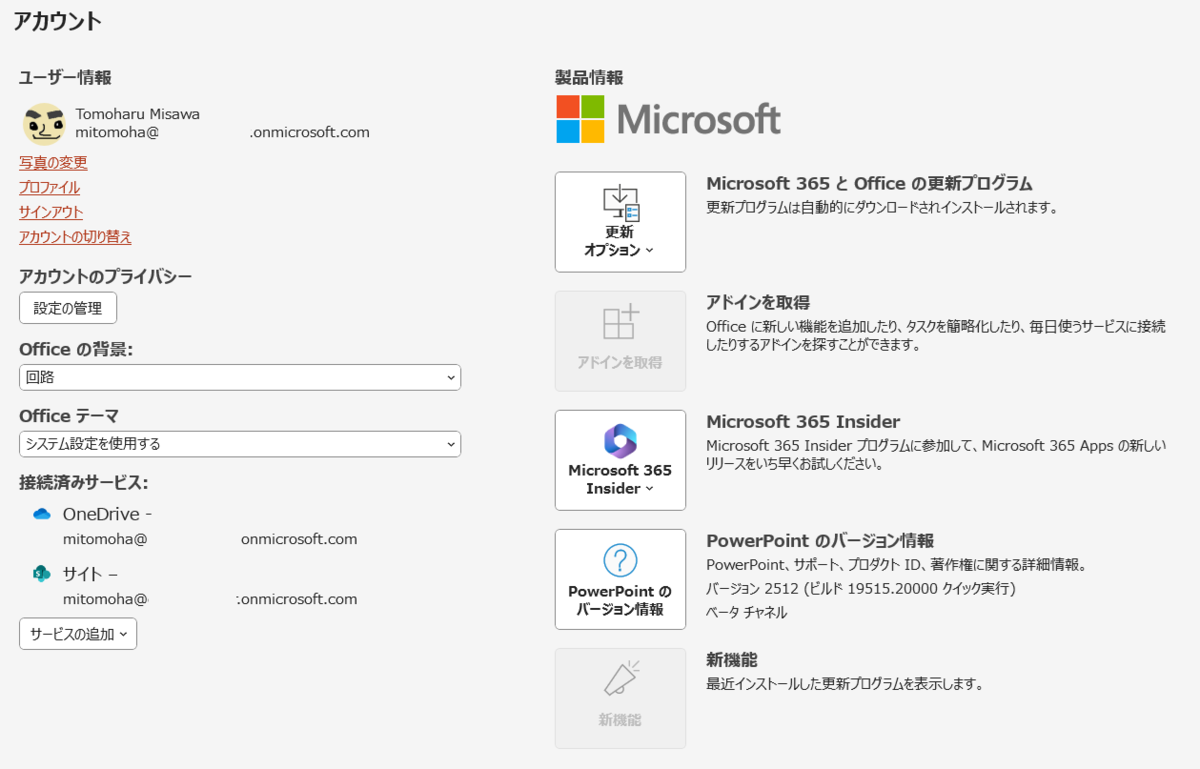
以下のように私の環境は Beta Channel だったのでちょうどよい感じでした。
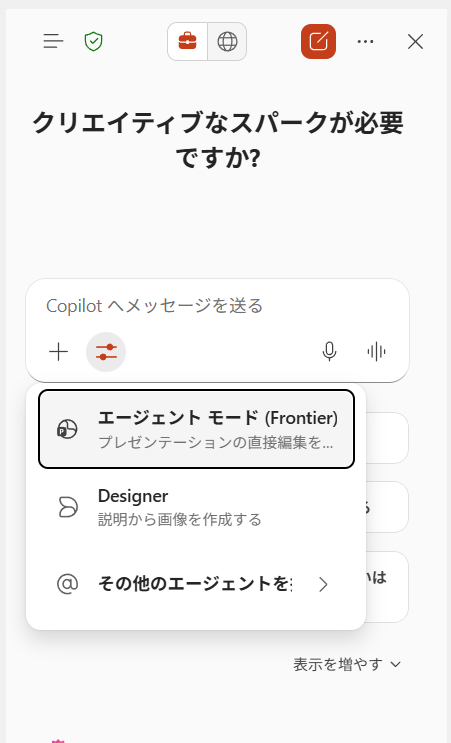
まずはエージェントモードへの入り方ですが、 Copilot を起動し、設定ボタンから選択するだけという簡単な方法でした。
ちなみにエージェントモードは、単独の動作を行うエージェントを指す機能ではなく、 PowerPoint がコアになり、複数の機能を Copilot が操作してくれるという機能となっています。そのため、こういった動作がエージェントモードである!みたいな言い方が難しい機能でもあるんですよね笑
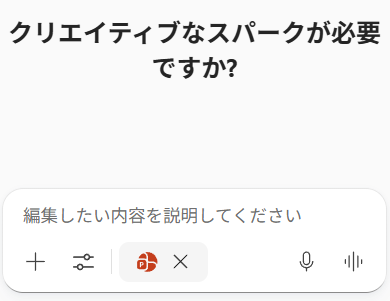
早速設定してみたところです。通常画面上部に組織か Web を選ぶスイッチがありますが、エージェントモードを有効にするとスイッチが消えました。そういった安全性選択という考え方の外にあるということなのでしょう。
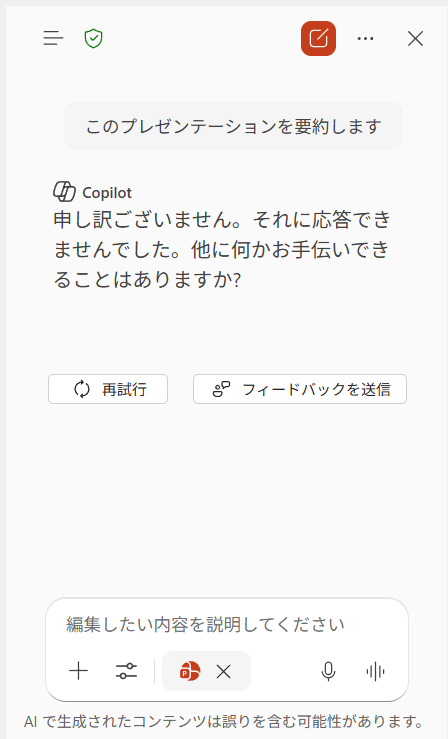
手近にあった70枚くらいのスライドを要約させてみました。が、残念ながら大きすぎなのかダメでした。
7スライド程度の小さいものに替えてみたところ、うまく表示されました。
しかしながら絵をふんだんに使ったスライドであったためか、画像が多い。というような感想はあれドそれ以上の情報に出会えませんでした。
画像を読み込ませるというところまではまだ動いてくれないようです。
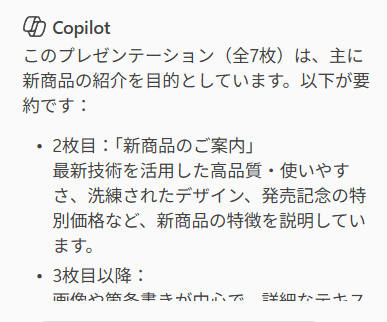
最近のトレンドはわかりませんが、スライドに文字を大きく書くスタイルのケースだと要約などは難しいのかもしれません。
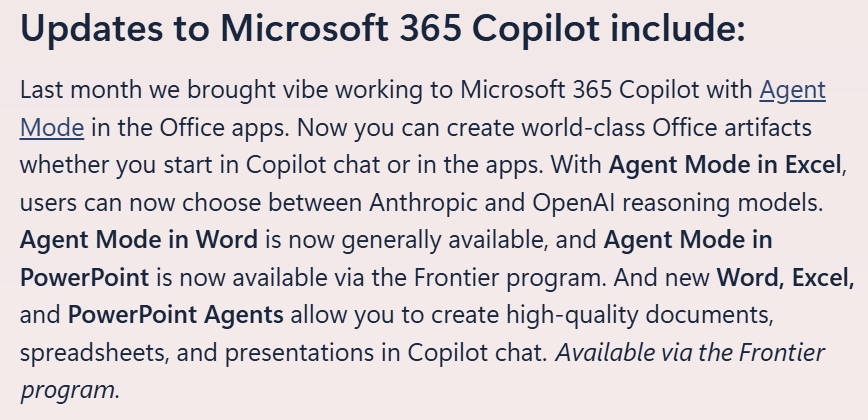
エージェントモードは以下にどのようなものが書いてあったので読みながら進めていたんですが、もっといろいろやれそうだ。ということで、もう少し実験をしてみました。
今度はスライドの作成を依頼してみたところ、、、
別のダイアログが呼び出され、スライド作成モードになりました。
こういった動作を代行してくれるのがエージェントモード!という感じですよね。
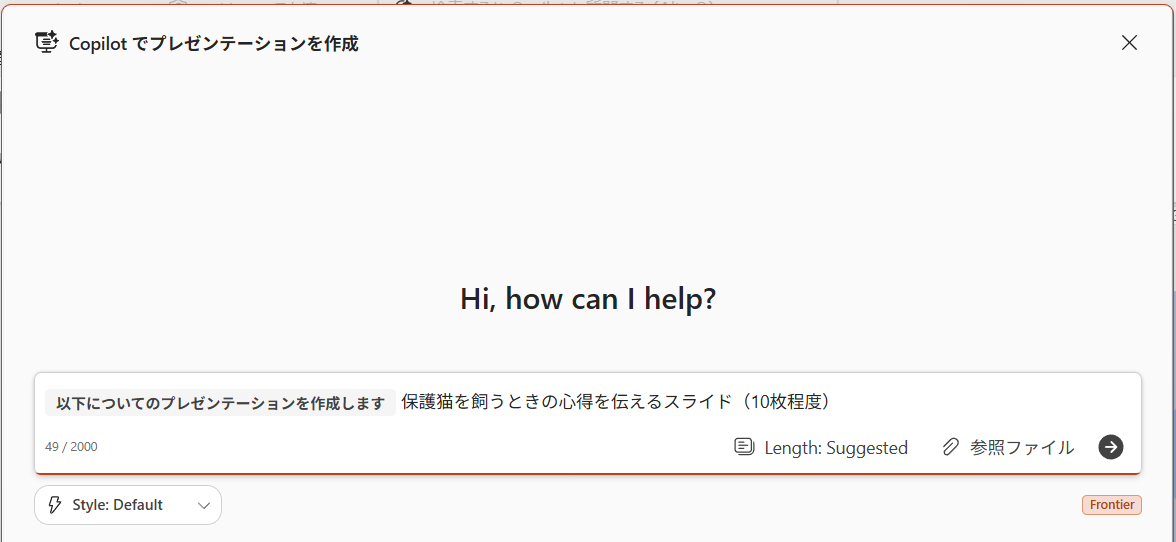
このダイアログ自体も Frontier 扱いのようで、日本語化は所々のみでした。
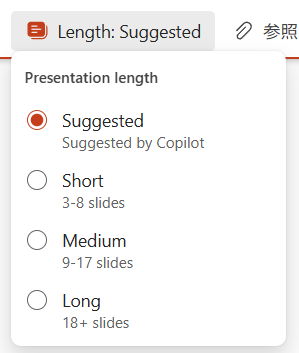
ちょっとよかったのは Length の項目ですね。スライド数を指定できる機能に、 Copilot がサジェストしてくるオートも用意されていました。
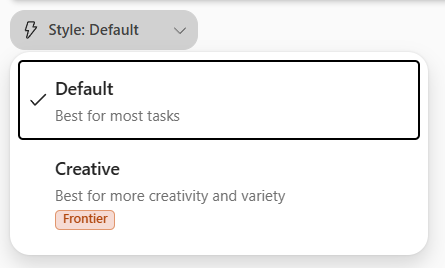
そしてスタイルは Creative と Default の 2 種が選択できました。 Creative は Frontier になっていますね。
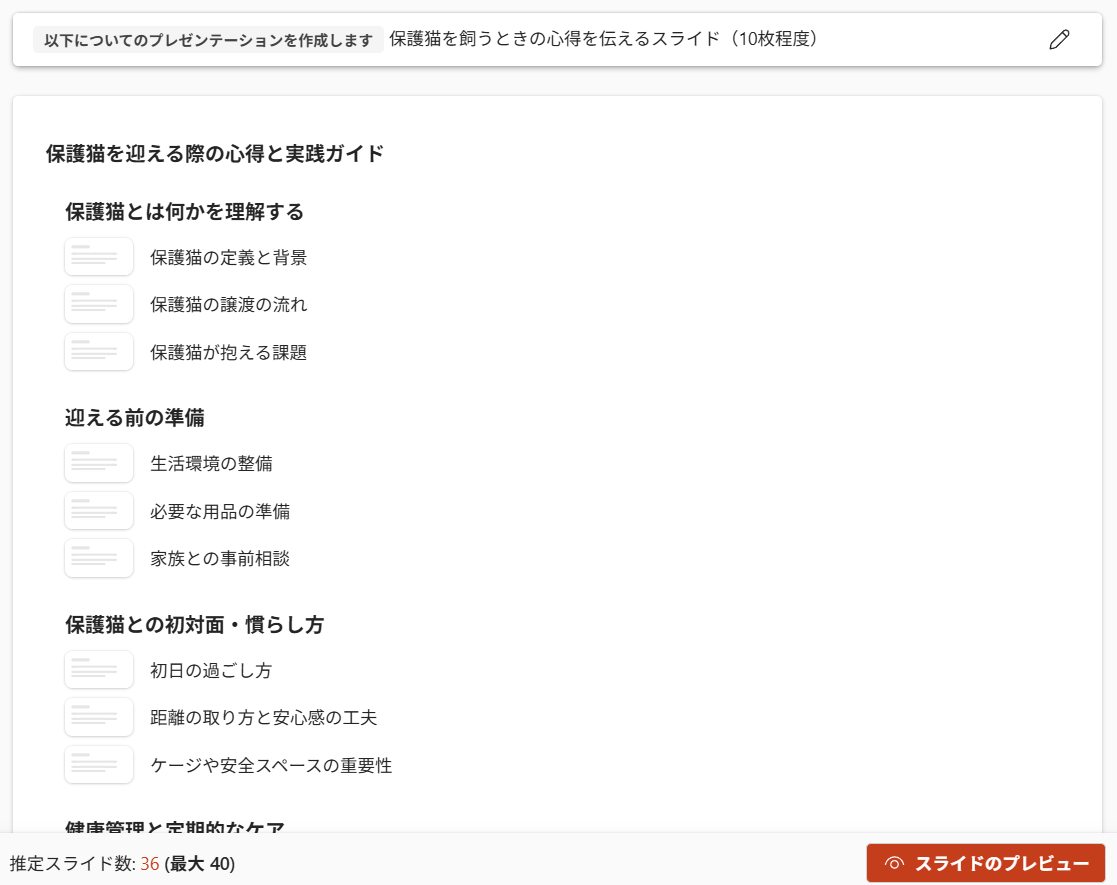
実際これで動かしてみたところが以下となります。スライド数が多いですね~。
これくらいの動きをしてくれるのであればエージェント様様な感じです。
ただ、ここまでの枚数を用意するパワーはまだないのか、 10 分程度で根を上げてきました笑
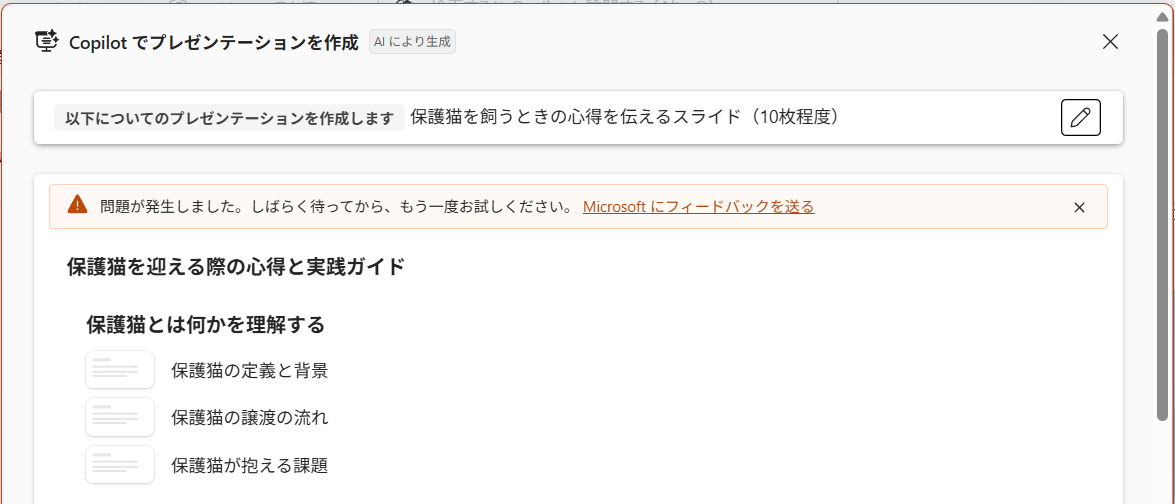
まだプレビューのようなものですからね。この辺りは仕方ないですが、動くようになったら 30 枚を越える枚数が出せそうなのは驚異ですね!
最近の Microsoft 365 Apps はエージェントモードが主要な機能になっているため、これが使えるようになると簡単な骨子の作成は任せてみるという流れを作れるかもしれませんね。
音楽:狼煙
