Teams で新規にチームを作るとき誰もが参加可能となっているパブリックチームと参加の許可を得たユーザーのみが参加できるプライベートチームとがあるのはご存じでしょうか。
そのうちプライベートチームにおいてはユーザーの追加を明示的に行うケースと参加コードを送り、それを使って参加する方法があるのですが、後者の場合、 2025 年 11 月まではコードさえ知っていれば誰でも参加ができるつくりになっていました。
この動作について、チェックはあるべきだろうということで、参加リクエストの承認が必要となる動作に 2025 年 12 月より変更となることが Microsoft 365 メッセージセンターにてアナウンスされていました。
これがどの場合を指しているのか見ていきましょう。
まずチームに参加するためのコードを生成します。これはチームを管理から入っていくため三点リーダーからチームを管理を選択していきます。
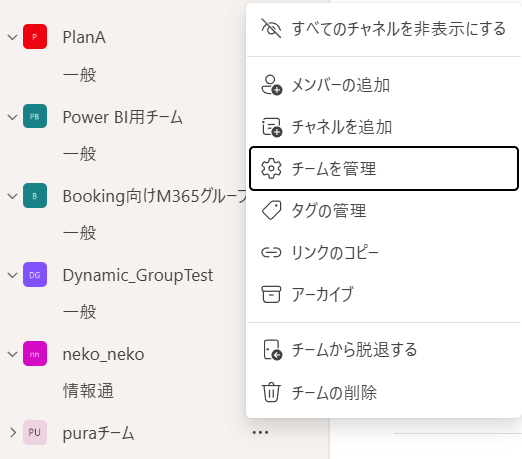
続いて設定のチーム コードを開きます。この時はまだコードがないので生成ボタンを押してください。
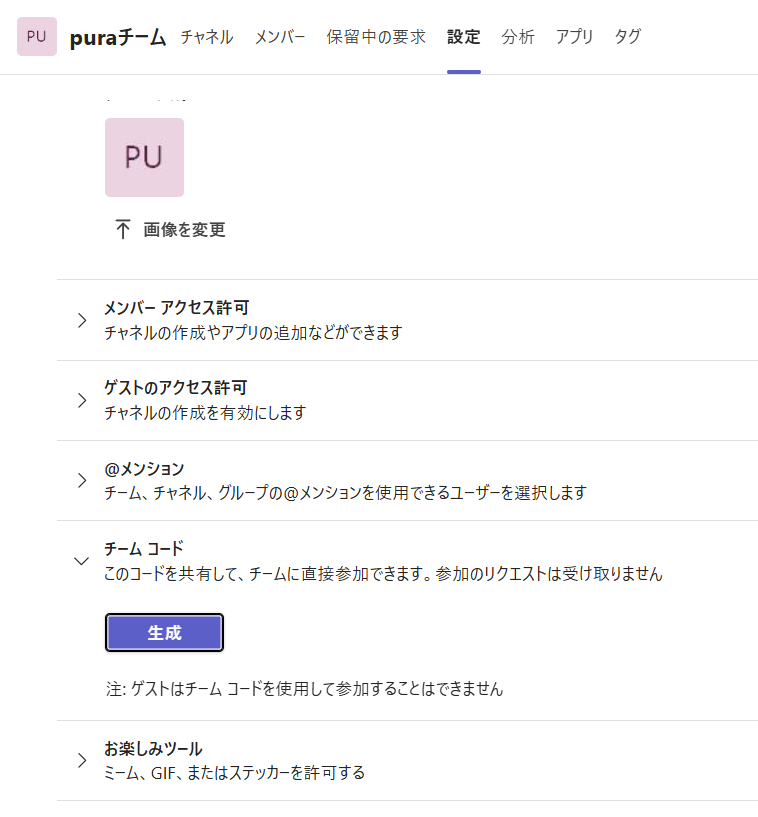
押すと 7 桁程度のコードが表示されます。これを参加許可したい人に配っていきましょう。
ちなみに Teams のチームなので同じ組織内の人にしか通用しないコードなので流出にはそこまで気をつけなくても大丈夫です。
コードを参加したい人が見たら、 Teams のチャットから追加していきます。
以下はスマホアプリから実施した場合です。
昔はチャットとチームが UI 上分かれていましたが、一緒になったため、チャットの中から三点リーダーを開き、チームとチャネルを選んでいきます。
なんだか Windows のスタートボタン内にあるシャットダウンみたいな違和感がありますね笑
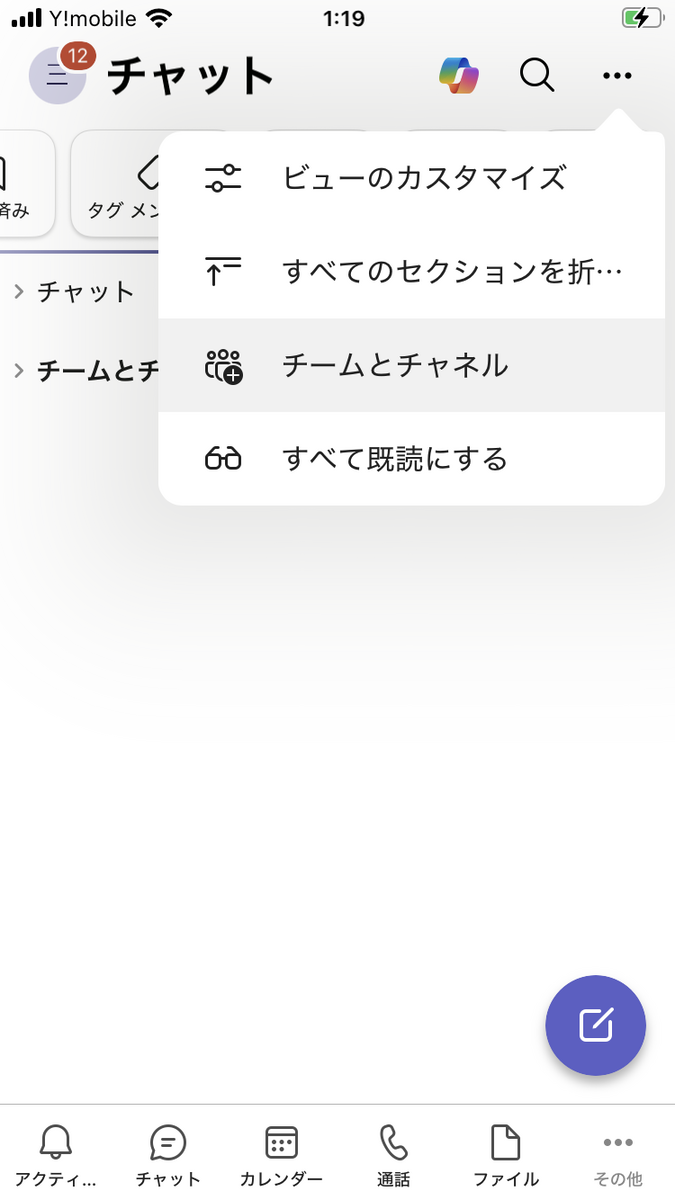
押すと下部にチームに参加メニューが表示されます。これを押していきましょう。
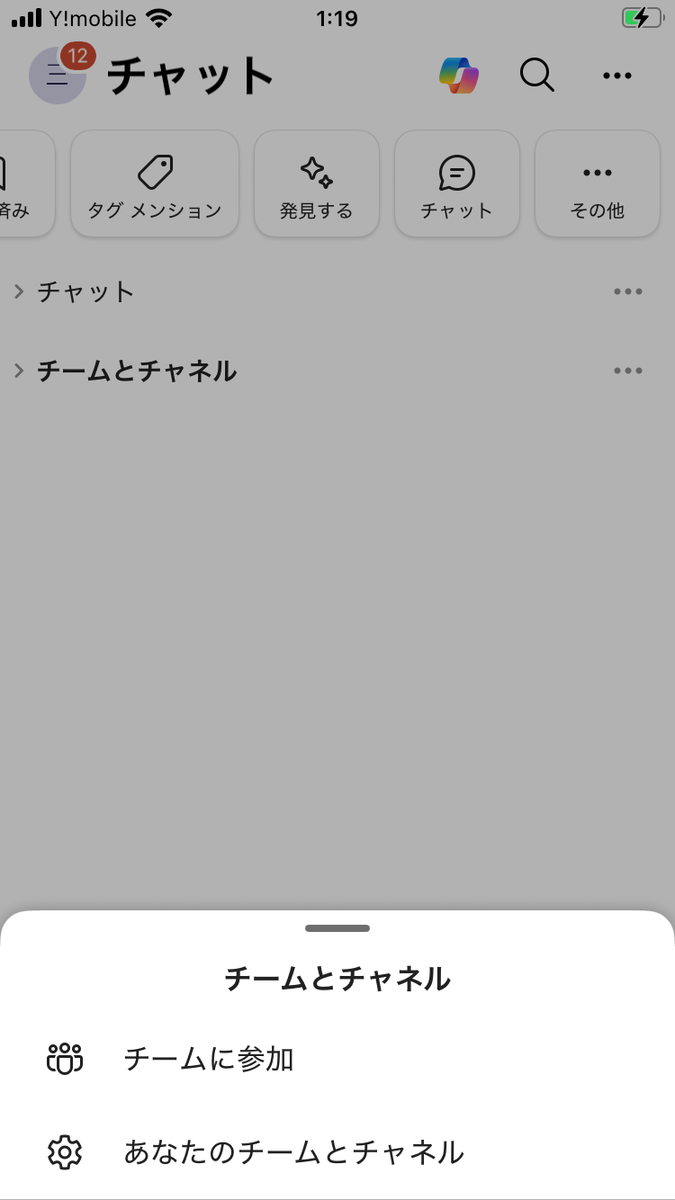
コードを使用してチームに参加というボタンが出てくるので、これを押して先ほど得たコードを入力していきます。
すると該当チームが表示されるので参加をリクエストボタンを押してください。
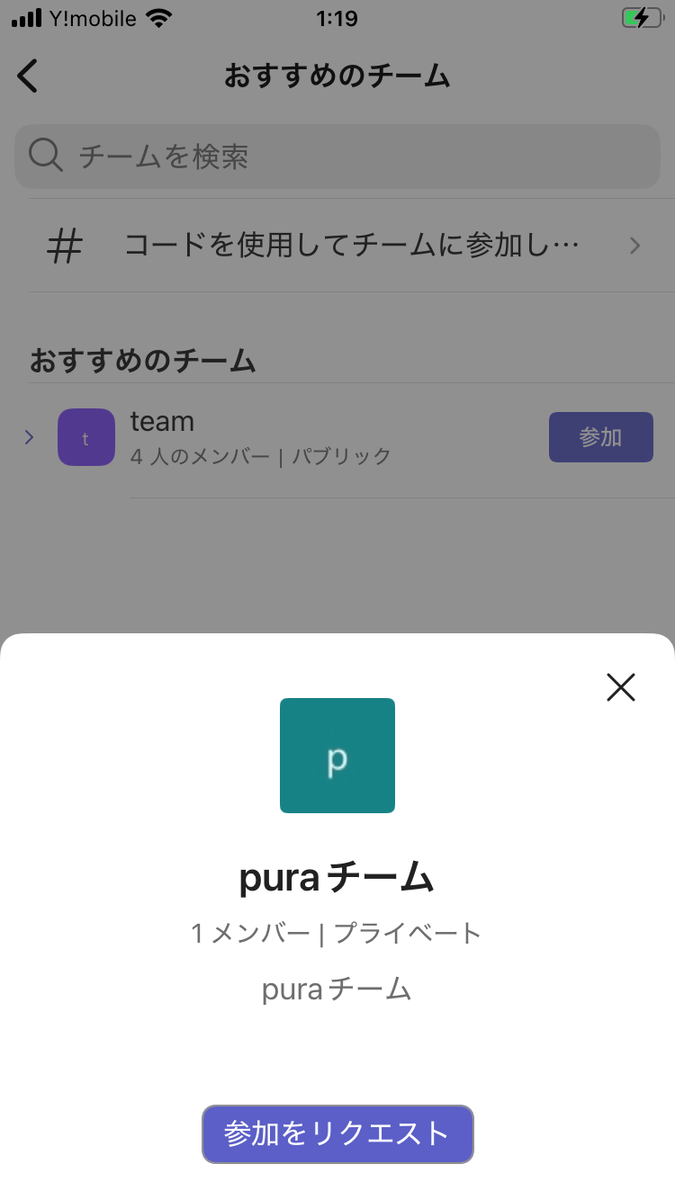
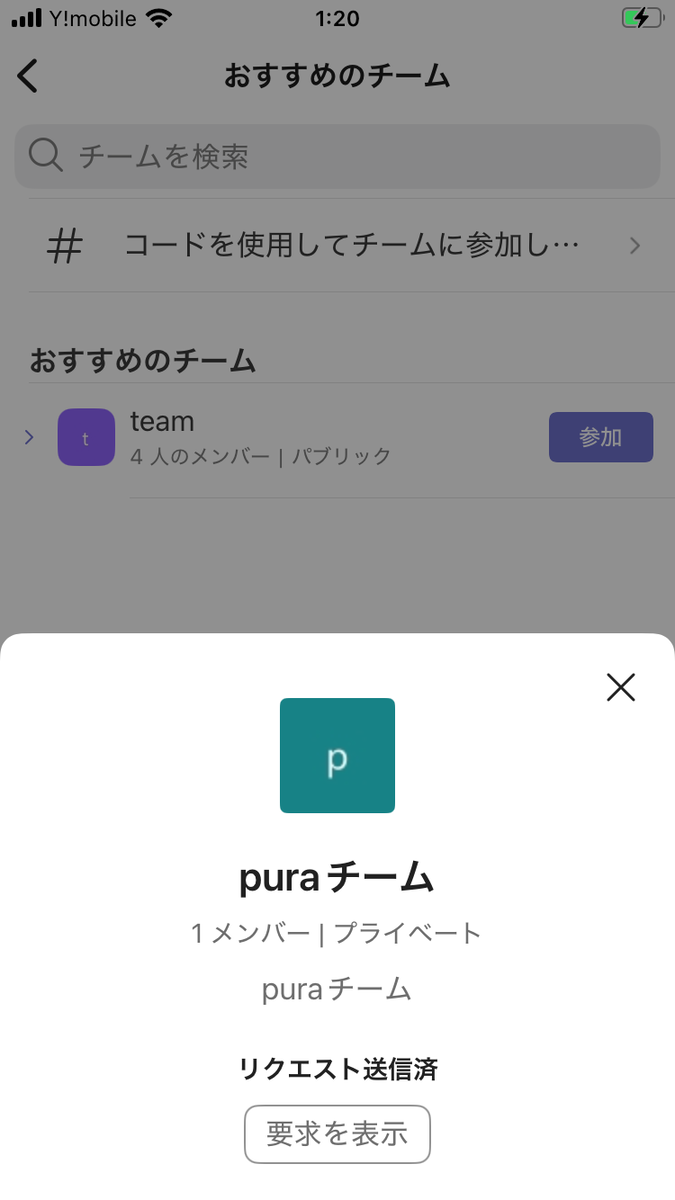
もともとはこれで参加できたのですが、今はこのリクエストが承認されるまで参加扱いにはなりません。管理者が参加許可を出してくれるのを待ちましょう。
参加を許可できる人には、アクティビティから参加依頼が来ている旨が表示されます。人を確認して承諾を押すことで処理完了です。
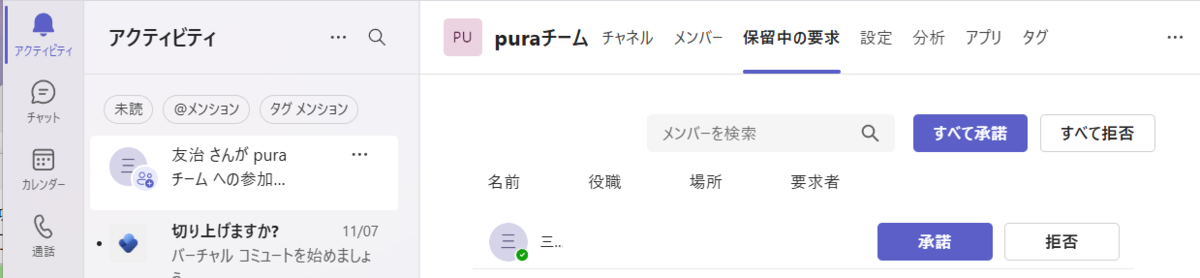
この最後のひと手間は、いつの間にか参加していた。という問題をなくすことができます。
人数が多いと大変ですが、よりセキュアになるのでこういったものが潮流であるということを覚えておきたいですね。
音楽:separated
