新規にタブを開いたとき、私は Copilot も使いたいのですが、通常の検索を実施することの方が多いため、 Microsoft Edge の設定で Copilot モードを使っていても新規タブではアドレスバーにフォーカスが当たるようにしていました。
2025 年 11 月から、この状態でも簡単に Copilot を使いやすくするため、アドレスバーからも Copilot を呼び出す機能が実装されました。
見てもらうとわかりますが、アドレスバーの右側に Copilot Search というボタンが追加されているのが分かるかと思います。
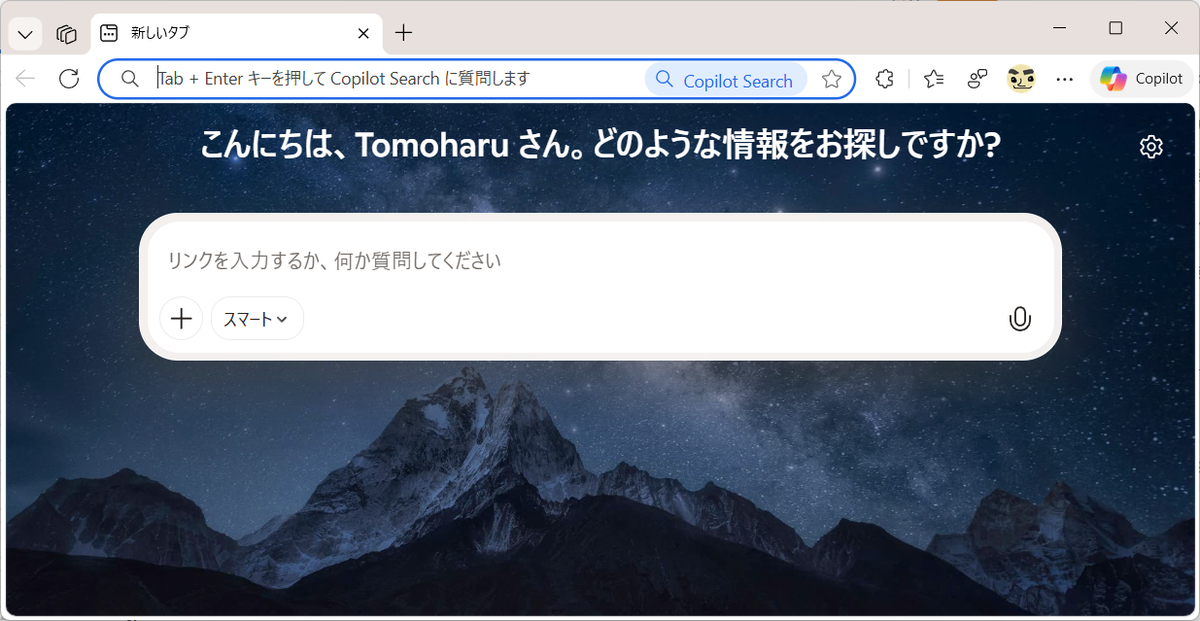
このアドレスバーに検索とは異なる文章を入力して、 Tab + Enter を押してみましょう。
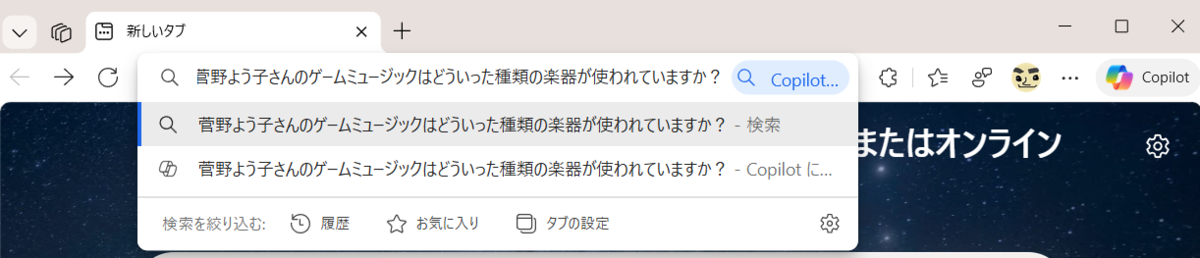
すると Edge in Copilot が動き出してくれるようになりました。
Tab + というあまりないショートカットなのですが Tab を押したときに Copilot Search ボタンに移動し、その後に Enter で確定するという流れで動作しているようでした。
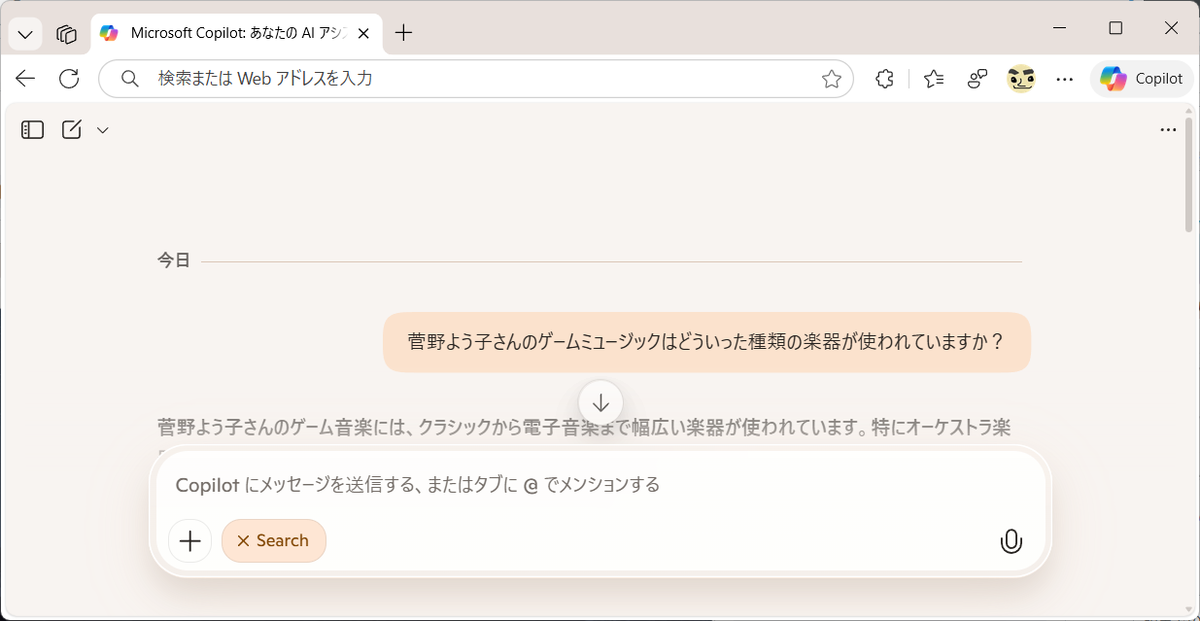
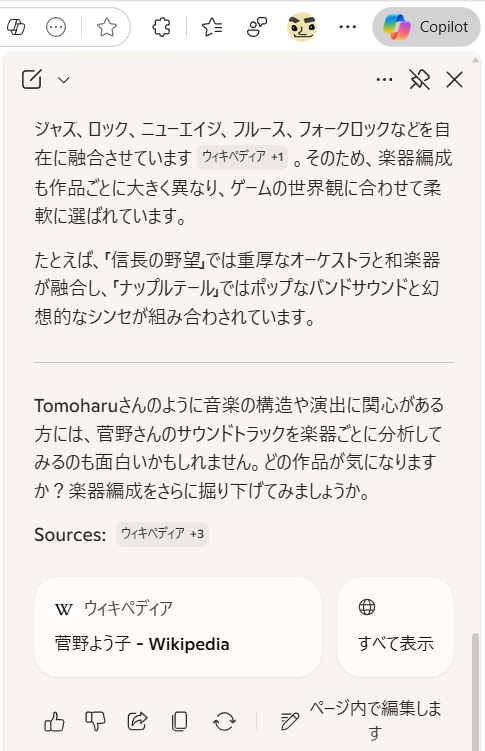
その中で下まで読んでいた時にリンクがあったので押したのですが、 Copilot が右側に移動し、サイトをメインウィンドウ上で開いてくれるという動きになっていました。
この動きは使い勝手が良いですね。タブが増えていくとどのタブと連動する話だったのか、一目見てわからなくなることも多くあるので、、、
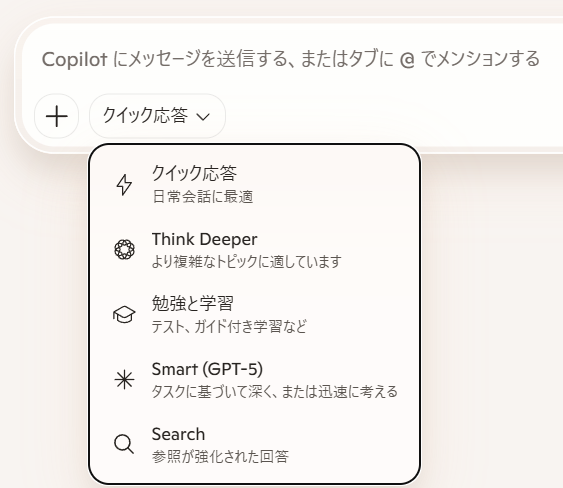
ちなみに先ほどの検索結果にも出ていたのですが、 Copilot 自体も新しい動作が用意されたようで、項目に Search というものが追加されていました。たぶん入れ替えなど含めてだと思うのですが、全部で 5 項目になっています。勉強と学習というのが追加されて Search は名称が変わったのかな。。。
いずれにせよアドレスバーからの遷移時は Search になっており、 RAG として Bing で確認したいことを検索しまとめてくれるという感じになっています。 Think Deeper のように時間のかかるような状態ではないので日常的に使っていけるような内容になっているものよいですね。
ちなみにこの状態は Edge の設定にある AI イノベーション - Copilot モードの設定から、新しいタブ ページにフォーカスをオフにしている場合のみ動作します。
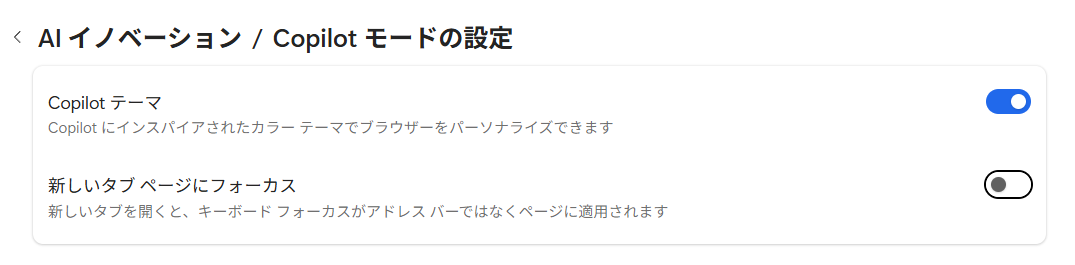
この設定がオンの場合はタブを開いたとき Copilot の方にフォーカスが移動するのでこの設定はいらないやつですね。逆にこの設定がオンの時に検索を行いたいときは Alt + Enter を押すとうまくいきます。
うまくショートカットを使えば楽に Copilot を使えるようになるので覚えておくとよいでしょう。
音楽:まわるスポーク
