最近、 Microsoft 365 Apps も Copilot の機能が拡充されてきており、かつ全面に押し出しているため生成 AI 以外の新機能についてはあまり話題に上ることがなくなってきた感じがします。しかしながら生成 AI 以外でも新機能の拡充は行われており、結構使い勝手が良い機能も多く出てきているんですよね。
今回はそんな機能から PowerPoint のズーム機能を見ていきたいと思います。
挿入リボンにあるズームですが、大きく 3 つの種類に分かれています。

どれも機能は似たようなものなのですが、まとめるとプレゼンテーション時にスライドの遷移をズームの形で行うことができるといったものとなっています。
セクションと合わせて利用することで、 DVD メニューのようなプレゼンが簡単に作れるという機能ですね。
一つ目はサマリーズーム。タイトルページを作り、そこに指定したページをサブタイトルとしておくことで遷移を制御する機能となっています。
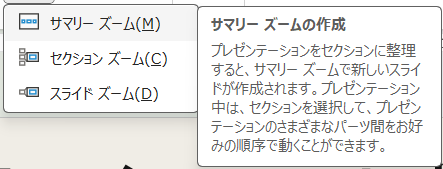
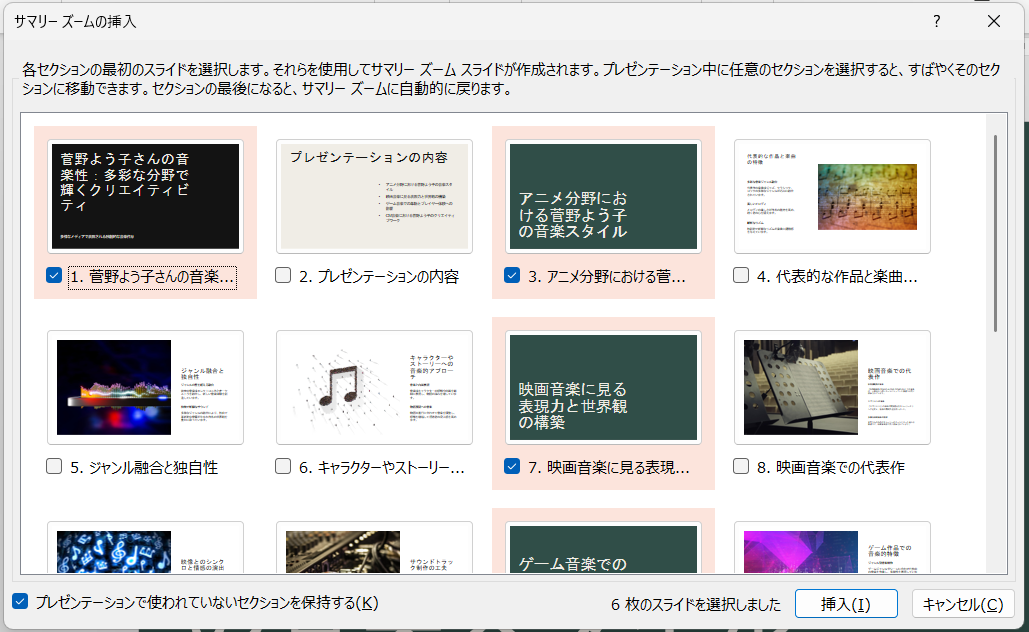
実際に作ってみるとこんなウィザードが起動します。
セクションを同時に作ってもくれるので、セクションの意味が良くわかないときもこれを使うとよいでしょう。
使い方は簡単で、サブタイトルとなるページを選択していき挿入ボタンを押すだけです。
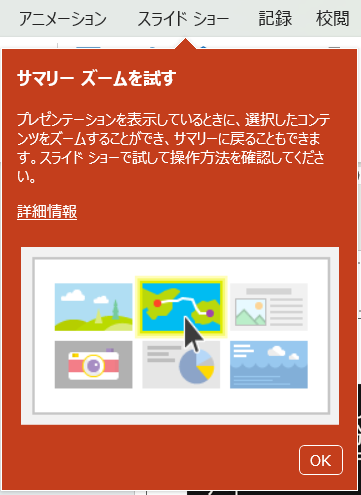
始めて作った時はサマリーズームを試す方法を記したポップアップが表示されました。
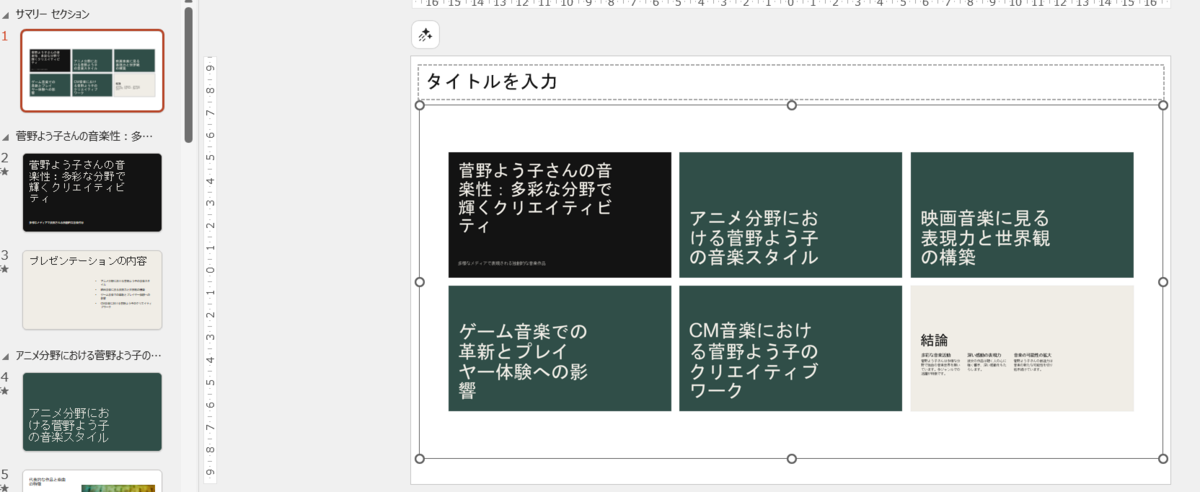
こんな感じにサマリースライドとその中にリンクスライドが整然と並んでくれます。
ズームには特別なリボンも用意されているので、動作の細かな調整などはここから行う形ですね。
特に利用するのは左にあるサマリーの編集などでしょうか。サブタイトルとなるページの再設定が行えます。

続いてスライドズームです。
これはセクションを区切っていないときに利用できるリンク機能です。
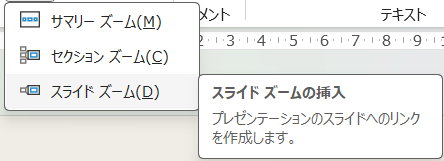
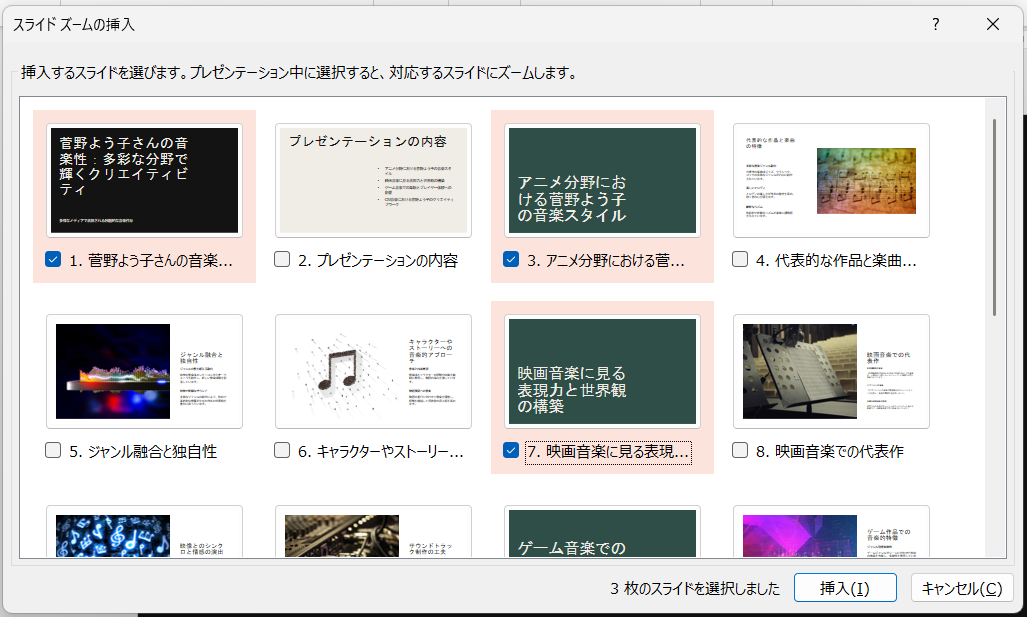
選択したスライドがサムネイルとなり、プレゼンテーション中にクリックすることでそのページに遷移してくれるといった機能となっています。
最後にセクションズーム。
これは先にセクションが区切られている状態が必要になりますが、セクションが終わると元のページに戻ってこれるという機能がついています。
行ったり来たりが簡単なのでお薦めな機能となっています。
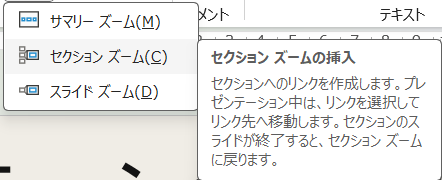
これも使い方は同じでズームしたいページを選択するだけで使えます。ただし、セクションの先頭だけが選べるようになっているのが特徴ですね。
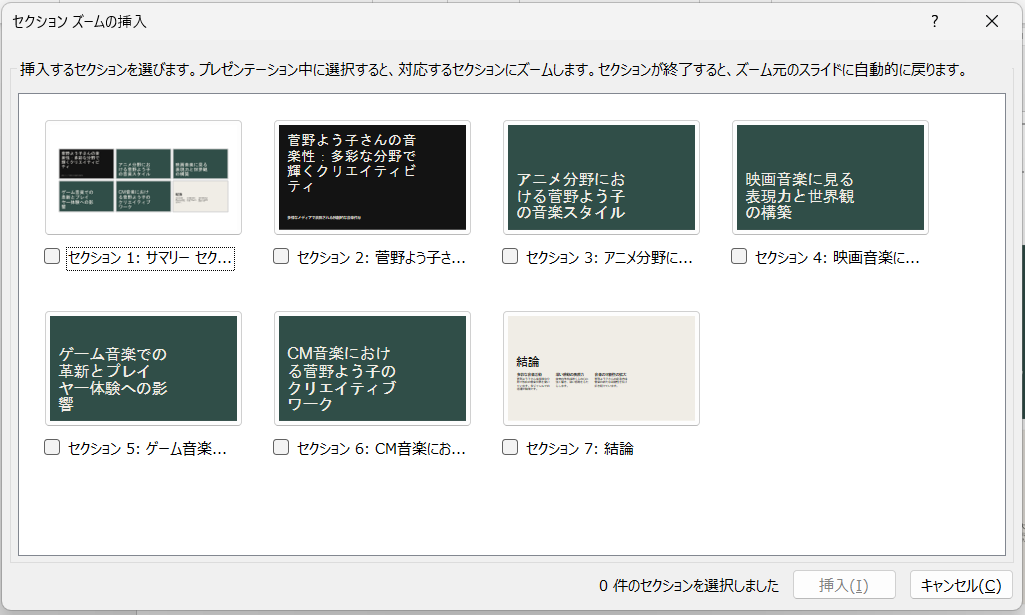
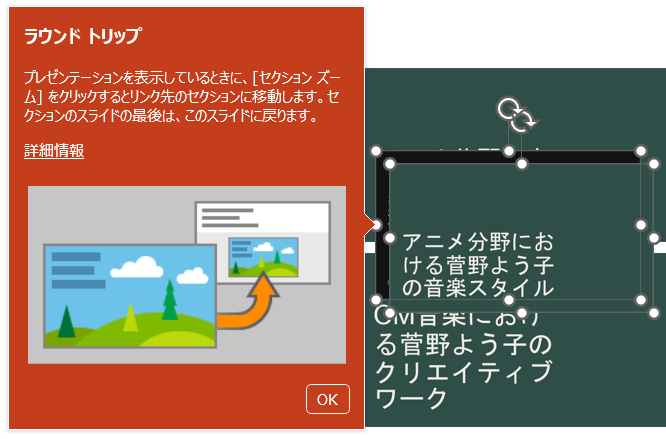
実際に挿入を押してみたところが以下なのですが、サマリーズームとは異なりオブジェクトがスライドに貼り付けられます。このスライドをクリックすると遷移できる仕掛けになっているわけです。
仕掛けはなんてことない機能ではあるのですが、スライドを表示中に移動するのは結構面倒だったりします。サマリーを使えばセクションが終わるとサマリーに戻るため、見たいところから始める。といった使い方もできるのでどんどん活用していくとよいでしょう!
音楽:遙かなる山河
