Microsoft 365 でのリモート会議が一般になるにつれ、このリモート会議を使った面接などが良く行われるようになってきました。
特に昇級試験などのフォーマルな面接の場合、何分以内にアピールをせよ。というようなケースがあったりしますよね。
そんな時に利用するための新機能が追加されていました。
その名もタイマー。そのままですね笑
会議を起動したらカメラ脇にある三点リーダーよりタイマーを選択することで利用できます。
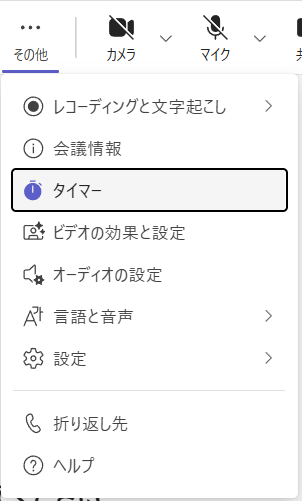
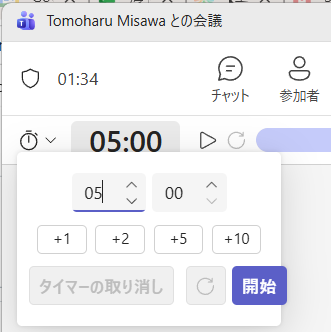
押すとデフォルトで 5 分のタイマーが設定されています。
時間は上下で増減でき、プリセットで 1 分から 10 分の増加を設定するためのボタンが用意されています。
まだ言語対応がおざなりなのか、開始ボタンがはみ出ていますね。最近はこういったことが少なかったのでちょっと珍しい感じがします。
開始すると画面上部、左側に時間が表示され、右にプログレスバーが用意されます。
このプログレスバーはリアルタイムに左側から減っていきます。この図でも若干左端が灰色になっています。

一時停止、再起動といった一般的な機能だけが用意されており、本当に時間を計るだけの機能となっていますね。
時間を越えると、ピコピコと音が鳴り、時間切れと赤色で表示されます。またタイマーは止まるわけではなくマイナスカウントが始まります。

この動きはリハーサル時に良いですね。実際にかかった時間を見て取ることができます。
もちろんこのタイマーは会議の相手には表示されないため、存分に使っていきましょう。
今までは Windows のタイマーアプリを起動しながら図るなど、結構煩わしかったので、この機能はかなり使うシーンが多い気がしますね!
音楽:Piano Symphonia Red
