Windows 11 についている Copilot では、音声の識別や画面の読み取りなど、機能拡張の速度が速く、追い付いていくのが大変なほどでしたが、この度とうとう Cortana を彷彿とさせる Hey, Copilot 機能が追加されました。
Hey, Copilot 略してヘイコパですが、ヘイコパイロットと呼びかけると Windows Copilot が自動で起動してくれる機能です。
今まで Siri やアレクサなど、様々なメーカーから音声入力ができる機能が展開されてきましたが、 Windows も追随してきたという形です。
追随といっても生成 AI 連動型のため、国内では早い段階での実装という方が正しいかもしれません。
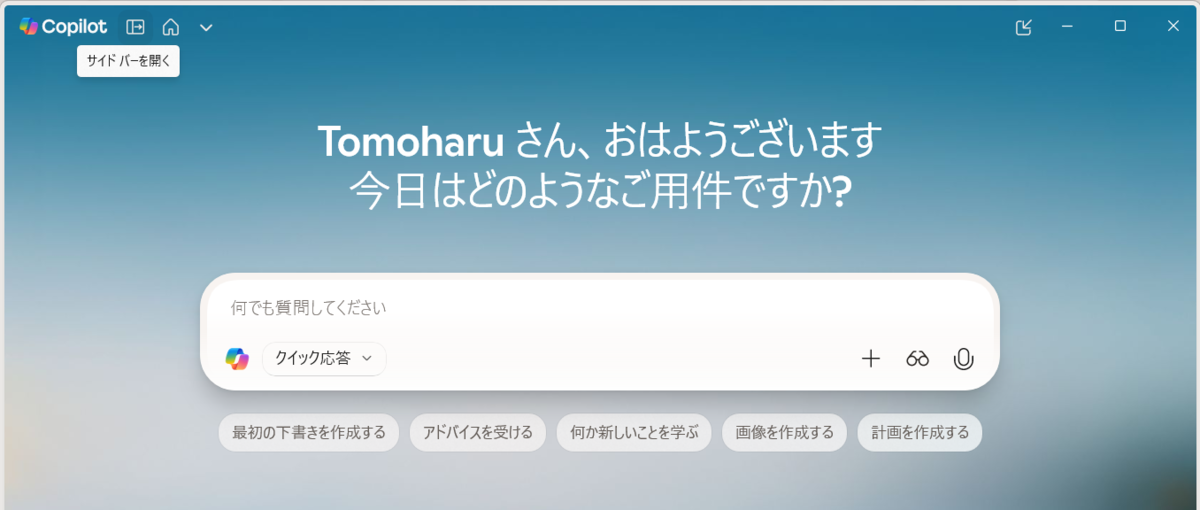
この機能を使ってみるには、まず起動させるところからです。スタートメニュー脇にある Copilot ボタンを押していきましょう。

最近更新されて画面が整然としたチャットプロンプトの左上にあるサイドバーを開きます。このボタンはわかりにくいですよね。最初わからず、設定がなくなった!と叫んでしまいました。
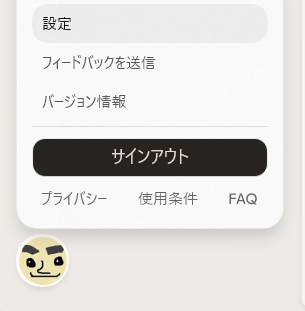
サイドバーが開いたら顔アイコンを開き設定に入っていきます。率直な感想は、遠くに移動したなーという感じでした。
設定では一番下までスクロールしていきましょう。 Hey, Copilot の有効化項目が表示されているはずです。
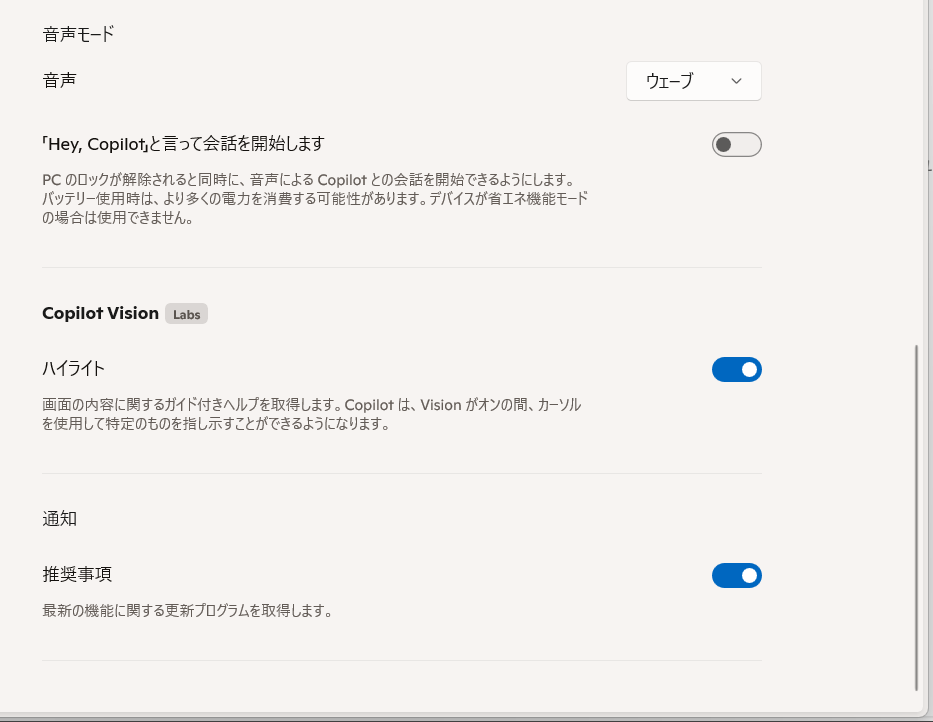
オンにするとマイクが有効化され、いつでもしゃべりかけられるようになります。当然ですが会話を拾うにはマイクがオンになっている必要があります。使用するバッテリーはその分増えるのでそういった点だけ注意しておくようにしましょう。

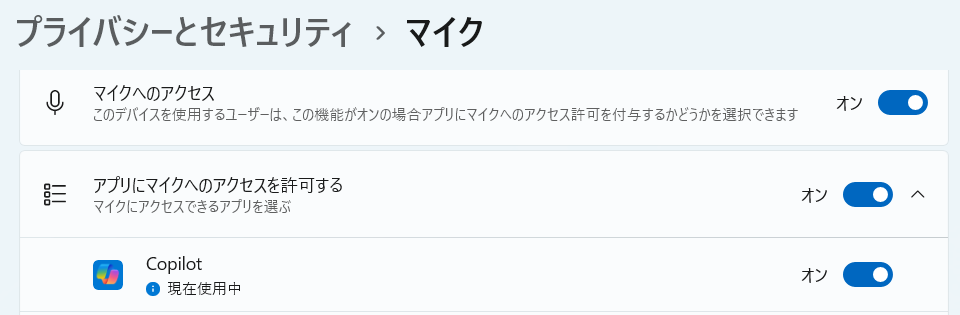
マイクをクリックすると設定アプリが開きますが、ここで見てみると、 Copilot が常に入力待ちになっていることが見て取れます。
この状態で ヘイコパイロットとボリュームを上げて語り掛けてみましょう。声が小さいとスルーされるので注意が必要です。
すると画面中央に Copilot でマイクモードをオンにしたときによく見る表示が自動的に出てきました。と、同時にハーイ。と問いかけてきてくれました。これで利用状態に入りました。
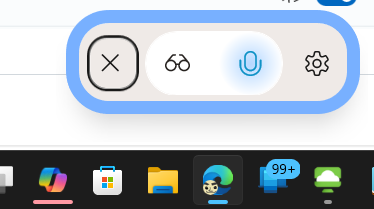
後は普通に話しかけるだけです。壁打ちがとっておやりやすくなったイメージですよね。一点だけ注意が必要で、通常時よりも消費電力が増えること。こればかりはマイクの待ちができるため仕方ない面もあるかと思います。
ただ、しゃべりかけるだけで使えるのはとても楽なので、人の目を気にしないで良い場所で作業ができるなら、その時は機能をオンにしておきましょう。
音楽:Position X
