今まで Copilot を利用した生成 AI 動画作成といえば、ビジネス向け用ととは言い難く、動物が動いたりする技術をひけらかす要素が多い機能だったように思います。
これが 2025 年 9 月下旬より一気にビジネス寄りになる機能が追加されました。
なんと Word や PDF 、 PowerPoint といったビジネス文章を元に動画が作れるようになったのです。
動画の作成は以下の URL から入る作成機能で「ビデオの作成」をクリックして行っていきます。
https://m365.cloud.microsoft/create/
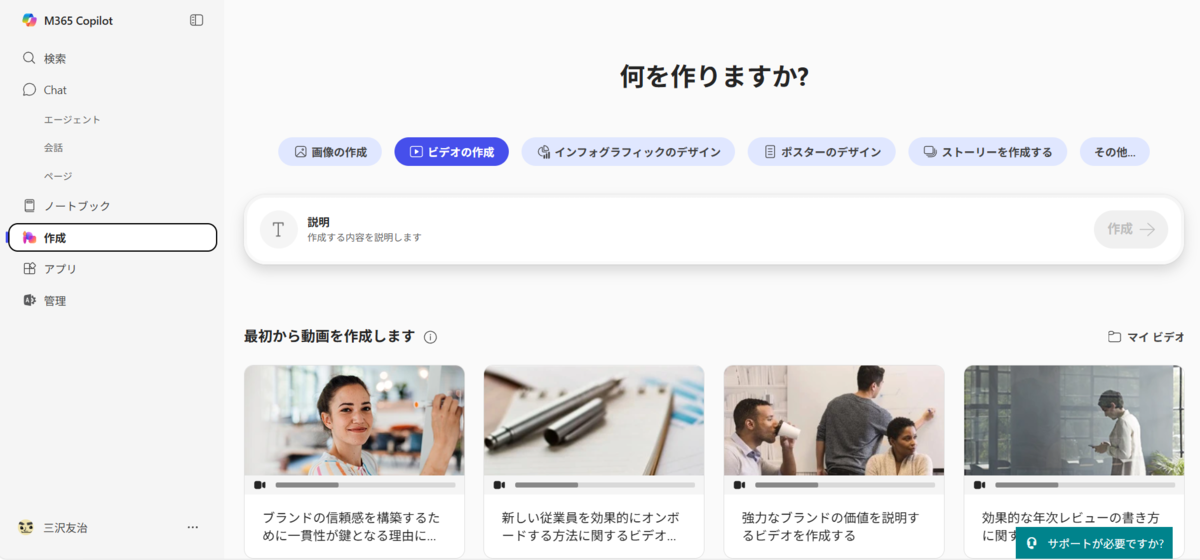
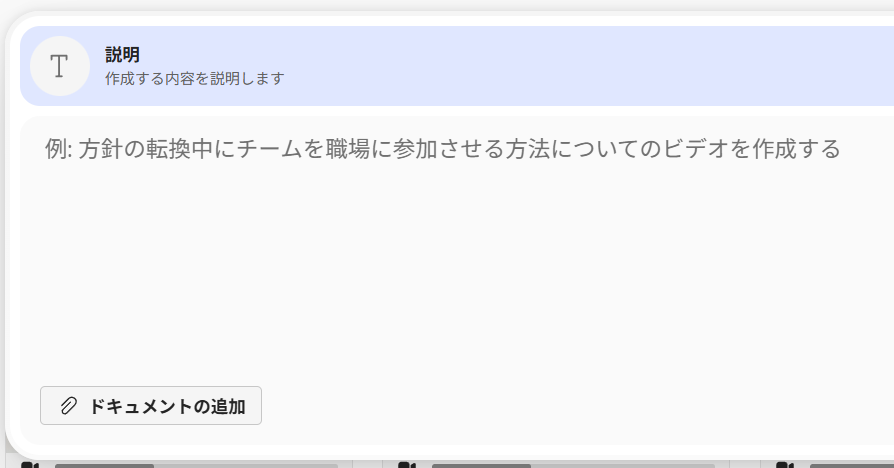
プロンプト欄を選択すると、「ドキュメントの追加」ボタンが表示されます。
これを押すとダイアログが表示され、直近で触ったファイルを選択することができます。それ以外のファイルを扱いたい場合、わかりにくいんですが、右側にある OneDrive のボタンを押しましょう。

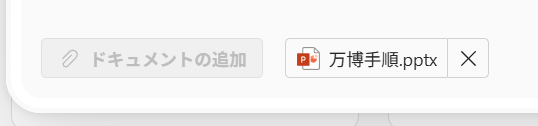
ここからファイルを選択することで、 1 ファイルのみ動画の元となるドキュメントを追加できます。
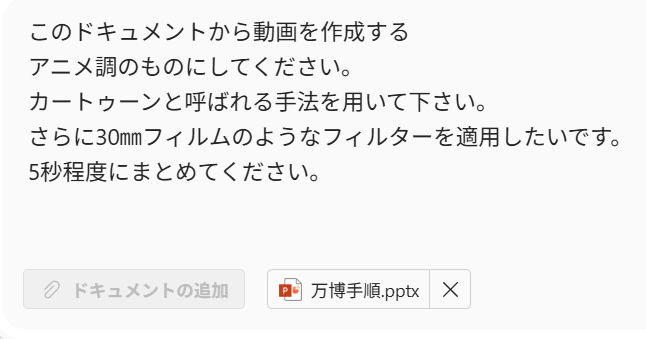
色々とプロンプトに指示を与えてみてどうなるかを試してみました。
(結果はまだいろんなことはできなさそうで、動画を作ってくれるというところのみが読まれている感じになりました。)
動画はやっぱり時間がかかるため数分待つ形になります。

そして出来上がるとすぐに再生できる状態になります。
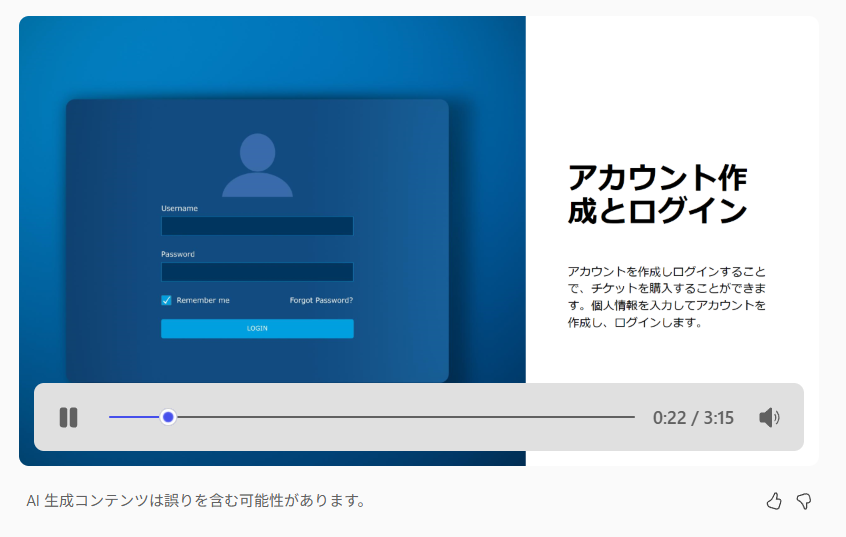
出来上がった動画は PowerPoint を使って出したものなのですが、ほぼスライドがそのまま、文章は一部伝えやすいように改変され読んでくれるようになっていました。
スライドの移動はアニメーションが適用されています。
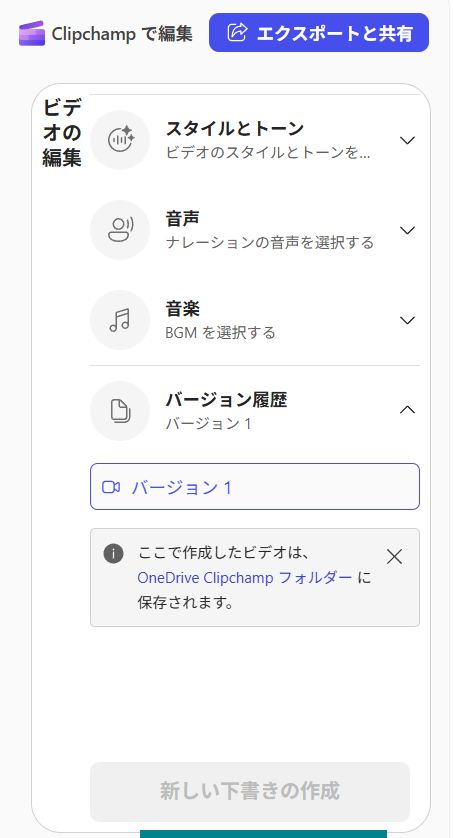
右側には Clipchamp で編集するためのボタンや簡単編集用のボタンが用意されています。このボタンを使えばちょっとした修正はすぐに行えますね。
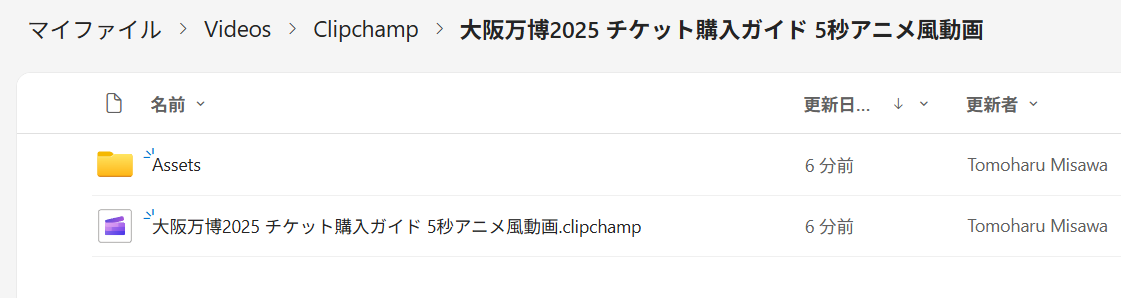
OneDrive に元のファイルが保存されるとなっていたので、どのようになるのか見てみましょう。
プロンプトの内容をフォルダー名称で表してくれ、その中に Clipchamp のファイルが保存される形ですね。
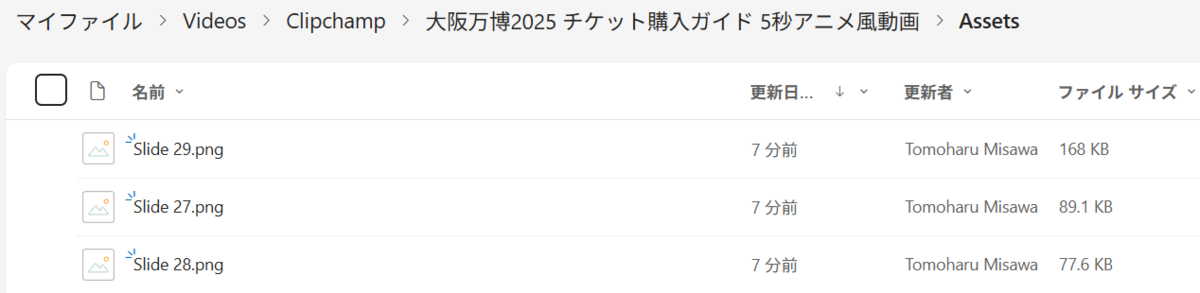
Assets には PowerPoint のスライドが画像に変換され、格納されています。
音声ファイルが無いなと思ってみていったのですが、どうも Clipchamp 上で文字として格納されているようでした。
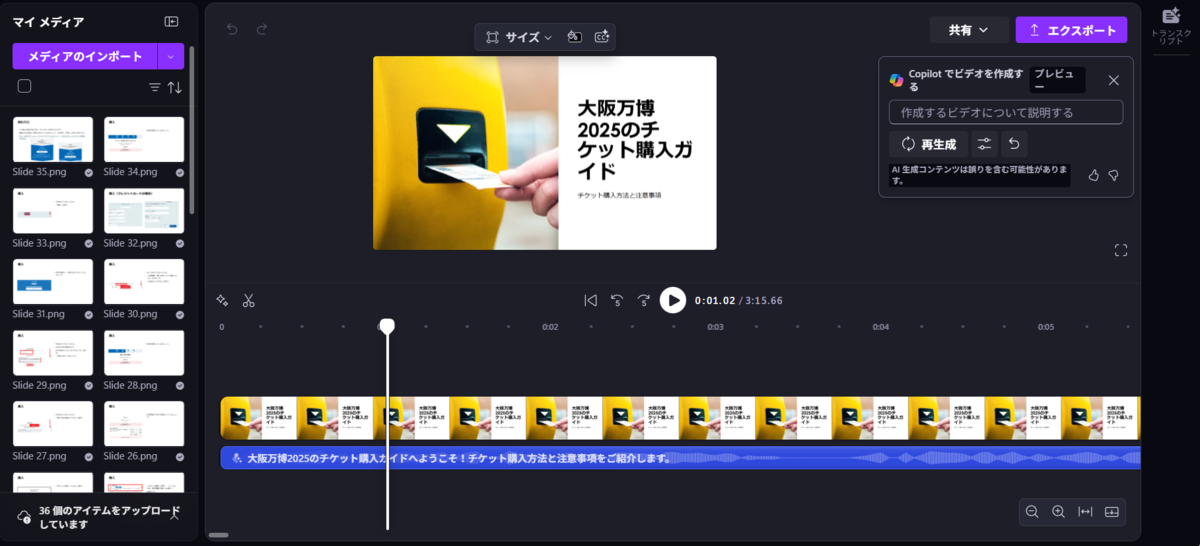
要するに文章 - 音声変換ですね。テキストの内容や声など変換することもできました。
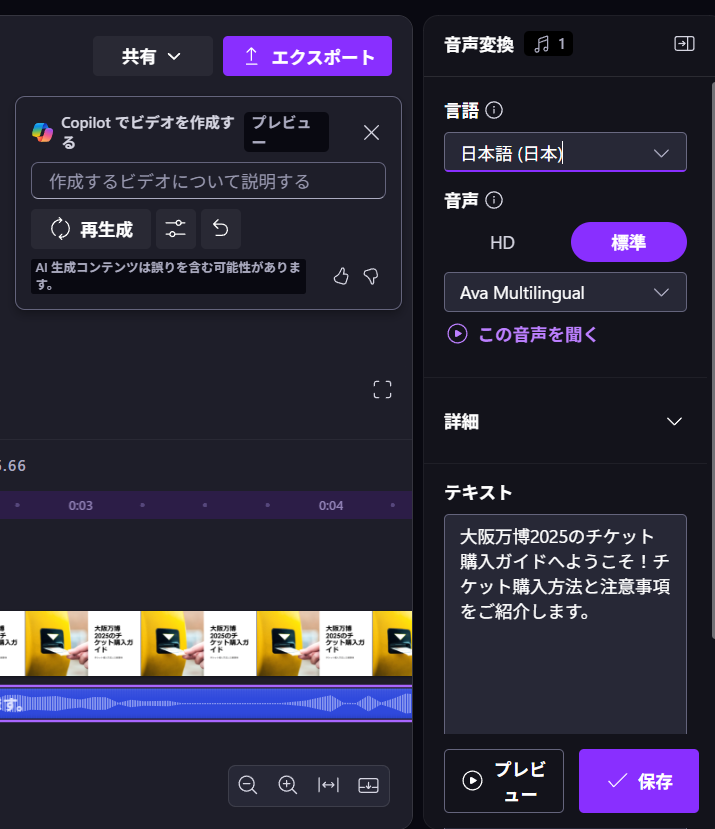
この音声変換は面白いですね。今では Teams を使うと自分の声で翻訳をしゃべってくれるインタープリターのような機能が用意されていますが、こういったところで適用できるようになれば、自分がプレゼンをしているような動画も作れるようになることでしょう。
そのような状況はもうすぐそこですね。
今回は PowerPoint に焦点を当てましたが、 PDF も Word も同様に動くものと思われます。
ぜひどのような動きをするか試してみて下さい!
音楽:YAMA
