最近になってようやく Copilot + PC を入手したので、少しずつ触っていきたいと思います。
まずは Paint ですよね。 Paint 自体も最近、レイヤーの機能や作成過程の保存機能など、レタッチソフトと簡易画像編集ツールの間でありそうでなかった良い位置づけのソフトになっているのですが、 Copilot + PC だけの特典として、適当な絵をかいたらきれいに編集しなおしてくれる機能が追加されたんですよね。
この機能を利用するには、 Copilot + PC であればよいのですが、 AI モデルのダウンロードが必要となっているようです。
Copilot + PC で Paint にアクセスすると右上に情報マークでダウンロードを促す表記が出てきます。
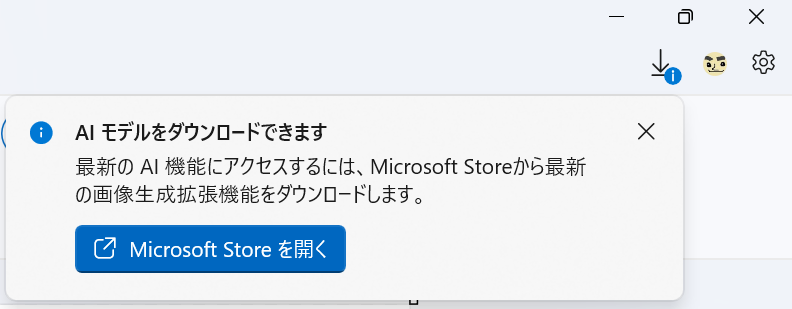
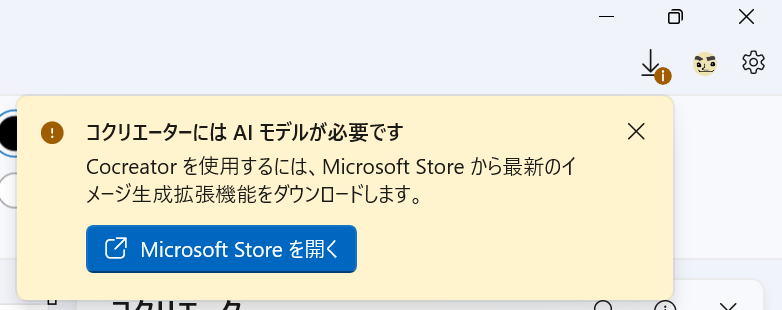
ちなみにモデルをインストールせずに Copilot 機能を利用しようとすると、以下のように AI モデルのインストールを促されるので、まずは Microsoft Store に言ってダウンロードするのが良いでしょう。
ボタンを押して開くことで Microsoft Store が出てきたのですが、サイズを変えられないので名称が途中で切れちゃっていますね、、、
このあたりの UI はどこかで見直しが入ってほしいなぁ。。。
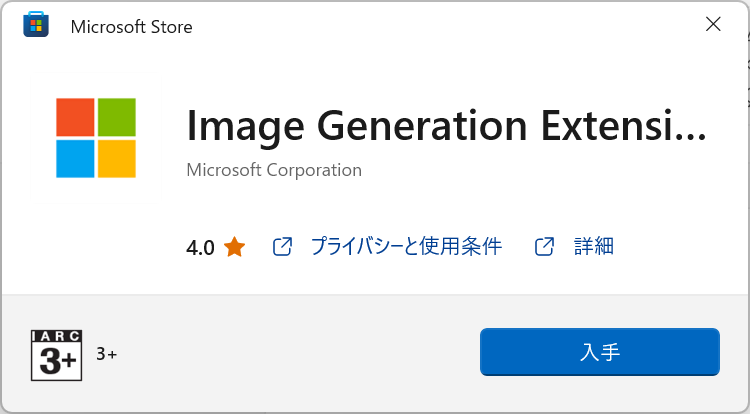
入手自体はすこし時間がかかりますが、作業はないので一瞬で終わります。
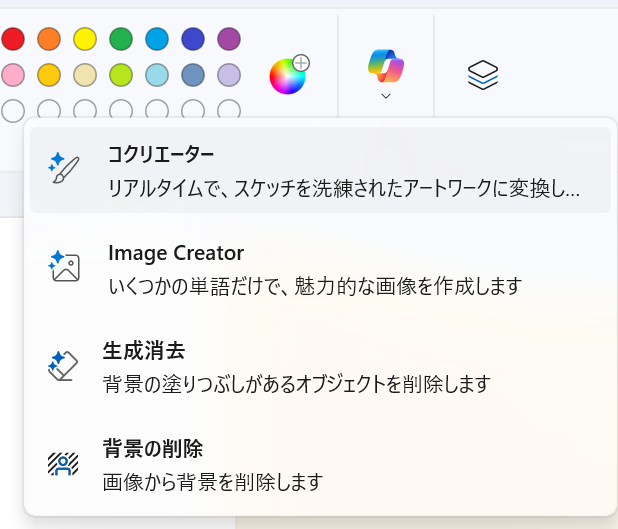
終わったら Copilot ボタンよりコクリエーターを起動してみましょう。
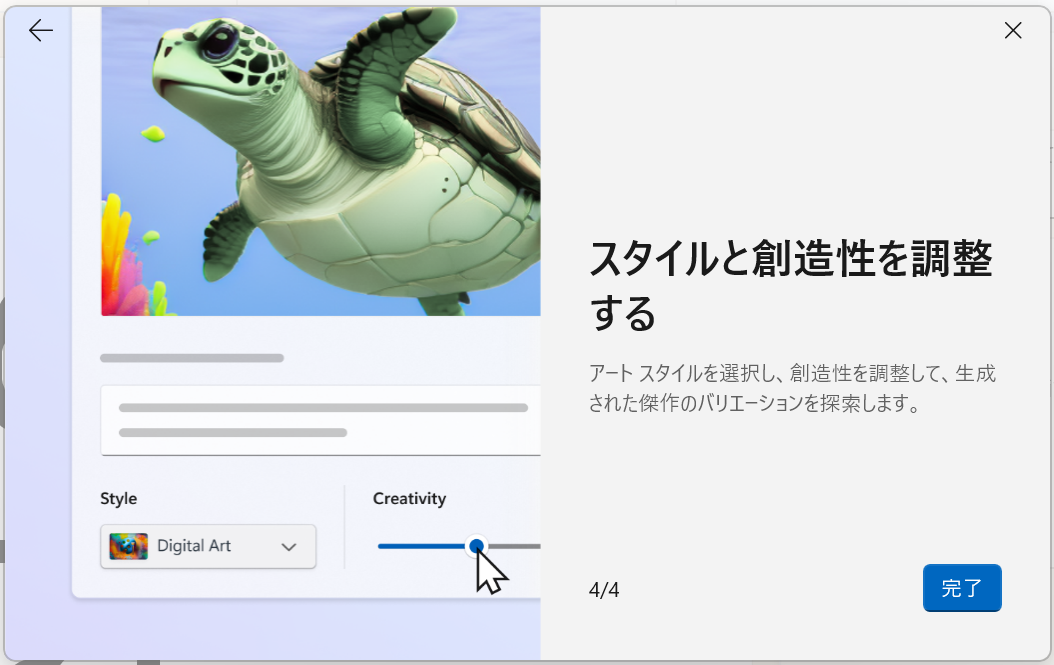
初回起動時は例にもれずスプラッシュが表示されます。
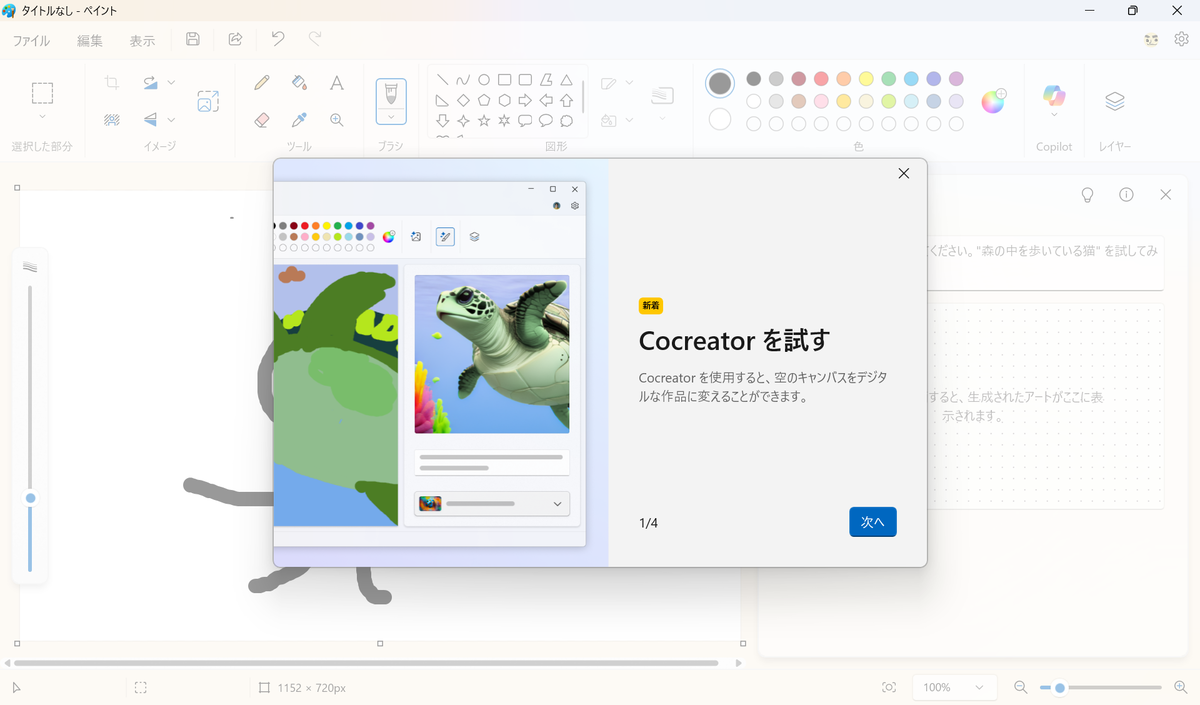
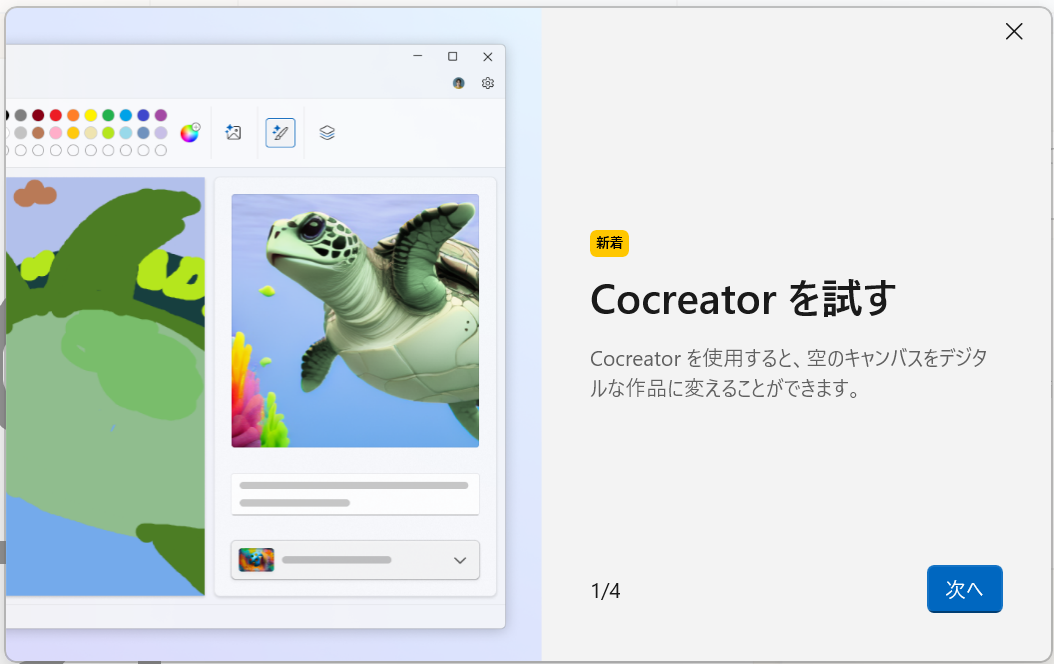
全部で 4 ページですね。
まずは利用イメージから。
カメの絵ですが、荒い絵をかいたらきれいに整形してくれるというのが見てわかります。
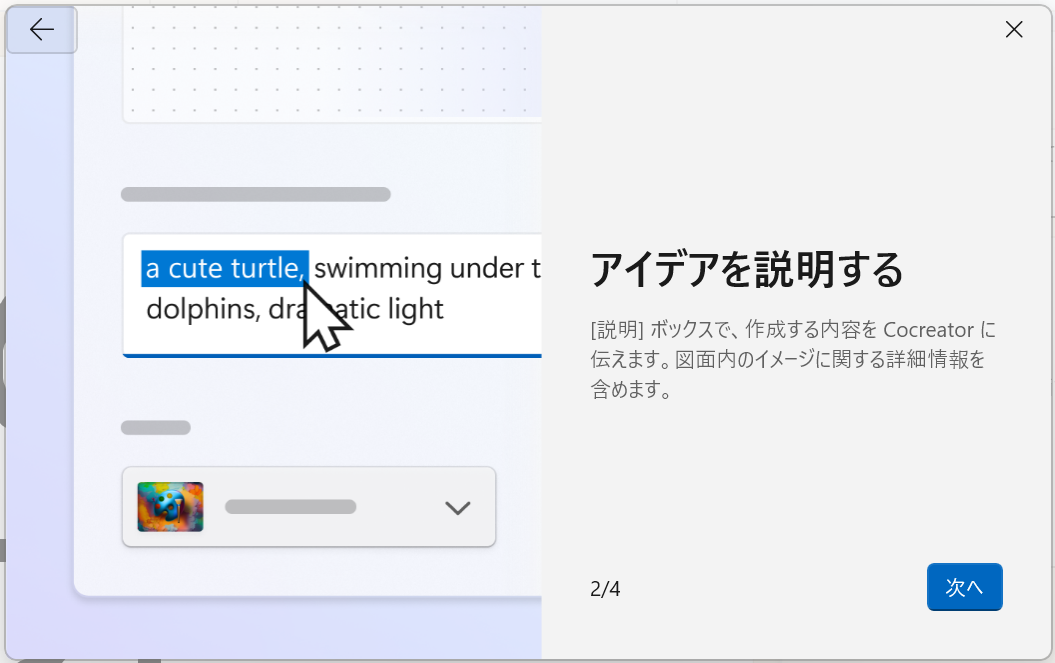
続いて、プロンプトの入力ですね。これ、何等か文字を入れておかないと絵をかいても画像生成はなされないのですが、アナウンス上はやってもらいたいイメージをかいておくように促す程度になっていました。
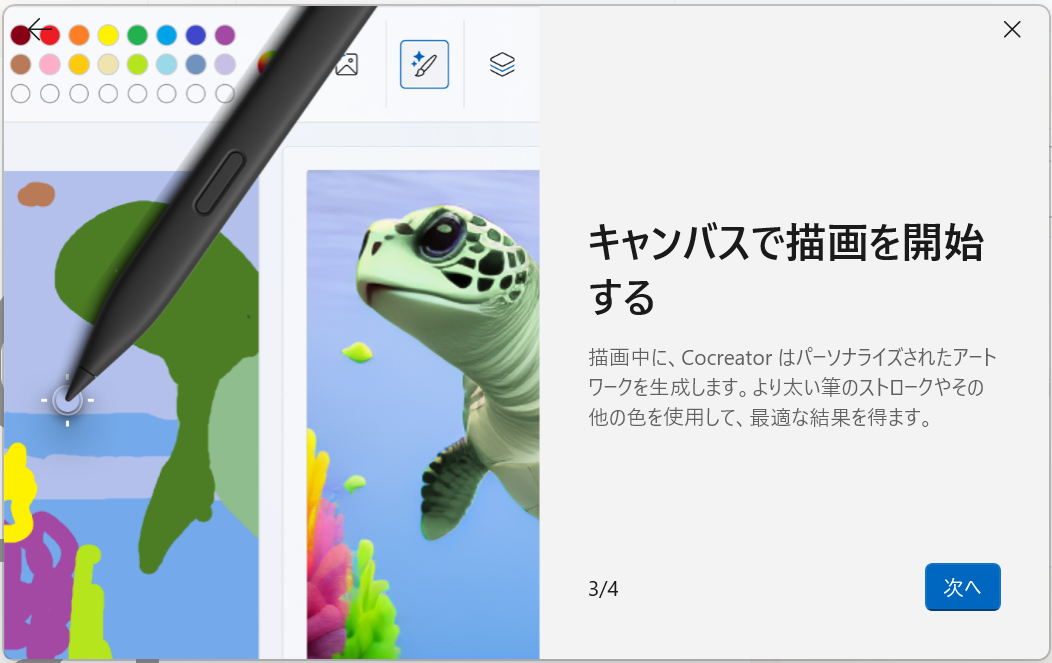
どんどん書いていくことで生成する画像も変わっていくことを示してくれています。
最後はスライダーの利用方法ですね。これを左側に動かすと書いたものに近くなる。右に動かすとネーム程度の使われ方になる。というような動きをします。
というわけで、まずは適当な絵をかいてみました。左側が描いた絵。右側が生成された絵ですね。人がわかりやすくなった程度の違いに見えます。ビルの窓にも若干変化があるので、全体を見て変えているのは間違いなさそうです。
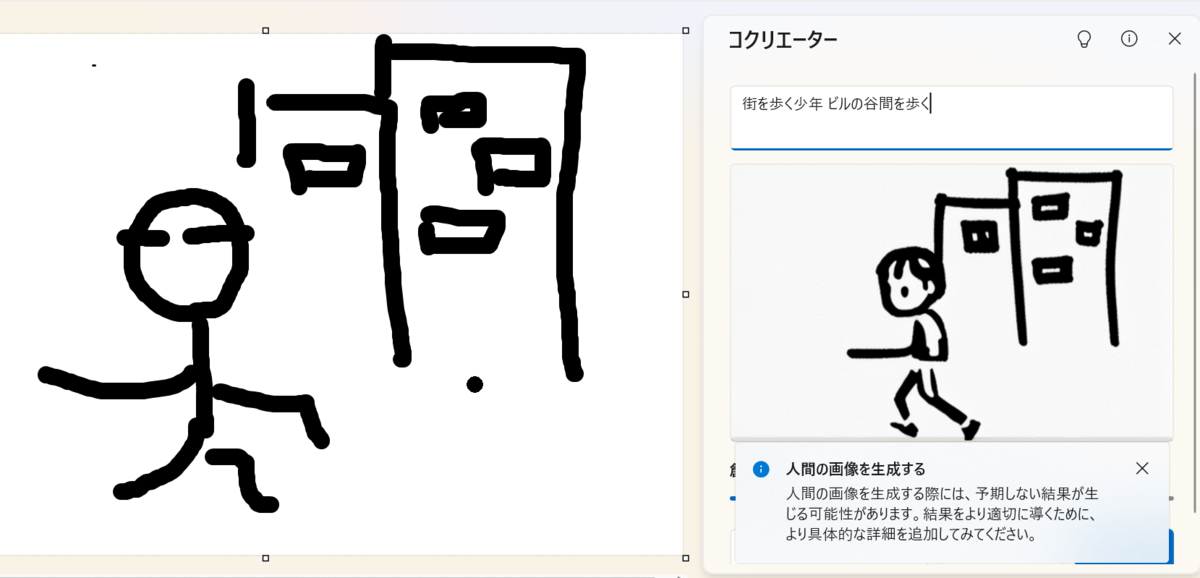
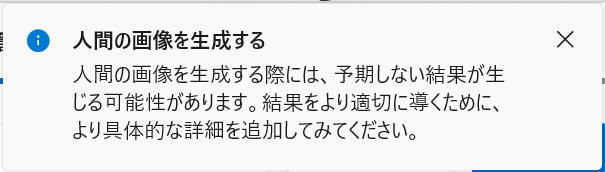
右下には人の生成は難しいことが描かれています。
プロンプトでちゃんと方針をかいてほしいということですね。
設定はプロンプトと創造性のスライダー、左下の絵の方向性から選ぶようになっています。右下には再生成とこれをキャンバスに展開するボタンがついています。
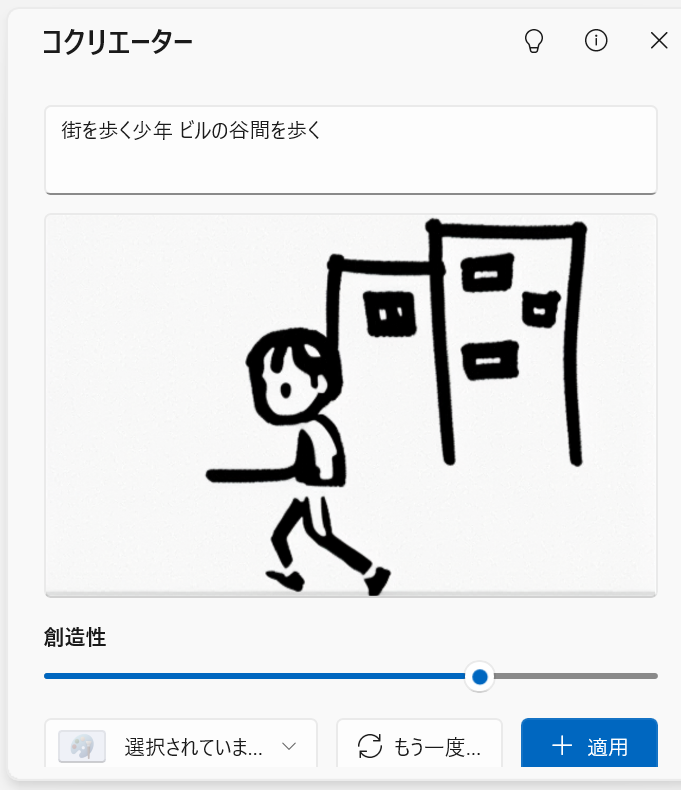
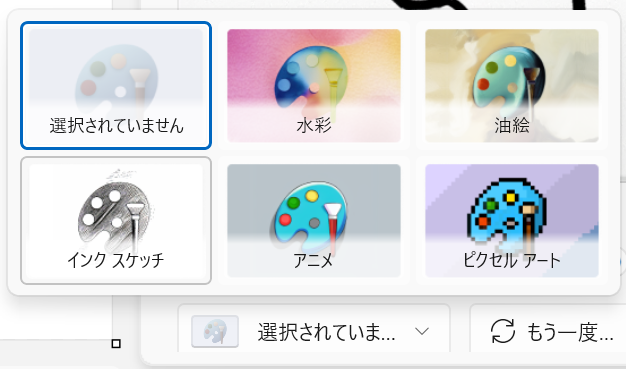
絵の方向性は 6 種類から選べるようになっています。
創造性のスライダーを右側に動かしてみたところ、人に色が付きました。ちょっとわかりやすくなりましたね。元がモノクロなので、意図が異なるまではいわないのですが、違うものをかき始めた印象も出てきます。
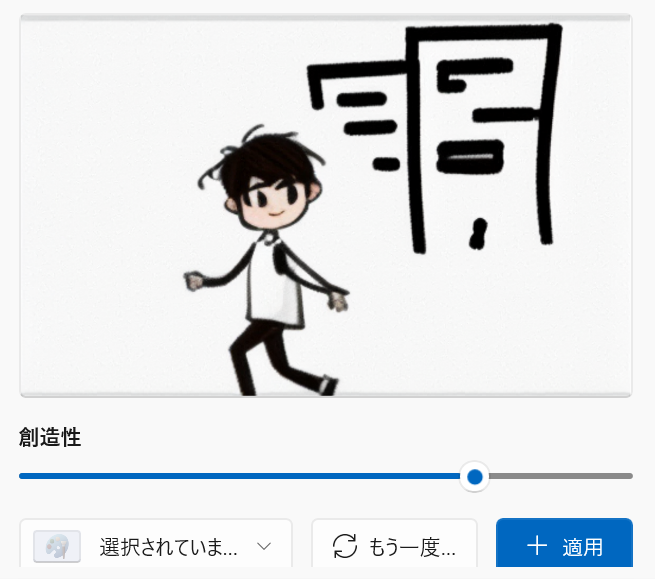
さらにスライダーを少しだけ右に動かしたところ一気に創造性が高くなりました。
もうプロンプトしか見ていないのかもしれません。(方向性をアニメにした影響も大きそうです。)
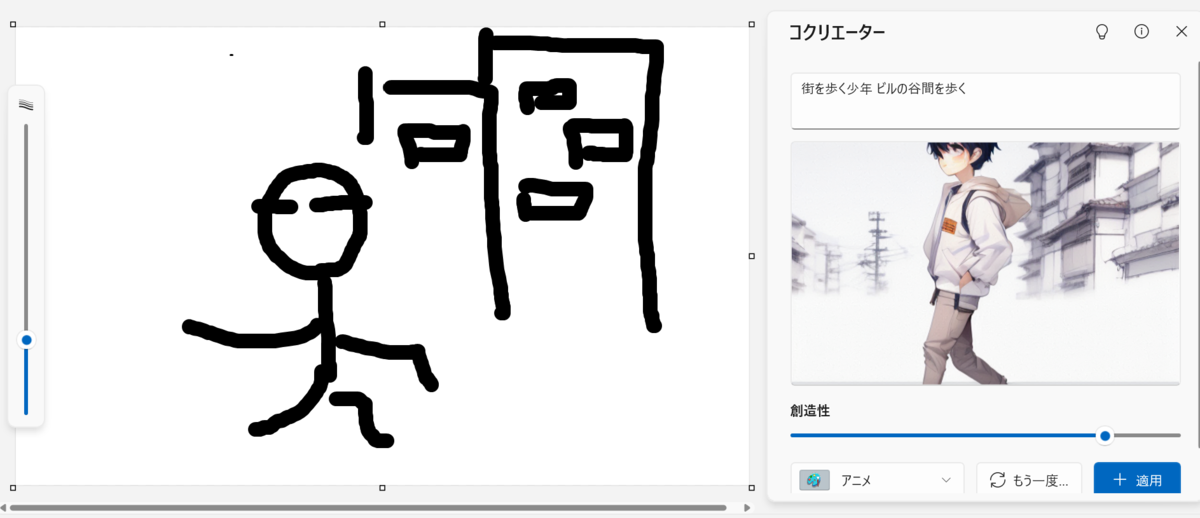
しかしこれだけ簡単に絵が描けるのは良いですね。
ただ、良い出来。というところまではいかないので、やっぱり本職の人がサポートで使うというのがあるあるシナリオというところなのかなと。
うまく利用していくことはできそうな機能なので Copilot + PC の方はぜひ使ってみてください!
音楽:静かな生活
