Microsoft 365 Copilot は先日も Copilot 関数や関数の自動推測などの機能がリリースされいよいよ本格的な Excel での Copilot が楽しめる時代がやってきたのかとみていたのですが、さらに新しい機能が追加されました。
それは Agent mode です。
Agent mode という名は Edge でも用意されているものですが、 Copilot に次いで流行らせていこうという考えなのかもしれません。
Excel の Agent mode がどんなものなのかはこのブログに記載されています。
実際に利用するには Excel on the Web を利用します。
もちろん Copilot 機能なので、 Microsoft 365 Copilot のライセンスも必要となっています。
まず実施するのはホームリボンにあるアドインをクリックし、 Excel Labs を検索します。
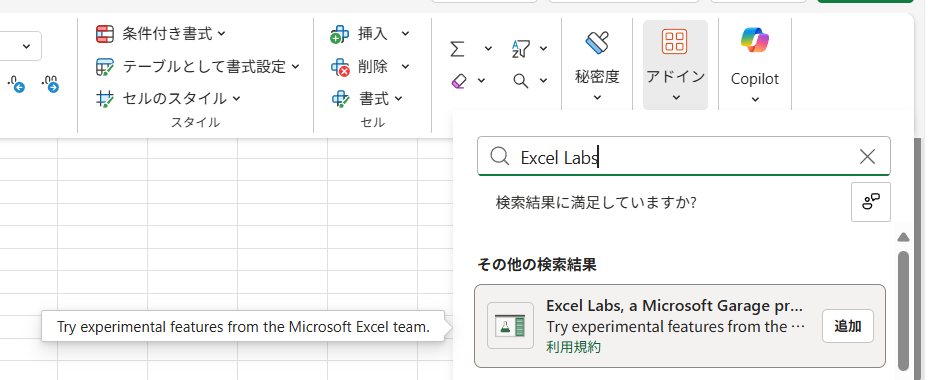
これをクリックして追加したら、 Agent mode(Frontier) を探して Open をクリックします。

これでもう利用することができます。やっぱり Web だけあって一瞬で利用できますね。
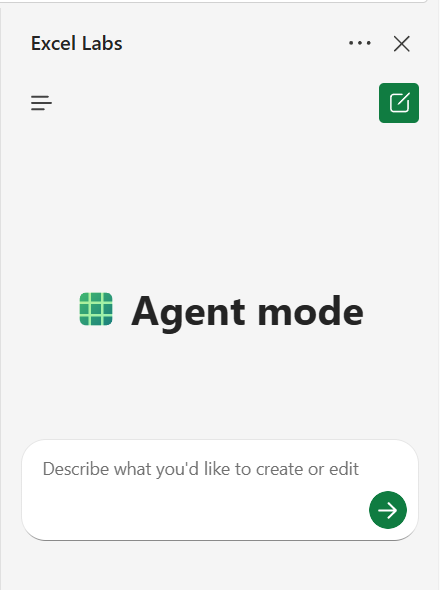
このプロンプトに以下の文字を入力してみましょう。
データを作ってくれること。日本語を理解できることを確認したかったのでこの形にしてみました。
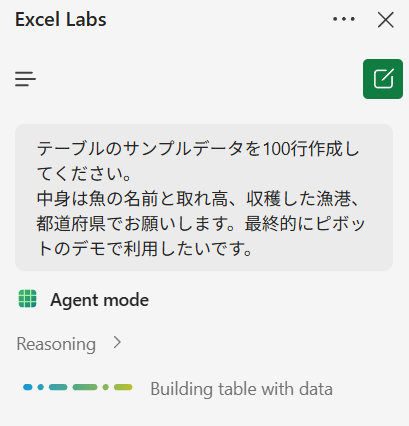
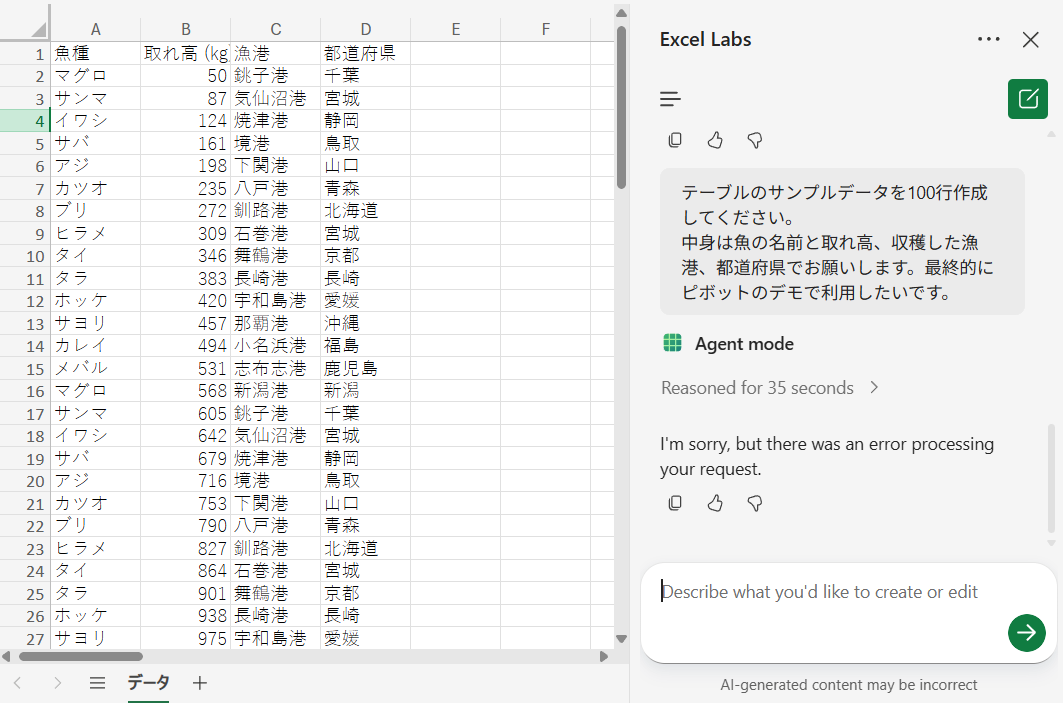
テーブルのサンプルデータを100行作成してください。
中身は魚の名前と取れ高、収穫した漁港、都道府県でお願いします。最終的にピボットのデモで利用したいです。
早速動き始めました。 Reasoning という文字が表示され、動作行われるのですが Agent mode なので動作は時間がかかります。
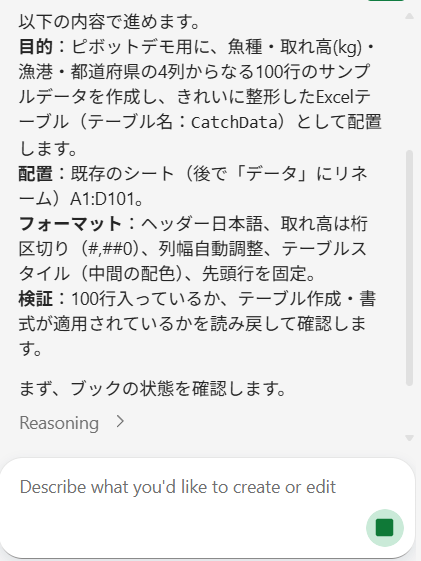
1 ~ 2 分程度するとどういった動作を行うかが決まり、どんなテーブルを作成するかをまとめてくれました。
しかしながらまだ動作は安定しないようで、データが表示されたり、エラーになったりという状態でした。
以下は 2 回ほど同じプロンプトを使って実行したところ出来上がった表です。
テーブル化や色付けなどは動いていない感じですね。
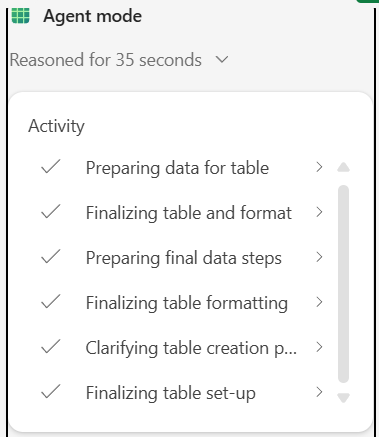
ちなみに動作は以下のようなリストになりそれぞれ Agent として動作してくれることが期待値になっているようです。今回は最初のデータ作成だけが動作してくれた感じですね。
ここからは蛇足なんですが、ピボットテーブルを作りサンプルデータを活用していきましょう。
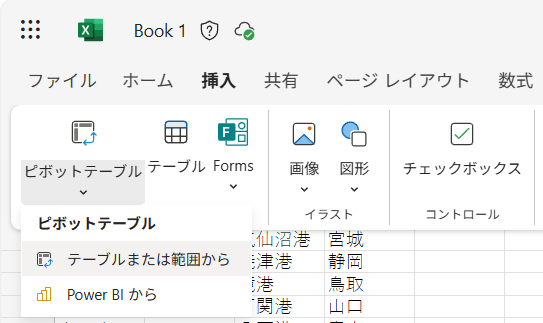
挿入のピボットテーブルを選択し、テーブルまたは範囲からをクリックしましょう。
すると右側にサンプルが表示されます。
このサンプル表示はとっても良いですよね。

ただ時々思いがけない内容になったりします。
以下、右側の合計っぽい欄があるのですが、よく見ると平均値だったりします。
一番上には総計って書いてあるんですけどね。
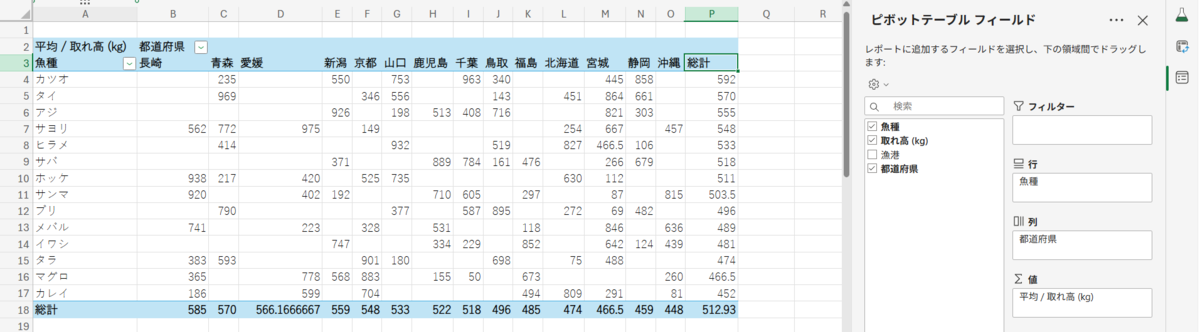
こういったところは生成 AI あるあるですね。ちゃんと内容を確認することが大事ということです。
しかし、もうここまでできるとなると本当にシステムのことを考える必要がなくなりますね。誰でも簡単に。という世界観がすぐそこに来ている感じです。
今回 Excel を見てみましたが、 Word も用意されているので、ぜひ確認してみてください!
音楽:True love
