Microsoft 365 Copilot には Microsoft 365 Apps のアドインから各種システムとの連携まで、様々な機能が用意されているのはご存じのことかと思いますが、最近は設定画面でそれらの適用範囲や利用範囲を設定できるようになっています。
利用するだけであれば設定せずとも問題ないため、意外と忘れがちになるこの機能なので、おさらいのためにチェックしておきたいと思います。
まず以下のアドレスから入れるのが Microsoft 365 Copilot の設定画面です。
https://admin.cloud.microsoft/?source=applauncher#/copilot
その中にエージェントとコネクタというカテゴリがあります。ここではその名の通り利用できるエージェントを設定します。
Microsoft が用意したもののここで利用する、しないを制御できるようになっています。
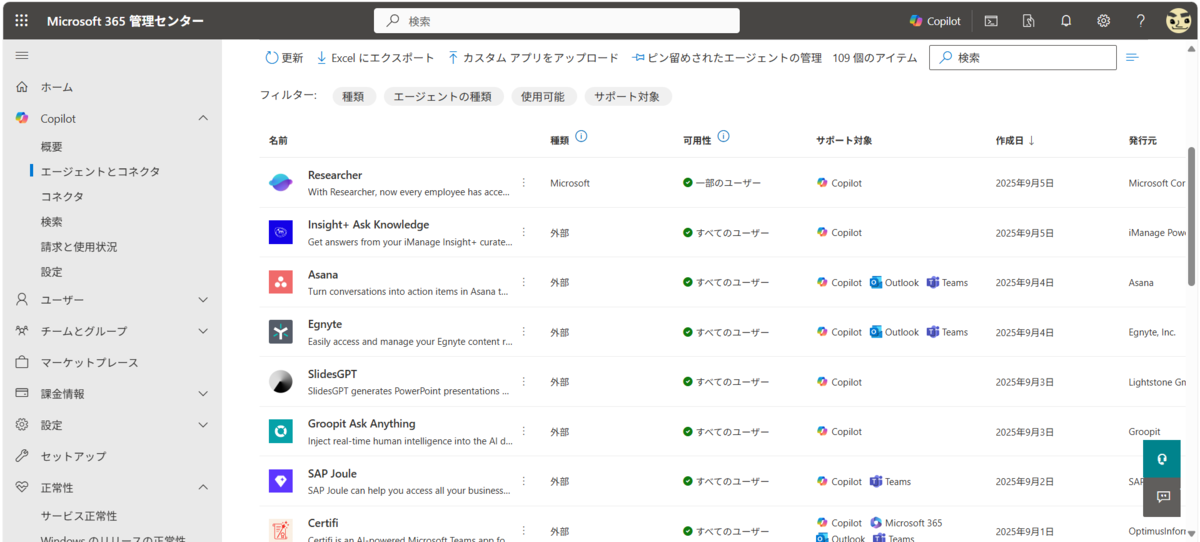
また設定内容を見るとどんな動作をするのかをチェックできるのも重要な点ですね。
生成 AI はどこからどこにデータを展開していくのかわかりにくく、利用先を意識してチェックしておかないと思いがけないデータ漏出を及ぼすことがあります。
こういったことが無いように、詳細やセキュリティとコンプライアンスといった内容を説明してくれる場所が用意されているのです。
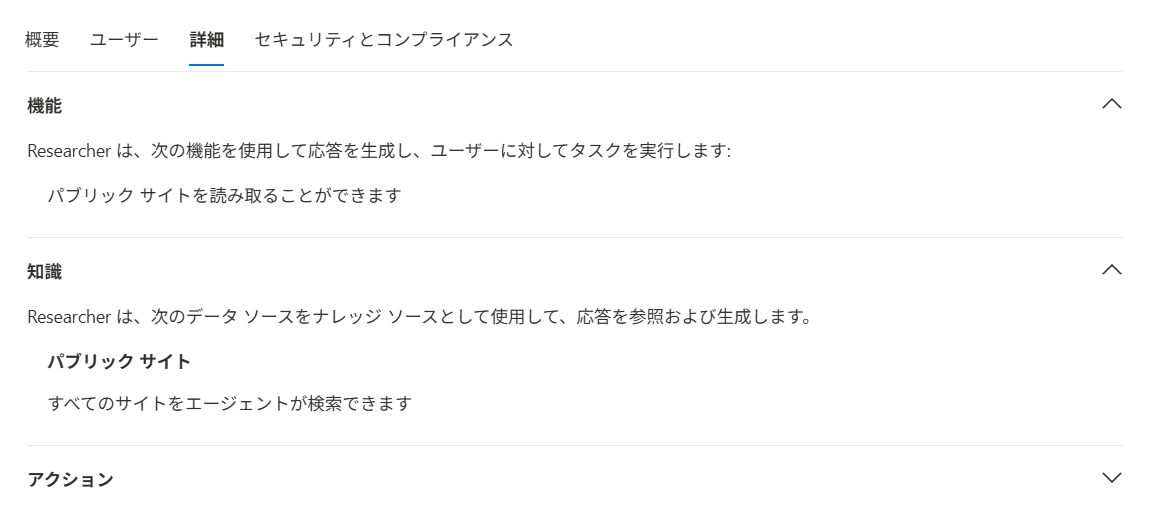
まあサードパーティーがこの辺りの情報をきちんと入力していることが前提なのですが、こういった文章を公開しているかどうか。というのも利用の一つの指針になるはずなので、厳格に管理する場合はチェックしておくことをお薦めします。
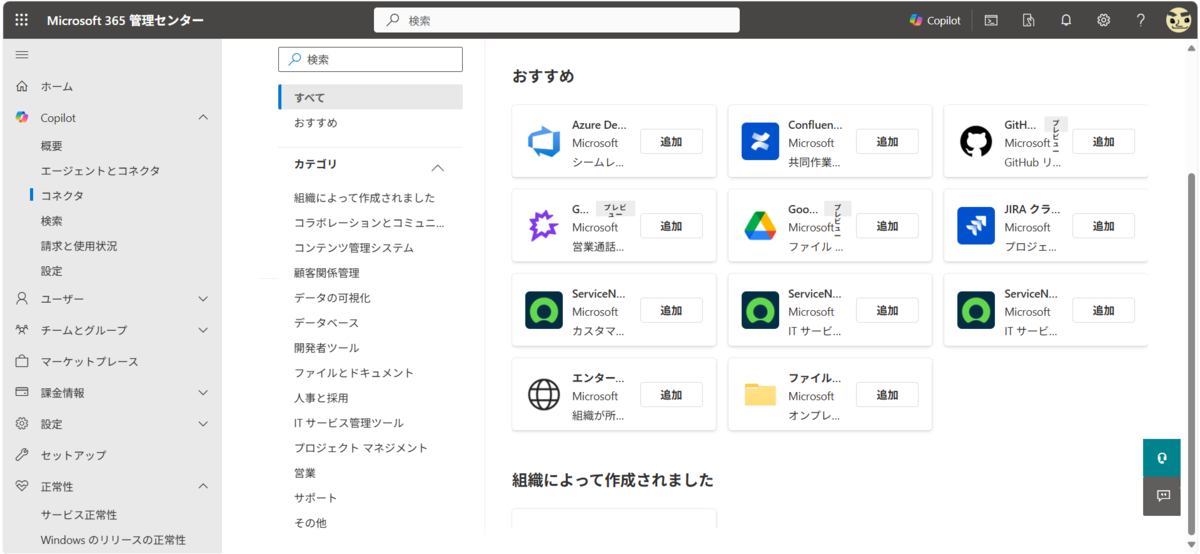
コネクタカテゴリで設定できるのは RAG における接続先となります。
エージェントと異なるのは、 AI 機能を有さないデータベースとして利用するというところですね。似たような概念ですが、 Copilot のデータソースとして利用するだけなので、ここから外にデータが出ていくということが理論的にないというところでしょうか。今利用中のシステムがあるならば繋げておけば Copilot の応答時に確認してくれるようになります。
最後に検索です。
これもコネクタと同じような概念ですが、ブラウザーでアクセス可能な URL を指定するというのがポイントでしょうか。
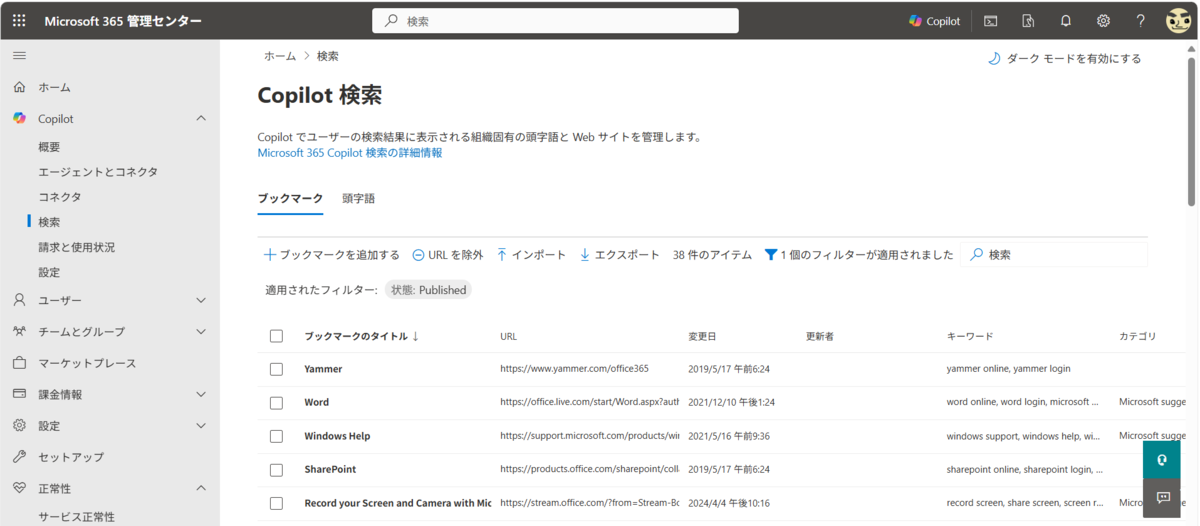
初期状態では Microsoft 365 ファミリーのアドレスが入っています。
ちょっとわかりにくいのですが、 Yammer を使うのですね。みたいな回答の時に出てくる URL をセットしておく場所と覚えるとよいかもしれません。
勤怠システムの場所であるとか、ワークフローシステムの URL を登録しておけば、誘導してくれるようになるという訳ですね。
また、頭文字というタブがあるのですが、こちらは略字を登録すると略語と正しい言葉を同じものとして、検索や回答をしてくれるようになる機能です。
英語圏では 3 文字の略にすることが多いのでこういった機能があるのでしょう。簡単に言うとカスタム辞書なので、専門分野言葉など登録しておくとよいでしょう。
Copilot はかなり広く設定が行えるため、またいつの間にか設定が増えていたりするため、時々チェックしておくのが良いですね!
音楽:聖音波
