Microsoft 365 Apps を利用されている方はよくご存じだと思いますが、 Word や Excel といった製品群はサブスクリプションになってからちょくちょくと UI が変わっていき、今までの使い方ができなくなるケースがあります。
そんな中でよくあるのが名前を付けて保存ダイアログを出したいのだけれどうまく出てこないというやつです。
これ、ファイルメニューから入るバックステージビューの名前を付けて保存からが特によくわからなくなるんですよね。
以下の画面です。この画面も時折構造が変わってどこから保存ダイアログにつながるのかわかりにくいので今回はこれを見ていきたいと思います。

実は何か所からかダイアログを起動することができるようになっているので、それらをみていきましょう。
まずは左の保存場所が書かれたところです。
参照というボタンが一番下にありますが、ここからダイアログを呼び出せるようになっています。
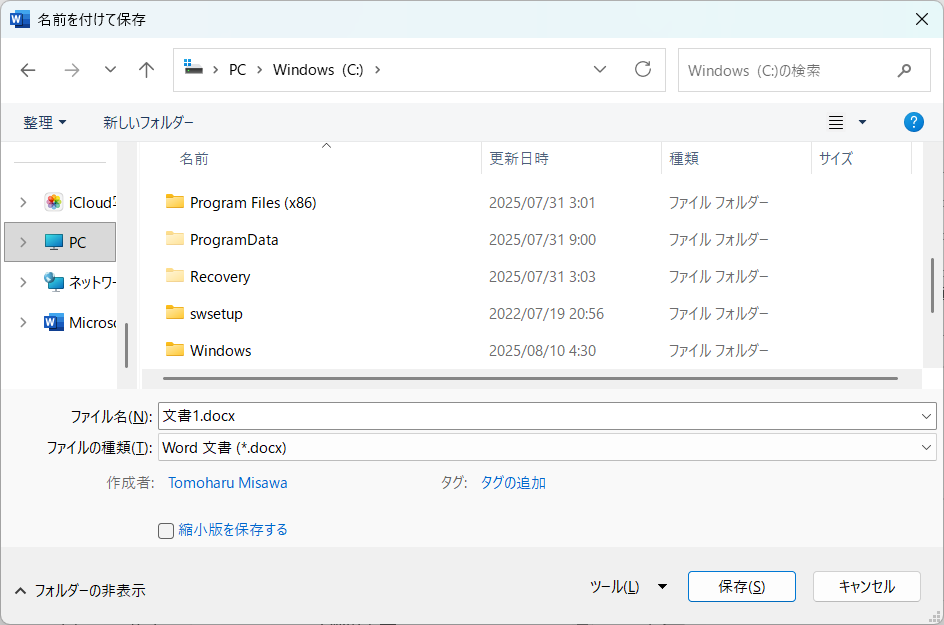
表示されるダイアログはこれですね。参照ボタンを押した場合、ドキュメントフォルダーが表示されるようになっているようでした。
この PC ボタンを押している場合右側のペインからも開くことができるようになっています。
この画面では一番上にあるフォルダーパスが書かれた部分(ここではドキュメントと書かれている部分)をクリックすると、このフォルダーが開いた状態のダイアログが表示されます。
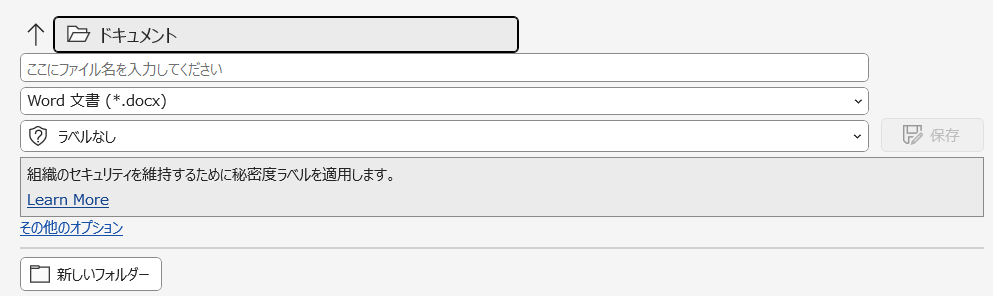
分かりにくいのですが、新しいフォルダーボタンの上にあるその他のオプションを押してもダイアログが開きます。これは縮小版の保存やツールメニューを開くためにあるのかと思われます。
ここまでで 3 個所からダイアログが開けることが見えたと思いますが、じつはいちばん簡単なのは F12 を押すことですね。
F12 は名前を付けて保存するファンクションとなっていることが多いため、まずこれを押してみてどんな動作をするのか試すとよいのですが、 Microsoft 365 Apps 関連はダイアログが開くようになっています。
特にローカル PC にファイルを保存したいときはこのダイアログを使うのがまだまだ便利なので、これらの呼び出し方法を覚えておくとよいでしょう!
音楽:アイドリング
