最近は Outlook (new) も名前から new がなくなり、新しい UI が一般に浸透してきた感じがします。
そんな中でまた新たに連絡先の UI に変化が訪れたようです。
新しい Outlook になってから連絡先を使う機会がめっぽう減っていたのですが、久々に動かしてみたところ、改善された People アプリというスプラッシュが表示されてきました。
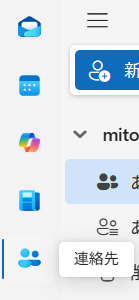
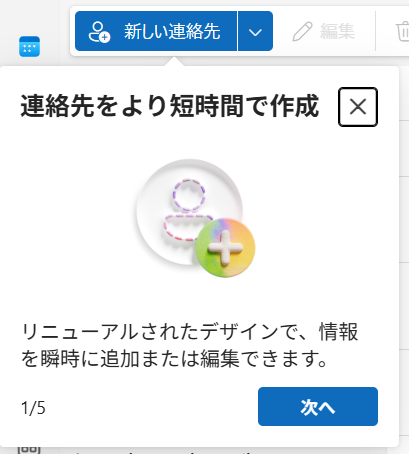
ツアー形式のスプラッシュになっていて、開始すると説明したい場所に移動して教えてくれます。最近はこの形式の UI が増えていますよねー。

まずは新しい連絡先の作成ボタンの案内でした。正直なところ、かなり使いにくい UI だったんですよね。これ。
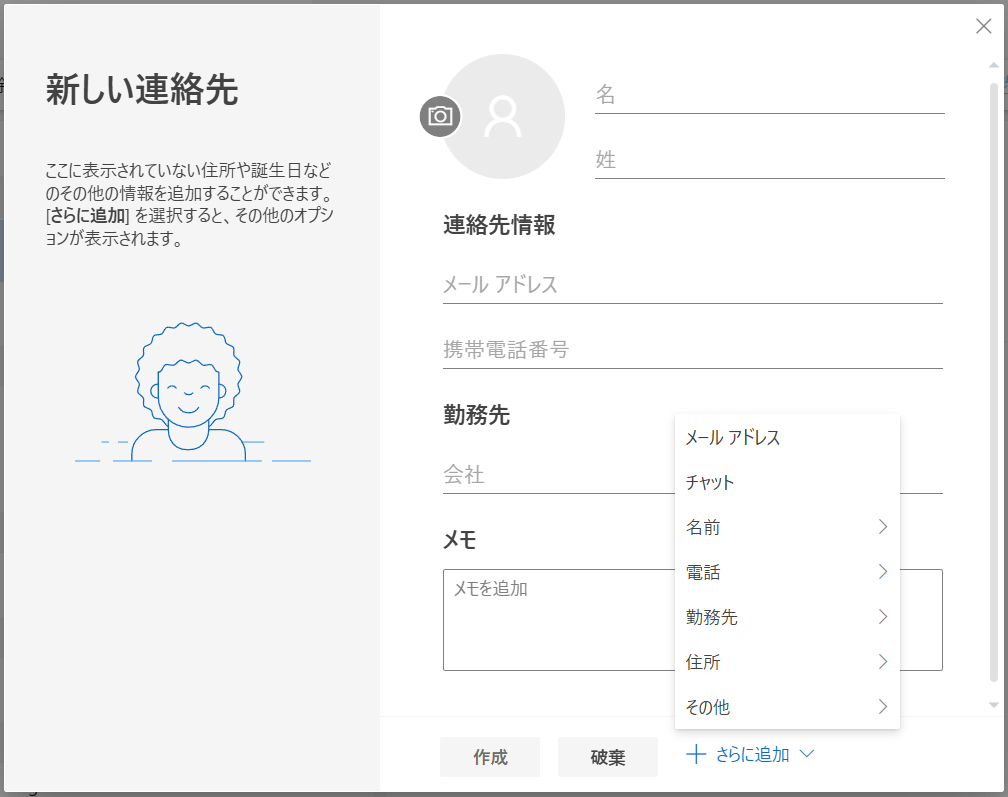
これは古い UI なのですが、こんな感じに最低限の情報が入力できるのと 2 つ目の電話番号追加はボタンを 3 回押さないと出てこないという感じなので、とにかく入力しにくいイメージが先行していたんですよね。
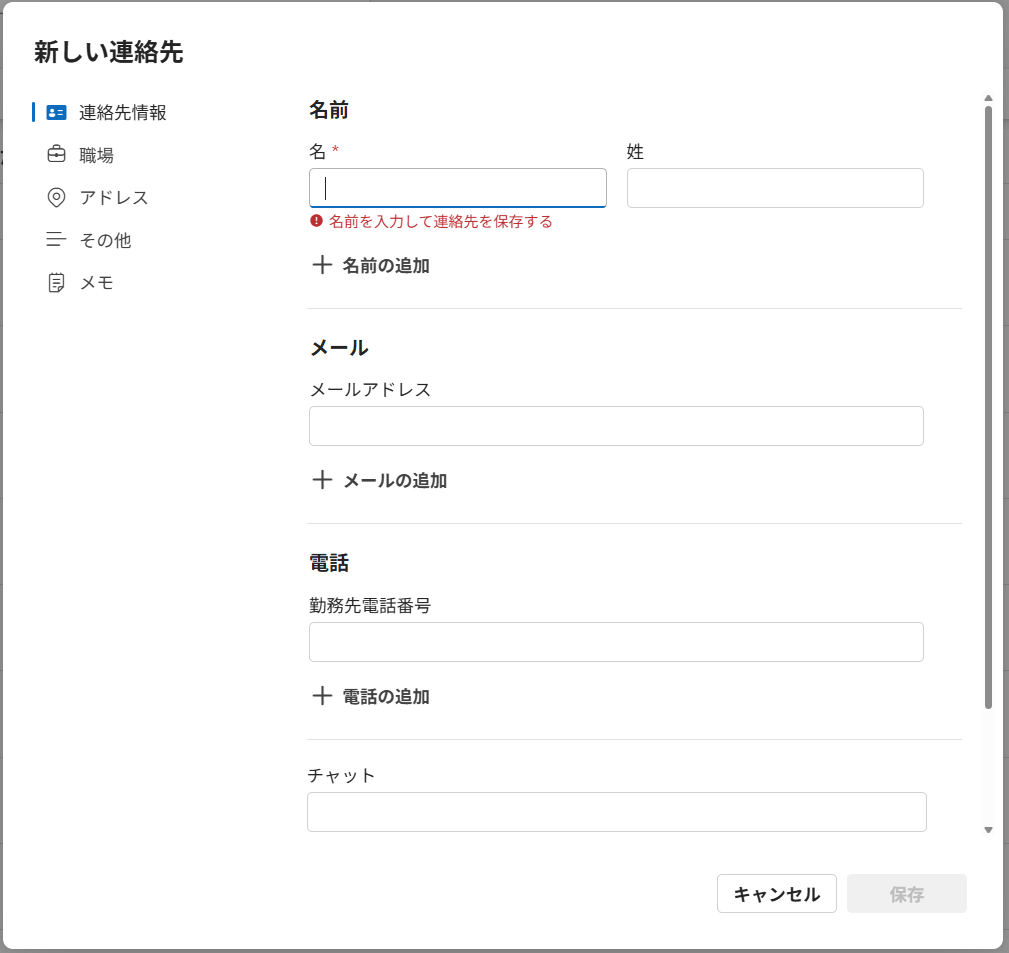
そんな中で新しい UI は左側メニューの形になり、かなりわかりやすい感じになっていました。
左側の余白が消えただけで洗練された感になりますね笑
項目追加も近くにあって分かり易いですね。
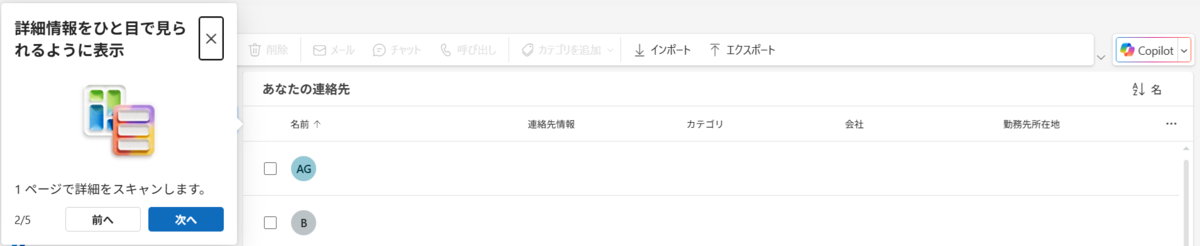
続いて表示項目の追加です。名前とメールアドレスくらいしか表示されなかった旧 UI と比べ、一覧化されているので見やすいですね。
並び替えも通常のリストと同様に行えるのが地味ですがうれしいです。あとこの手の UI にはフィルターが欲しいですが、もう一歩ですね。
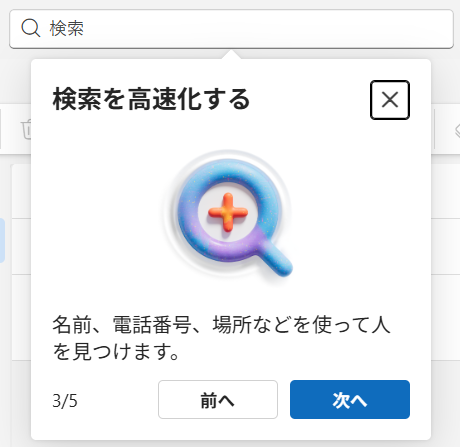
フィルターはないのですが、検索がうまく動作してくれます。
検索を行うと右側にメールアドレスのコピーと連絡先の表示が。
細かい情報を見るときには連絡先の表示ボタンを使ってみることが多いので、これはありがたい機能です。
そして検索自体もかなり早くなった感じがします。
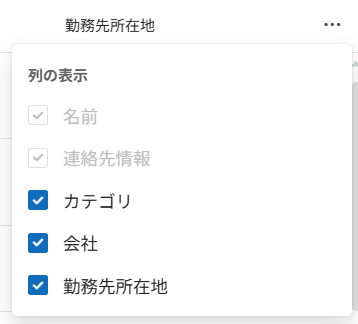
一覧化された連絡先ですが、さらに表示できる項目も三点リーダーから選べるようになりました。
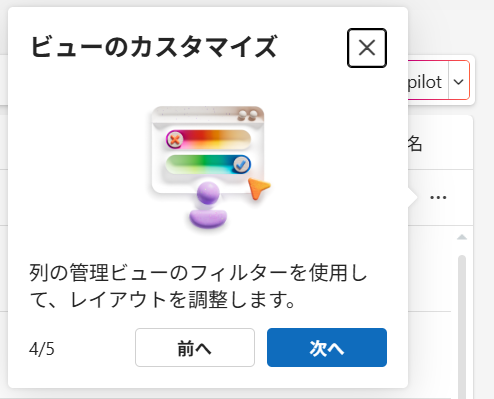
こちらはまだまだ項目が少ないです。今後の更新に期待ですね。
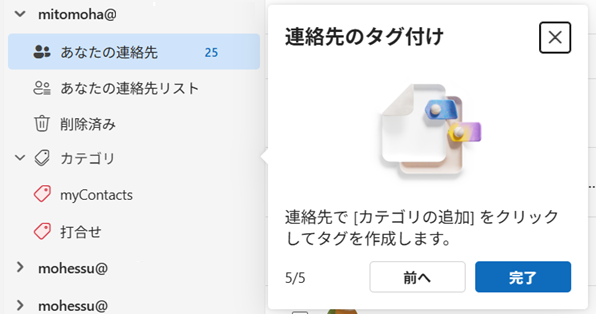
最後に連絡先の一覧にカテゴリが表示されるようになりました。
カテゴリはメールなどで利用するあれですね。
メール、予定表と拡大されてきた機能なので、連絡先もついにカテゴリ化できるようになったと。
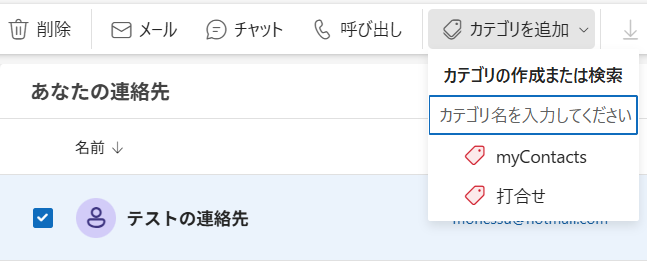
カテゴリ自体を追加するには連絡先を選択したうえで、カテゴリを追加メニューから行います。これはちょっとわかりにくい感じでした。そしてなぜかメールとは使えるカテゴリが違うというのも気になるところ。
この辺りもまだまだ進化の余地がありますね。
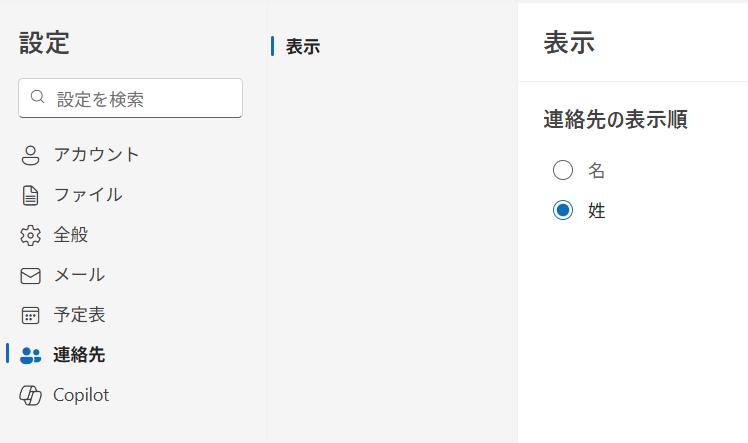
ちなみに設定は進化なしです。
連絡先は表示順のみが設定できる項目のままですね。
なお、連絡先のインポートはドラッグアンドドロップに対応し、サンプルをダウンロードできるようになっていました。
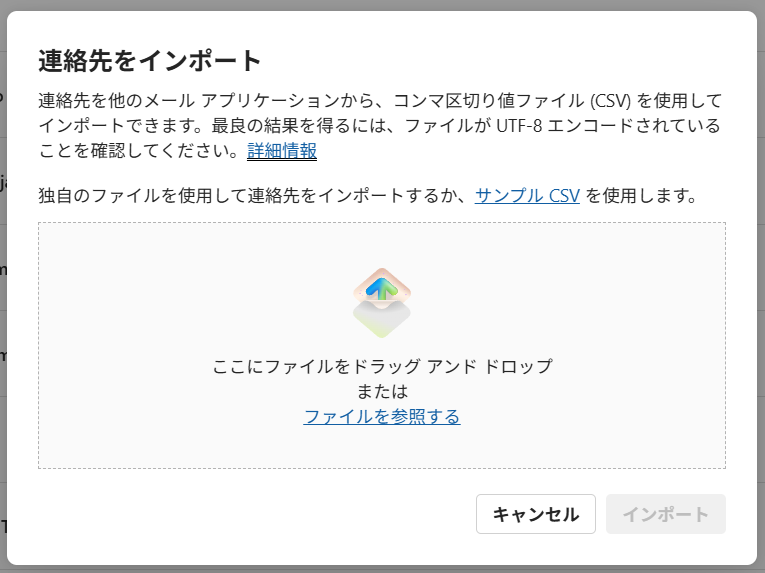
サンプルは結構項目が細かいのと、 UTF-8 で保存せよとの案内もあります。
このあたり、昔はちゃんと書かれていなかったので使いにくかったんですよね。この進化はありがたい!

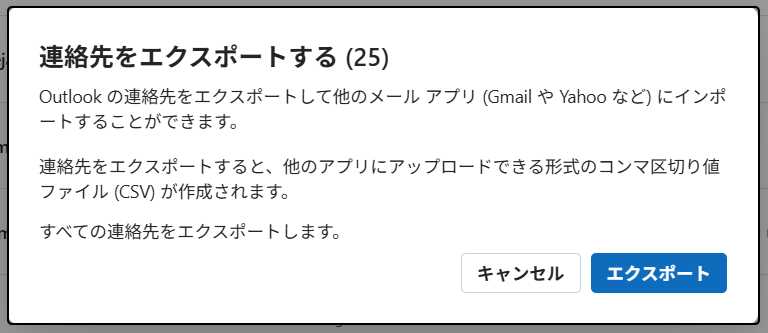
最後にエクスポートです。
これは全量のエクスポートのみが対応している形です。
よくやり取りする人が固定化されていればよいのですが、そうではない場合こういったまとめページが重要になってきます。
この連絡先はまだインサイダーのみの提供のようなので、もう少しブラッシュアップされてから日の目を見ることになりそうな感じです。
https://aka.ms/PeopleAppNewExperience
期待して待っておきましょう!
音楽:Ark
