Outlook は新しいバージョンになってから、グループウェアの要素が強くなり、ナビゲーションビューに時折見たことのないアプリが追加されて行っています。
今回はふと見ていたところニュースレターという項目が増えていたのでそちらを見ていきたいと思います。
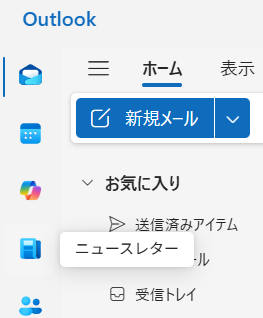
ニュースレターはその名の通りなのですが、日本語で言うところのメーリングリストを作るための機能となっています。
メールを送るだけであれば今までと同じと捉えてもよいのですが、確認者数をチェックできるなどメールを送付するだけの今までになかった要素が詰め込まれていました。
構造としてはニュースレターとエディションというものから成り立っており、ニュースレターがメーリングリストの種類、エディションが一通一通のメールという位置づけです。
ニュースレターのアプリに移動すると、下書きや公開されているもの、管理として自身が配信を受け取っている(サブスクリプションされている)ニュースレターを確認できたりします。

まずはニュースレターを作ってみましょう。
ニュースレターの作成ボタンを押すと、トップ画面を作れます。もう見た目は SharePointですね。

入力できる項目はタイトル、説明、管理者、受信できる人、購読許可となっています。

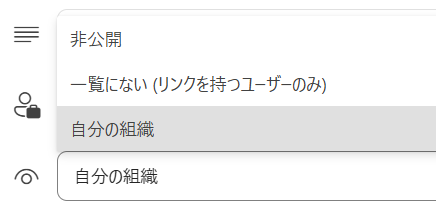
受信できる人は以下のように 3 つから選べました。
基本は組織内で利用するものと思うのがよさそうですね。
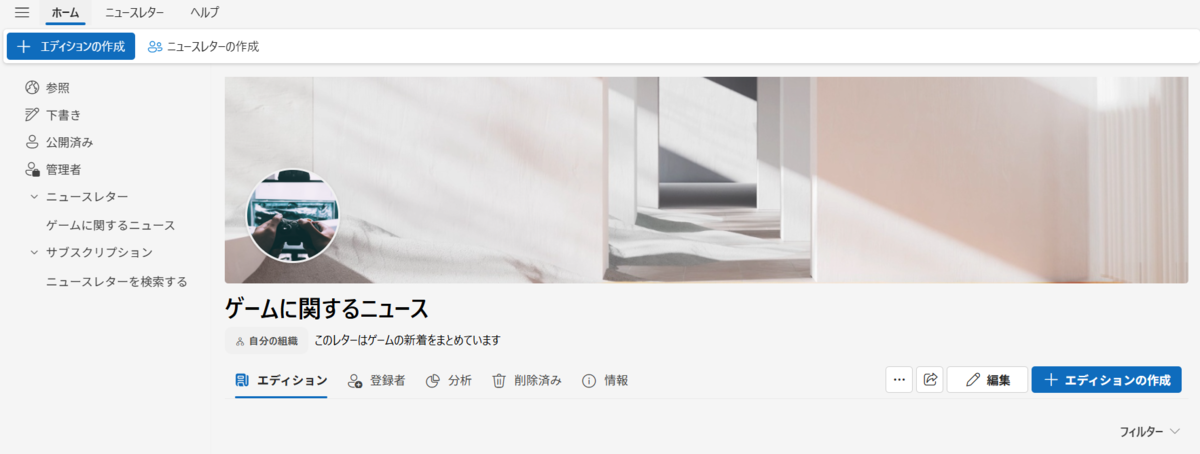
項目を決めて保存すると、管理者 - ニュースレターに項目が表示されました。
ここからメールとなるエディションを作っていく感じですね。
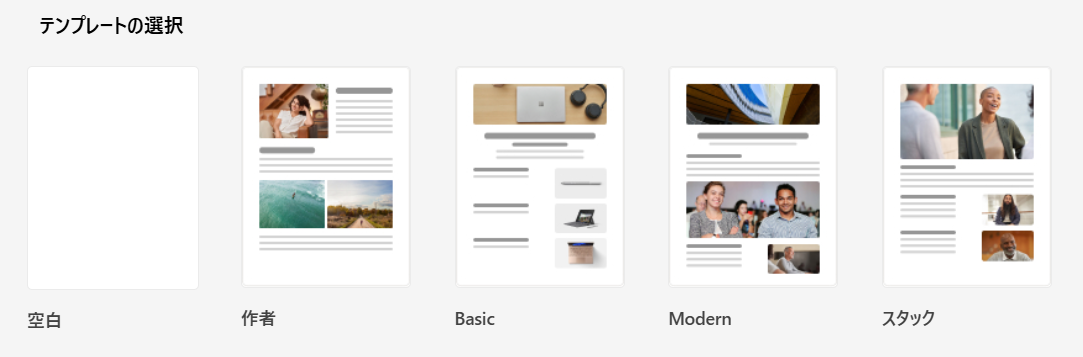
エディションの作成を押すとテンプレートから選ぶようになっています。
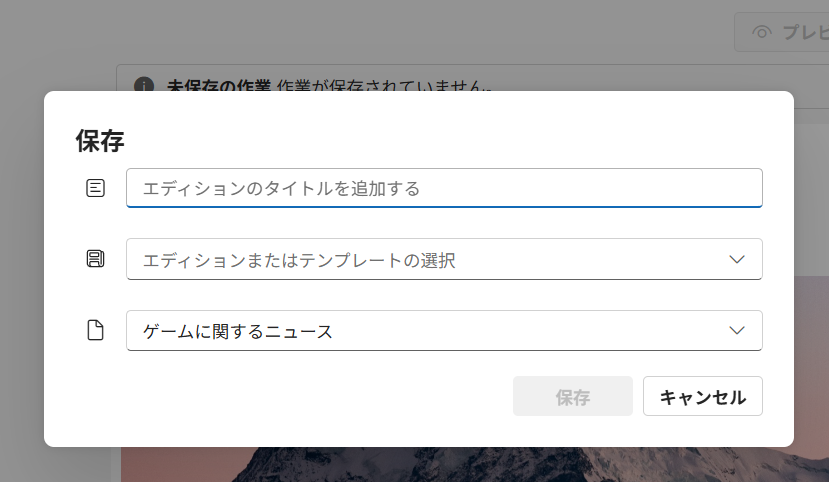
選択したら最初に保存ダイアログが表示されました。
編集後に保存ではないようなので珍しい UI になっていますね。
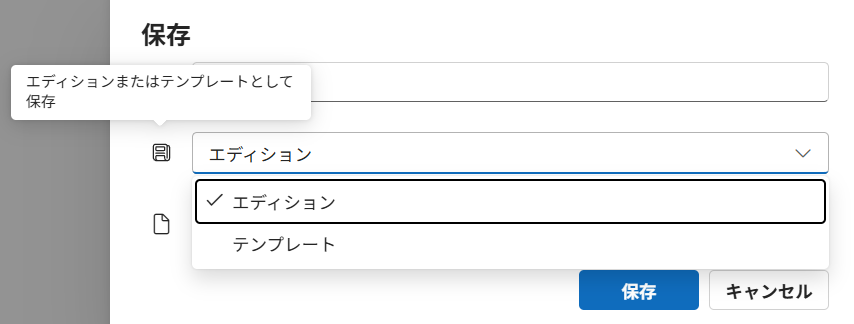
真ん中の項目はテンプレートとするか、メールとするかを選べます。通常はエディションを選択すればよいです。
保存すると内容の編集ができるようになります。
上部にあるのは共同編集者の選択ですね。
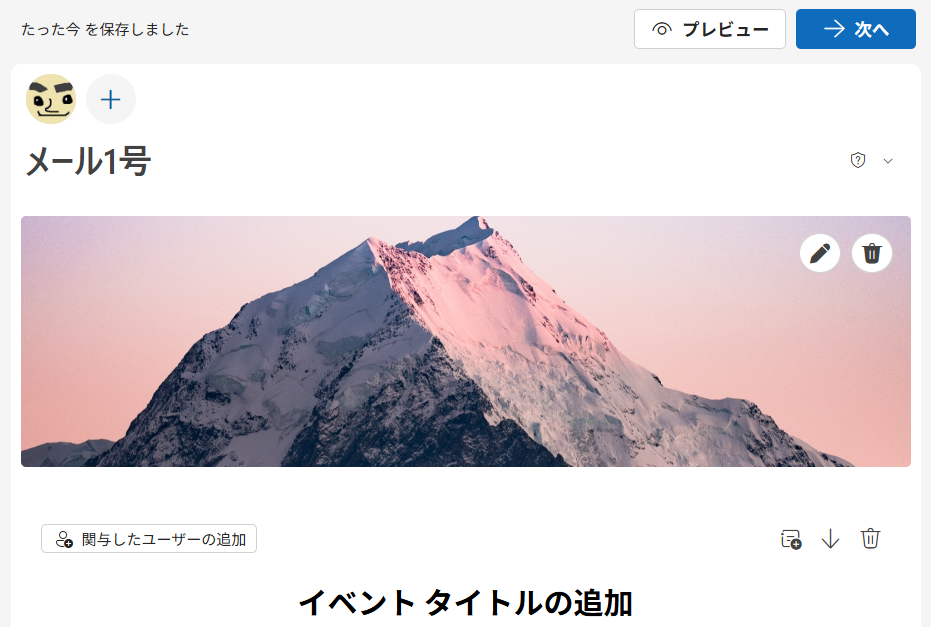
関与したユーザーの追加は記事の編集者のイメージなのでしょう。新聞の文責みたいな感じなのかな。
セクションの追加などこちらもほぼ SharePoint のページを作っていれば迷うことはなさそうです。

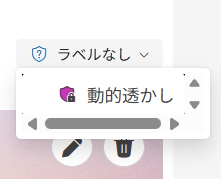
ちなみに右上にあるシールドマークを押すとラベルを入れられます。
これはメールのラベルと一緒ですね。
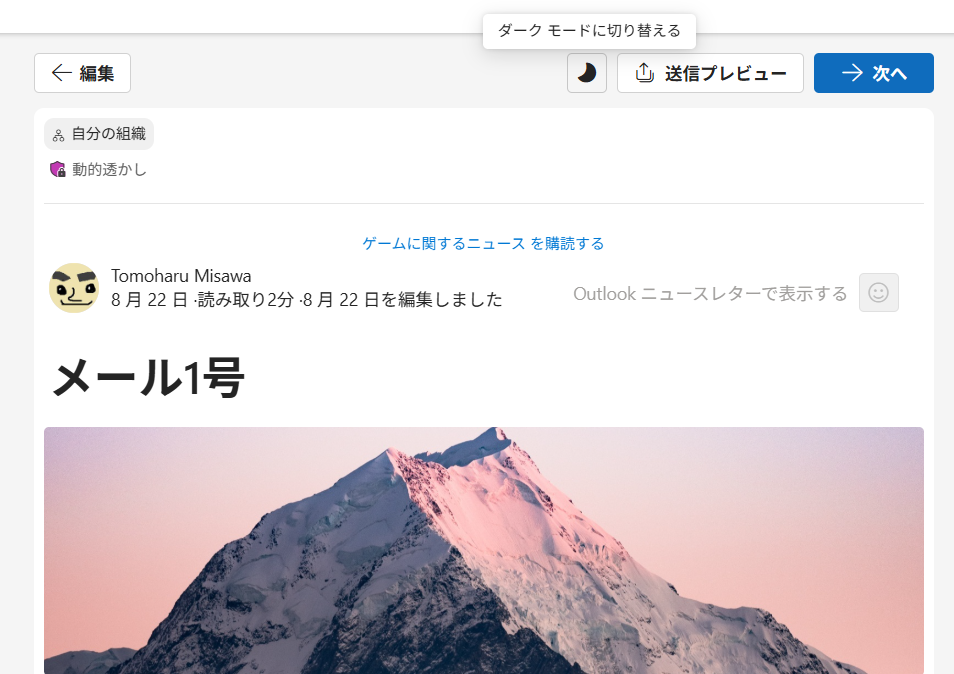
作成を終えたら上部のプレビューを押しましょう。
すると、同じようなボタン配置の画面に移動します。
こちらはプレビューではなく送信プレビューボタンが搭載されているのが重要な点でしょう。
先に自分にメールを送って確認できるようになっていました。
また、見え方としてどうなるかをダークモードに切り替えて確認することもできます。
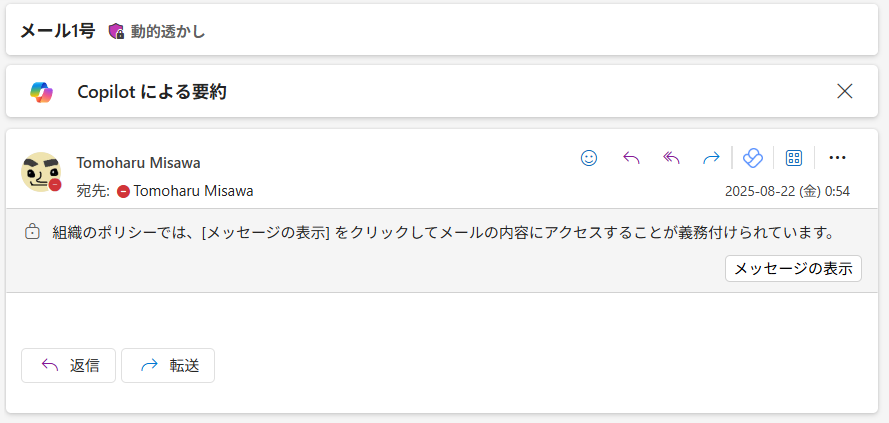
プレビューで送付したメールはこんな感じに。
メッセージの表示が必要となっていました。これを押すと既読確認やビュー数のチェックができるという訳ですね。
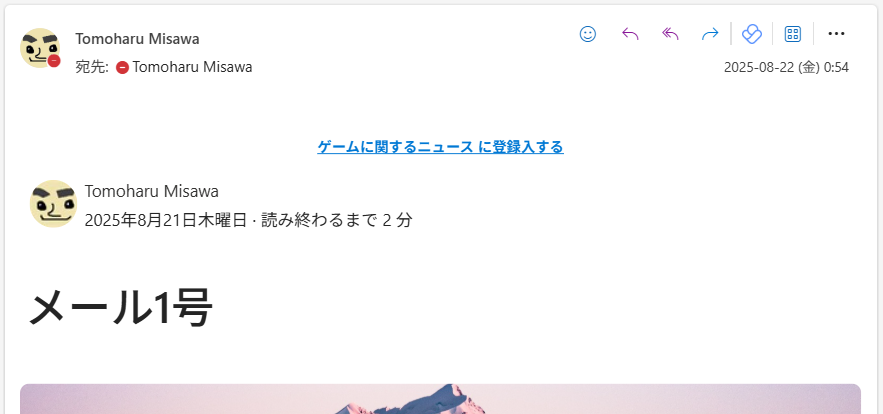
開くと、登録入するというボタンが。これはうまく動かなかったのですが、サブスクリプションを受けるためのボタンですね。メールの記事サイズも書かれていてキュレーションサイトのような見た目になっています笑
下部を見ていくとコメントを追加できるようになっていたりもするようです。
このボタンもうまく動かなかったので、調整がまだあるのかなと。
左側の顔マークは文責を示しているようでした。

プレビューを終えたら次へを押します。
最後に受信者の設定ですね。基本はグループ送信だと思いますが、普通のメールのように整理できるようでした。メーリングリストなのでこの辺はニュースレター側にあってもよさそうな感じもしますね。
ただ、宛先は必ずしも入れる必要はなく、BCCにある登録者(サブスクライバー)に送るのであれば何も入れる必要はありません。(登録者がゼロの時は受信者を設定する必要があるようです。)

下の方に行くとフッターやコメントの許可などいくつか編集できる項目が用意されています。

可視性を見ると、ニュースレター作成時に選んだ項目を上書きできるようでした。
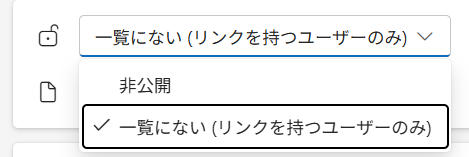
これで送信を行えば 1 通目のニュースレターが配信されます。
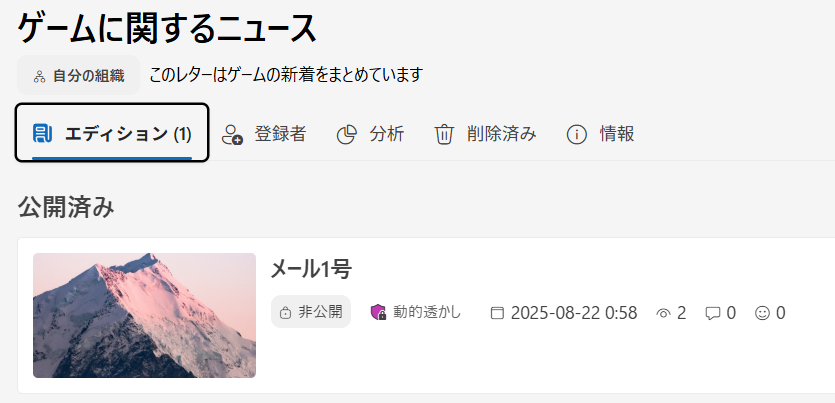
後はどれだけ見てもらえたかなど分析も行えるようになっています。
このビュー数は 1 人が複数回見たら数が増えていくようになっているみたいです。

ただし、公開済みのエディション一覧にある目のマークは見た人の数、すなわちユニークユーザーとなっていました。
この機能、日本の組織にありがちな管理系の部門で力を発揮しそうですね。
部の中に通知するとか、依頼事項を流すといったことにも使えそうな雰囲気です。登録者は後から見返せるのもよいですね!
うまく活用できればいろいろな作業を省いていくことが出来そうです。
音楽:3tops
