2025 年 7 月末からリリースが始まった Microsoft Edge のデザイン変更となる Copilot Mode を試してみました。
デザイン変更というのは見た目の話ではなく、ブラウザーとしてのありようの変更となっています。
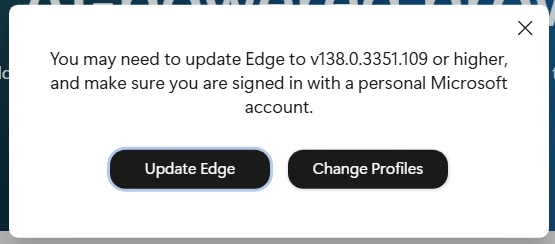
まず Copilot Mode を利用するには MSA でのサインイン(組織アカウントでのアクセスではないこと)と、 Microsoft Edge の最新化が必要です。
有効化時に利用条件を満たしていないとエラーが表示されるので注意しましょう。
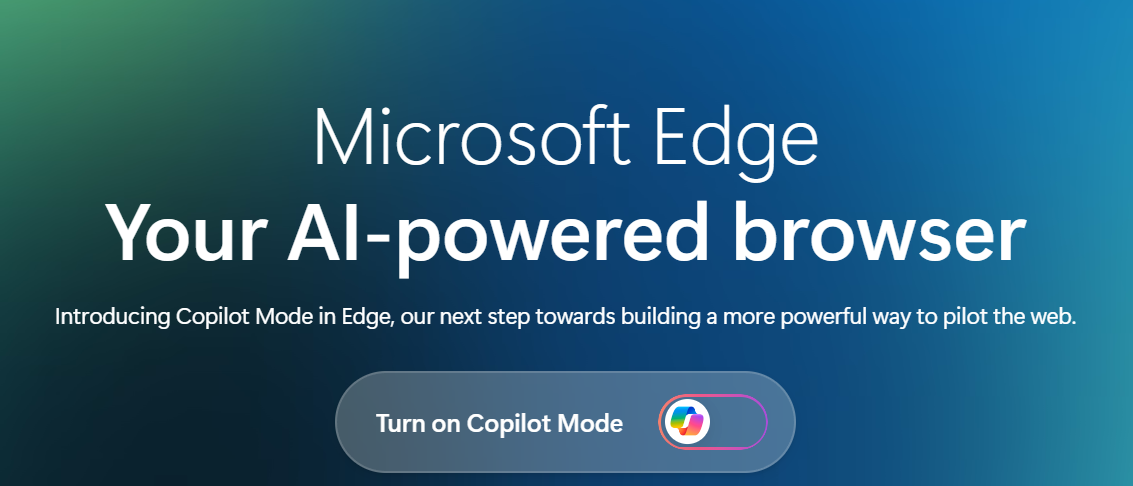
最新化出来たら以下のアドレスにアクセスし、 Turn on Copilot Mode のスイッチをオンにします。
するとスプラッシュが表示されます。ここでどんな機能が提供されたのか見ることができます。
まず初めにページのつくりの変更ですね。
タブを新規で開いた場合、 MSN などが表示される代わりに Copilot の画面が表示されるようになりました。
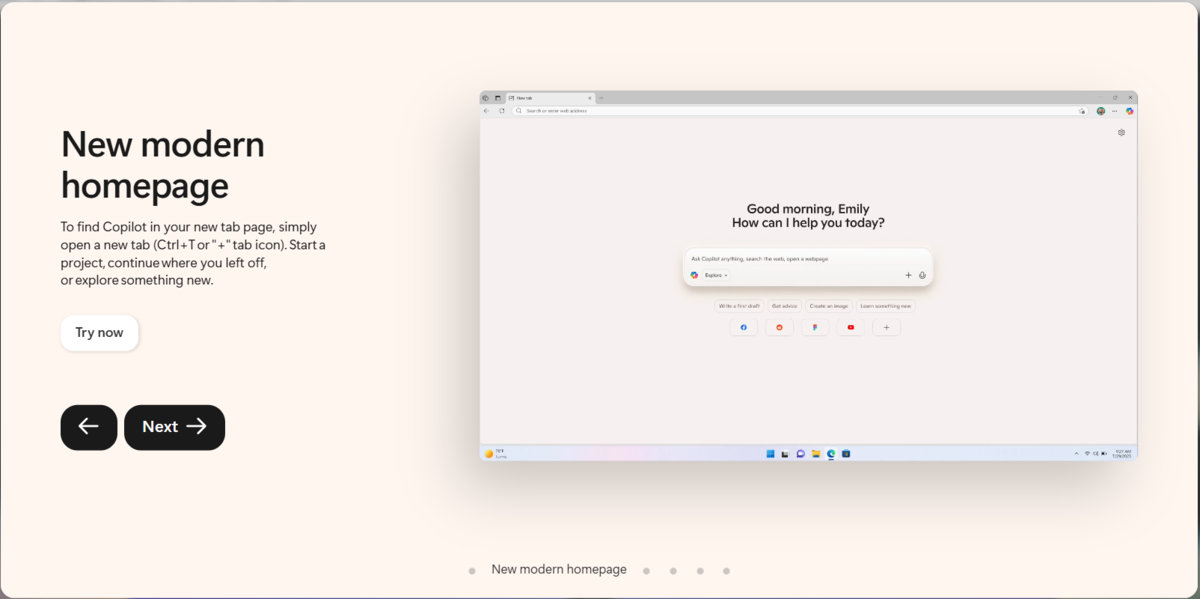
この画面には Ctrl + T のショートカットでも移動することができます。
見た目上は目新しくないのですが、左下の選択項目は新しく用意されたようです。
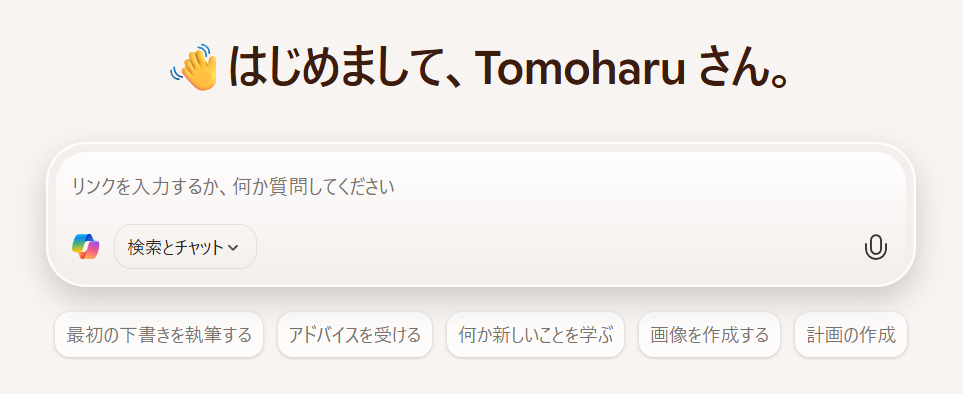
Think Deeper の並びはクイック応答などが出るような画面が多かった記憶ですが、今回は検索とチャット、 Copilot に質問という項目が用意されています。この画面にプロンプトを打つと通常の応答画面に戻るのですが、応答画面では Think Deeper 以外はクイック応答となっていたので、実装途中なのかも知れません。
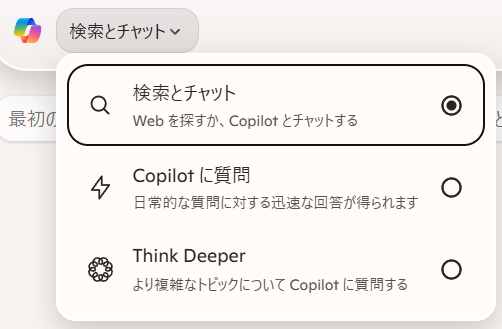
続いてクイックアシストです。今まで右側にあった Copilot ボタンの位置が左側に来たくらいのイメージに。
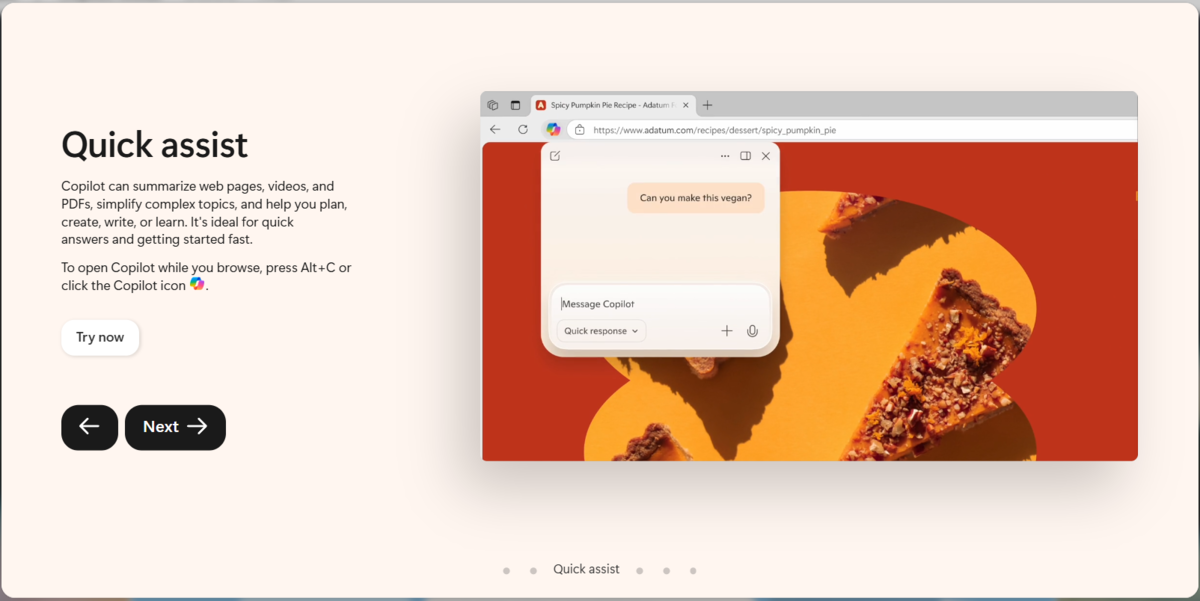
ただし、その名の通り応答速度がかなり早いです。裏で動作する準備を終えているくらいな感じに見えました。
Try now を押して起動したところ、位置情報から今週の周辺でのイベントを案内してくれました。これは面白いですね。
この使い方は Copilot の利用方法としてありですね~。出張先で利用するとよさそうです。
ちなみにこの画面、 Alt + C でも起動できるようになっていました。
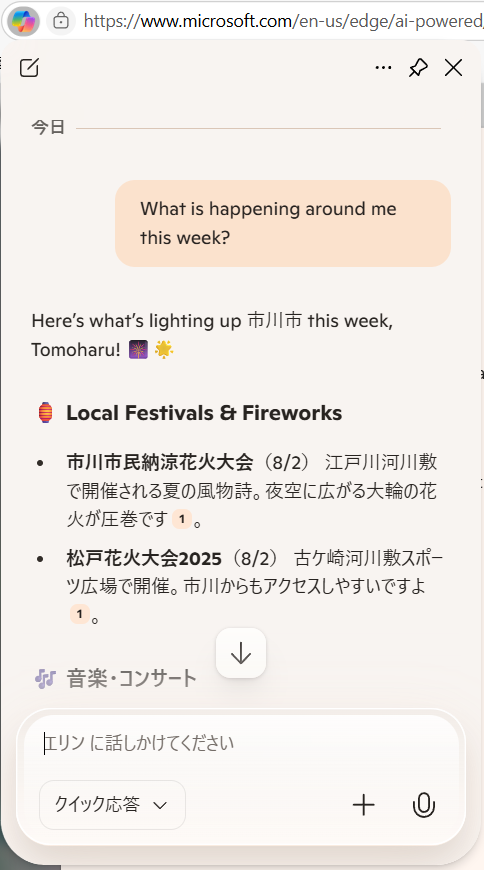
まだ機能は用意されていて、マルチタブコンテキスト。要はタブの内容を全部読める機能です。
GPT-3.5 あたりから比べると利用できるトークン数が劇的に多くなったため、こういった使い方ができるのでしょう。
GitHub Copilot でも開いているコードから読み解くといった機能がありますが、それと同じ感じですね。

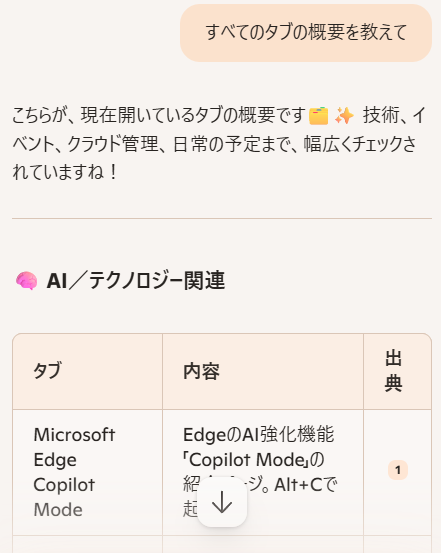
すべてのタブの概要を聞いてみたところ、こんな感じにまとめてくれました。
どんな内容なのかを返してくれるのは面白いです。
最後にテーマの作成機能です。
これは Microsoft Edge の機能というよりは Web ページなのですが、サインインしていないと使えないようでした。
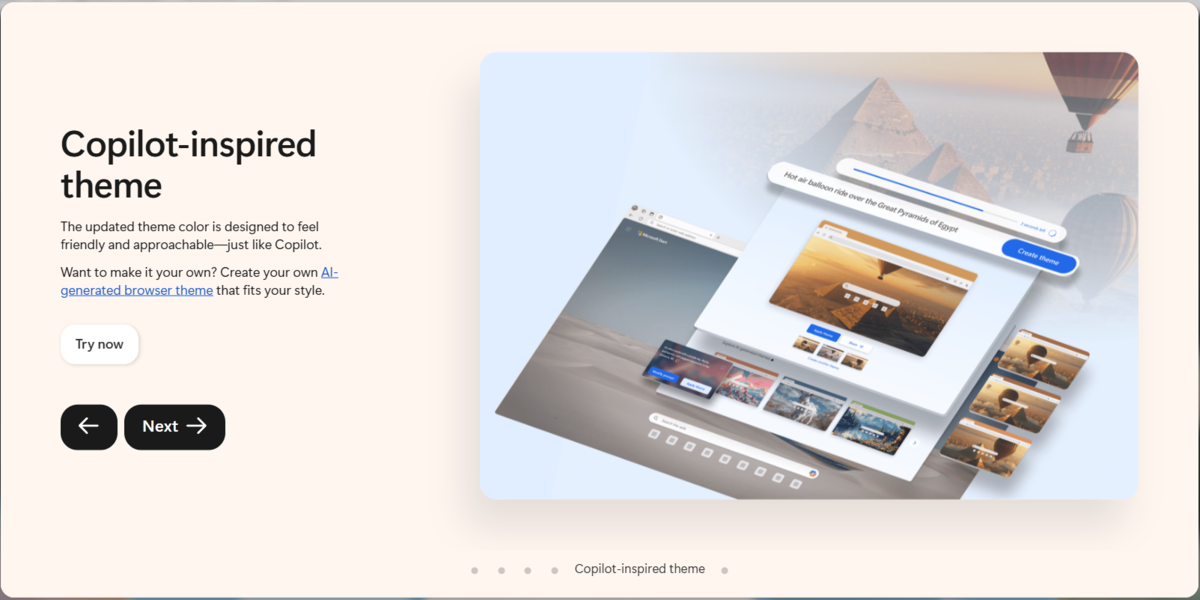
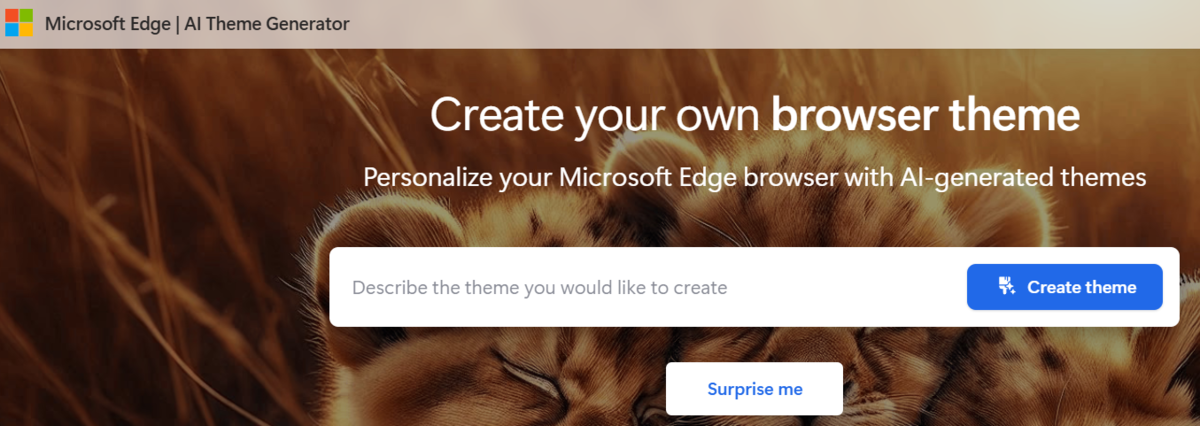
ブラウザーからアクセスすると以下のアドレスになっています。
https://www.microsoft.com/en-us/edge/create-a-theme?ep=762&es=147&form=MT00OT&cs=724682495
ここでは入力したプロンプトに応じ、 Edge のテーマを作ってくれる AI Theme Generator を利用できます。
Outlook のテーマ作成と同様な機能ですね。
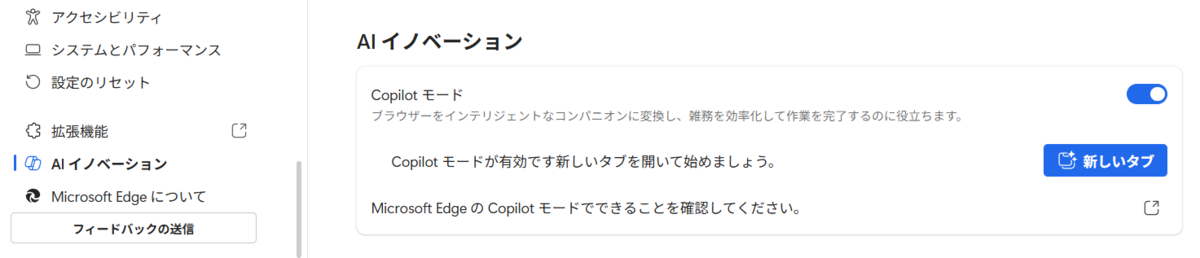
ちなみにこの Copilot Mode は設定画面から利用可否を選択可能となっています。
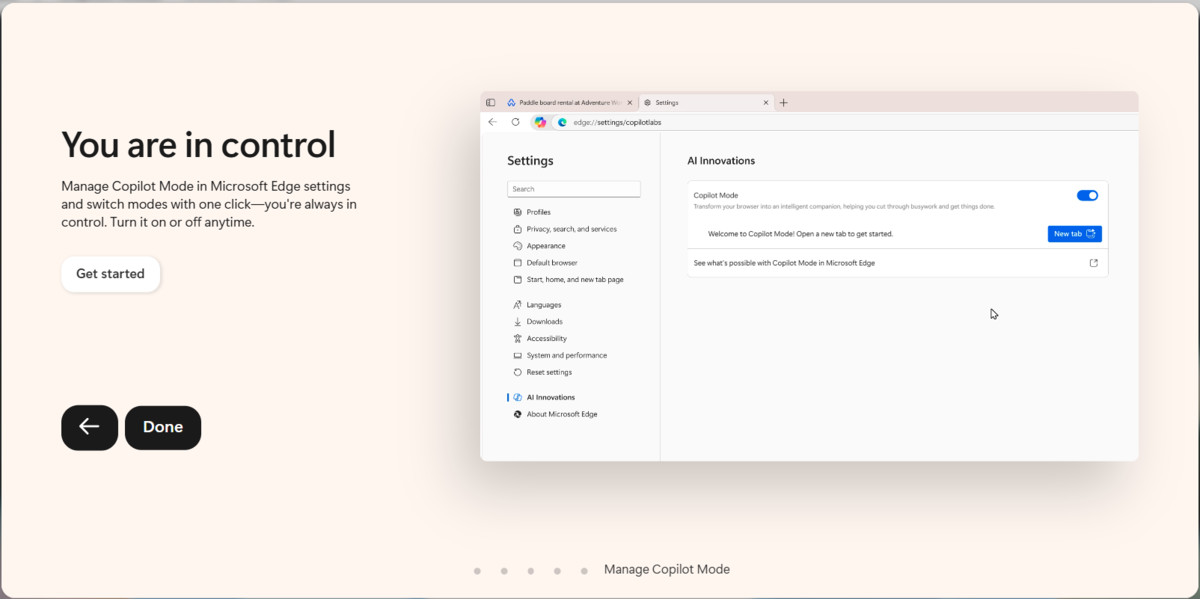
AI イノベーションというメニューの中から選択していきましょう。
この Copilot Mode ですが、ワークスペースやタブグループと相性がよさそうだなーと思いました。
調べものを行うときは Microsoft Edge を片手にメモの友のような使い方ができそうですね!
音楽:endtitle
