Microsoft Excel の Copilot 機能といえば、 OneDrive や SharePoint 上にファイルを保存してからでないと利用できないというのが私のイメージでした。
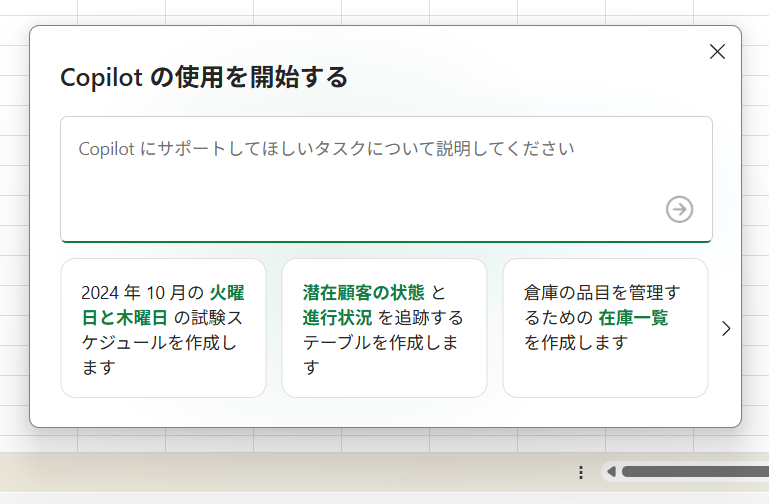
しかし久々に新規で Excel ファイルを作ってみたところ、 Copilot の仕様を開始するためのダイアログが画面下部に表示されるようになっていました。
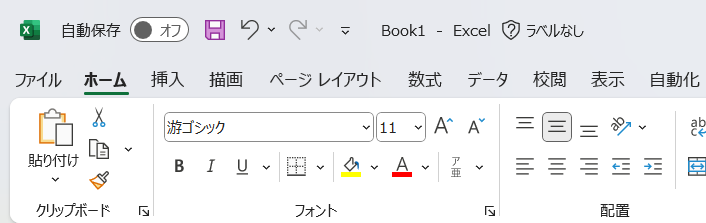
あれ、すでに保存してたかな、、、と思いながら左上を見ていたのですが、やっぱり保存は行われていませんでした。
ということは、、、ということで、テンプレートとなっていた左下の試験スケジュール作成をクリックしてみました。
2024 年の日付になっているのはご愛嬌ですが、生成を進めると普通にうごいてくれました!
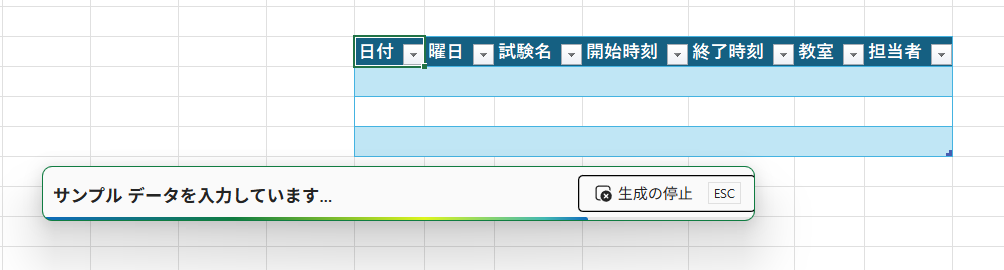
解析の上、サンプルデータの入力が始まりました。
これ、選択したセルを起点に右下方向に表を作ってくれるのもよいですね。
テンプレートはダイアログに書かれていた程度の情報しかプロンプトに渡していないのですが、以下のような表が完成しました。素晴らしいですね、、、
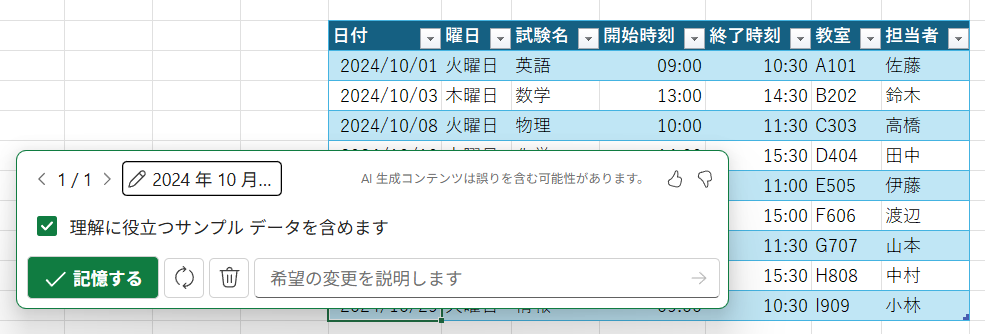
希望の変更を入力するためのプロンプトも使ってみます。
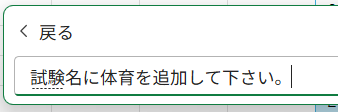
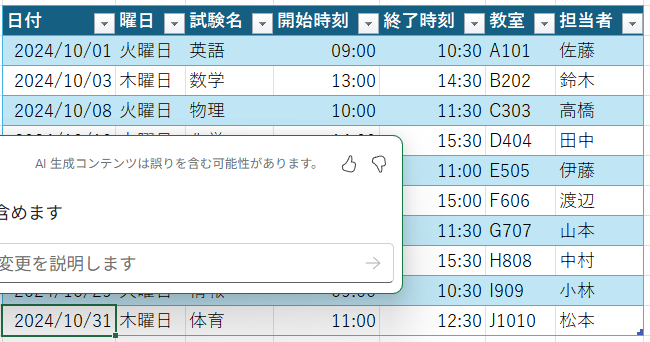
するとデータはすべて書き直しが入るのですが、ざっと見たところ、追加の意図も理解してくれ多様で、一番下の行に新たな項目が追加されました。
ちょっと前までは完全な書き換えだったと思うのでこういった動きはありがたいですね。
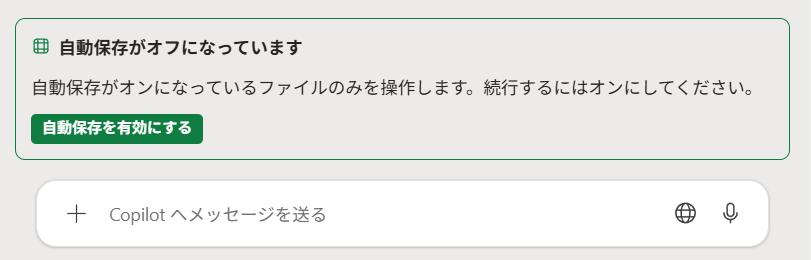
この状態でリボンから Copilot を起動しようとすると、、、
自動保存をオンにせよ。というアナウンスが表示され、操作はできないようになっていました。
やっぱり初回は保存されていなくても好きに使えるようです。これはありがたい。
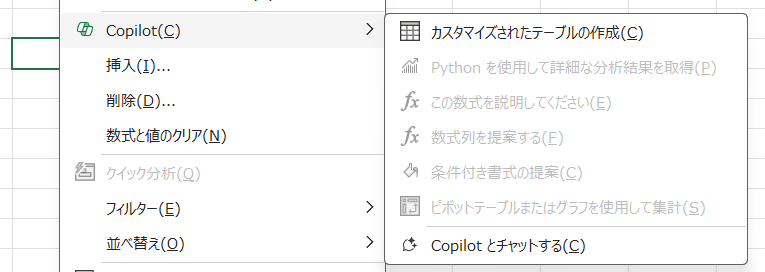
ちなみにこのダイアログ、消してしまった場合も安心しましょう。
右クリックの Copilot から「カスタマイズされたテーブルの作成」を選ぶことで再表示することができます。
実は Excel の Copilot は VBA の整理くらいにしか使っていなかったのですが、これは使い勝手の幅が広がりそうですね。
利用シーンをもう少し幅広く検討してみたいと思います!
音楽:柱の傷
