Microsoft 365 Apps は Word や Excel といった、ビジネスで活用できる機能が多数用意されているのですが、実際に利用してみないとどういった機能なのかわからないということは多々あるかと思います。そんな問題を解消するため、 Microsoft 365 Apps にはテンプレートというものが用意されているんですよね。
バックステージビューのホームに新規作成で利用できるテンプレートを一覧することができます。
例えば Word ではこんな感じになっています。
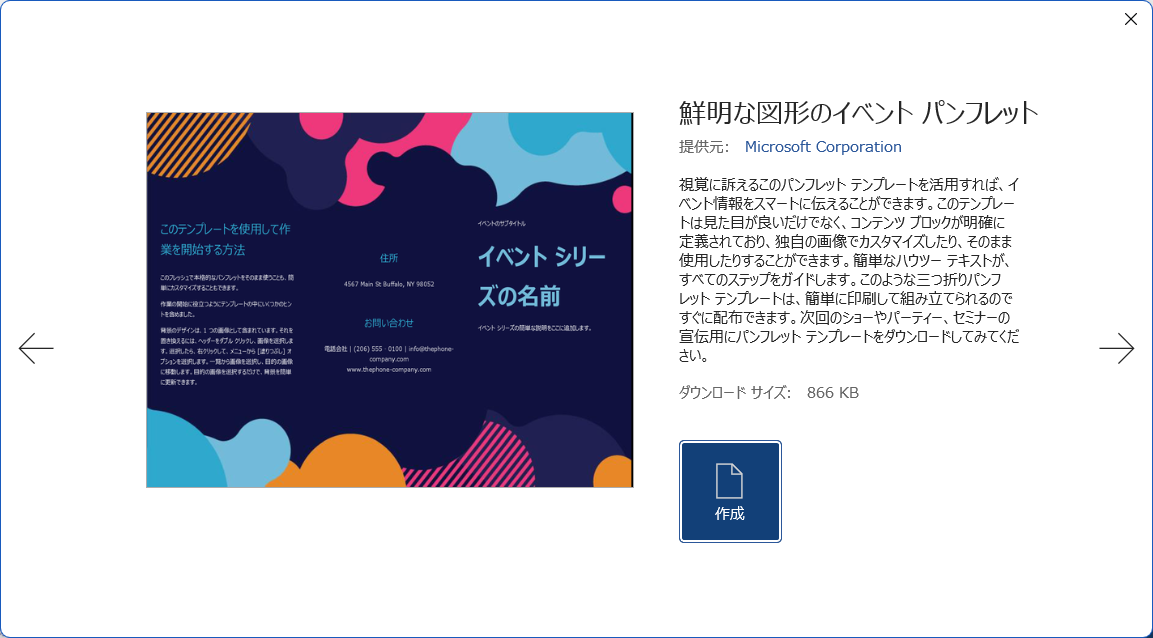
FAX 送付状などわかりやすいものから、鮮明な図形のイベント パンフレットいった、直訳じゃないかというようなものまでそろっているのですが、鮮明な画像ってなんだ!?ということで、今回はこれがどんなものか見てみたいと思います。

クリックすると、内容をブロックに分けて見やすくしたテンプレートということが分かりますね。これらのテンプレートはインターネット上にあり、 PC 側にはダウンロードされていないため、ダウンロードサイズなども一緒に表示されています。
作成を押した段階でこれがダウンロードされるという流れになっています。
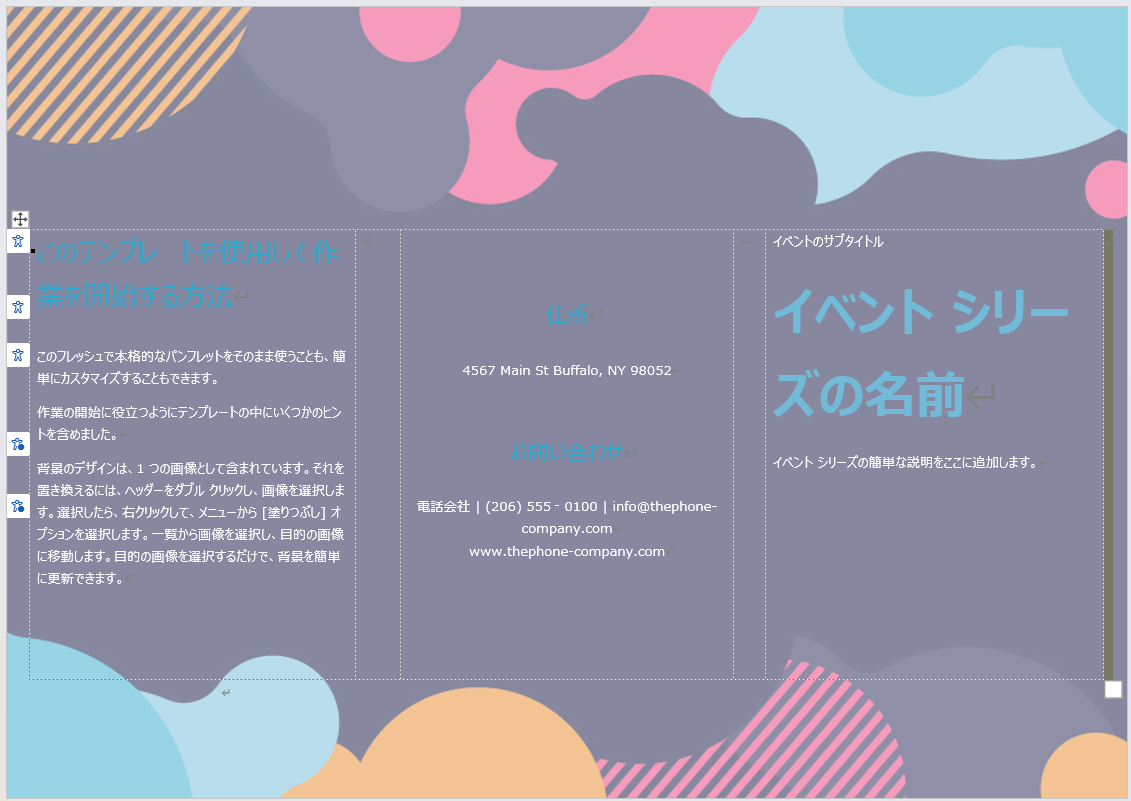
ダウンロードが終わるともうこの内容を変更して自分の好きなように使うことができます。
全部で 2 ページ分の内容となっていますが、もう好きなようにカスタマイズしていきましょう。
このテンプレートのつくりとしてはテーブルを使って開始位置などを分かり易くしたつくりになっていますね。
イメージとしては右側から左側に読んでもらうことを前提としているようです。
三つ折りにして使う感じなのかなとも思います。
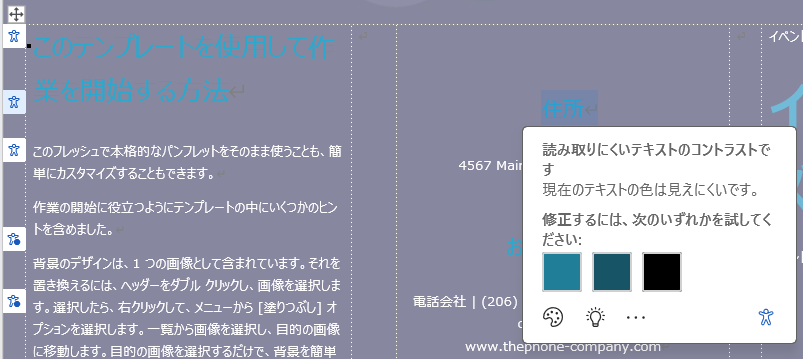
2 ページ目も同じようなつくりですが、アイコンやリンクを交えた見栄えになっていますね。

左端に表示されている人のマークは、アクセシビリティのチェックマークで、色が見にくくなっていることを教えてくれています。これは背景がカラフルではない状態を指して見にくいといっているので、説明の内容からこの Word はかなりトリッキーなつくりになっていることが分かりますね。
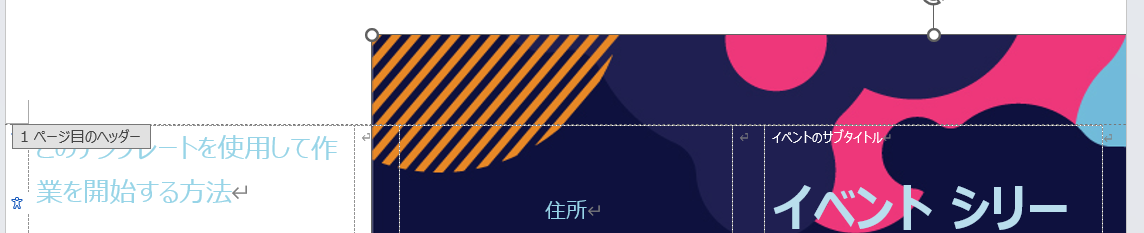
ちなみにこのカラフルパターンはヘッダーに埋め込まれているみたいでした。何もないところで右クリックしてヘッダーの編集をしてみると、、、

このようにくすんだ色がきれいになり、かつ選択して移動させることもできました。
Word をカラフルに使いたい場合はこんなやり方もあるのか。と思わせてくれるつくりですね。
見た感じではくすんでいた色ですが、印刷時にはきれいに出るようになっています。
このように印刷プレビューを開くとどのような感じになるか見て取れるので、作りながらプレビューを行っていき、作りたい通りになっているのかをチェックしておくとよさそうですね。

といった形で Word のテンプレートを見てきましたが、まだまだいろんな使い方があることが見て取れました。
あまりに奇抜な使い方だと使いまわすことが難しくなりますが、これくらいだとつくりもわかってよいですね。
テンプレートを見ながらどんな使い方ができるのか試してみると面白いですよ!
音楽:わたしのへや
