ずっと気が付いていなかったのですが、いつの頃やら特定のアドレスをアドレスバーに入力してスペースを押すと、検索モードに変わる動きをするようになったようです。
以下、このブログのドメインを入力してスペースを押したところです。「~を検索する」という文字と | が表示され、通常のアドレスバーと一味違う動きをするようになっていました。

そのまま続けて文字を入力して確定すると、、、

簡単に検索が行われている状態になりました。
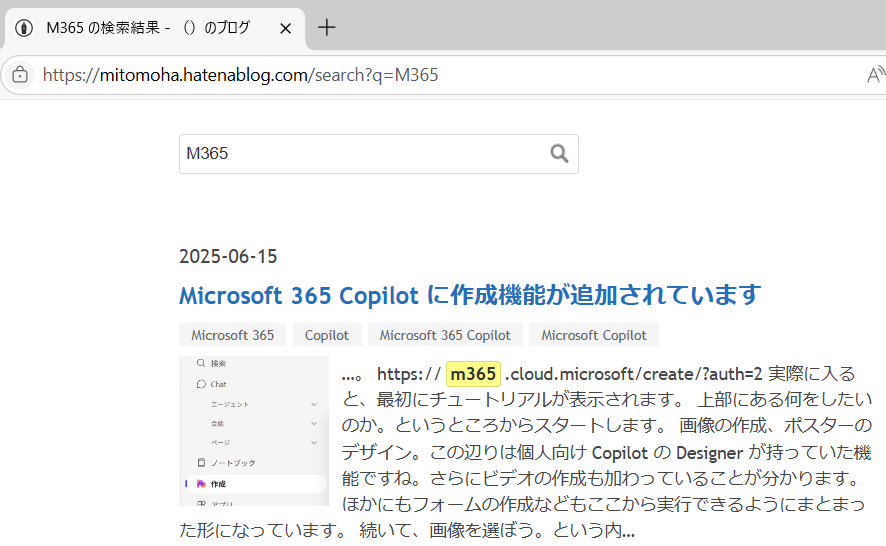
どうもこの機能、細かく制御できるようで設定機能から変更ができるみたいです。ただ、設定できる場所はかなり深いところに設置されており、、、
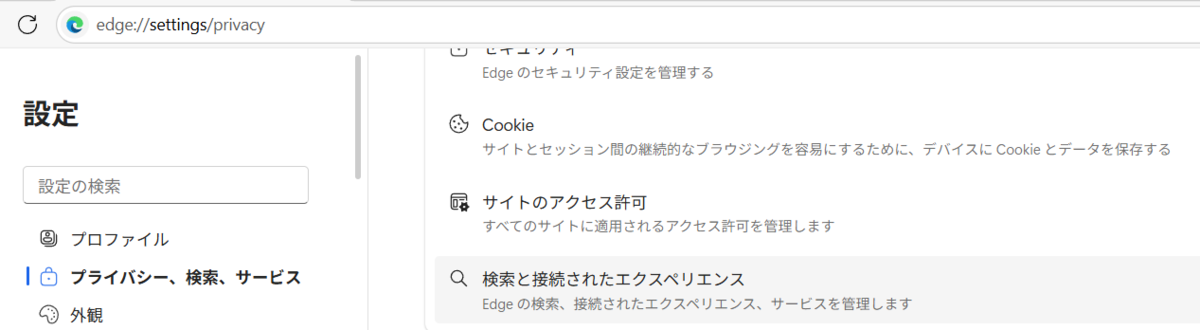
まずはプライバシー、検索、サービスに入り、検索と接続されたエクスペリエンスをクリックします。
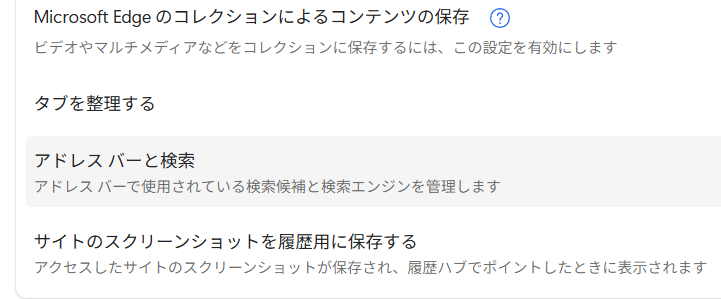
続いて、アドレス バーと検索に入ります。
まだまだ深い、、、
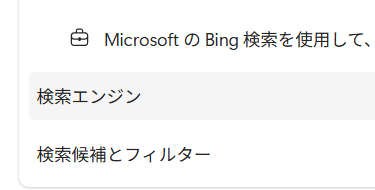
さらに検索エンジンを選択します。
これで漸くこの機能が動作するキーワードの一覧が!
意外とこの機能、いろんなショートカットが用意されているようです。
変更できない 4 項目と、内容をカスタマイズできる項目の 2 種類が用意されているみたいでした。
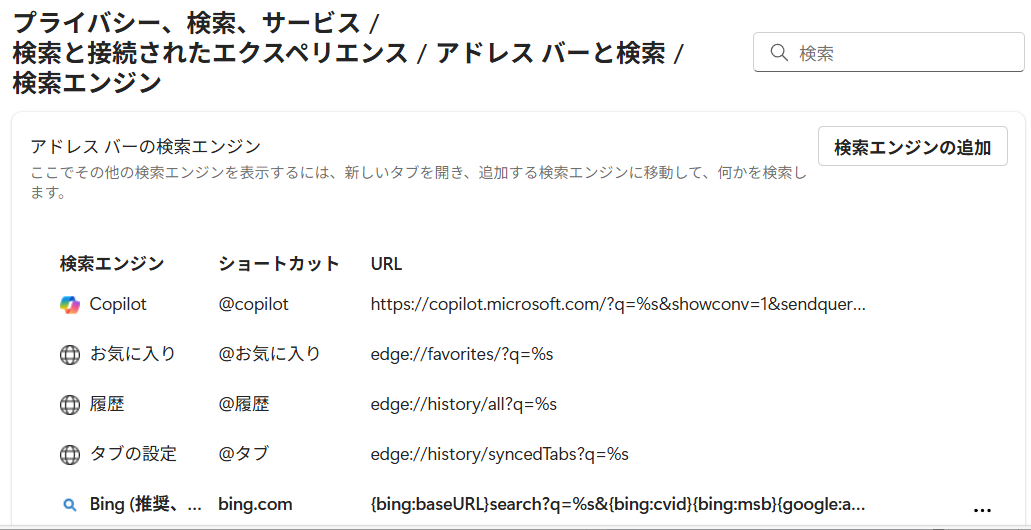
この内容を見るとスペースの後に入れた文字を %s で置き換えることで検索エンジンへ渡すクエリーを決めているみたいですね。

どういうときにこうなるかわからないのですが、よく使うサイトの検索機能はここに登録されるような動きをしているように見えます。
x やら Google やらも登録されていたので、、、
この設定に直接アクセスする場合は以下をアドレスバーに設定すれば OK です。
edge://settings/privacy/services/search/searchEngines
アドレスバーで自分の好きなサイトの検索設定を行えるようになるのはとっても便利ですね。
この機能はカスタマイズして使っていくとよいでしょう!
音楽:LAND OF LUXURY
