Microsoft Teams が新しい UI になってから 1 年以上が経っていますが、大半の方は新しい UI を使いこなされているのではないかと思います。
そんな状況になってくると Microsoft はさらに活用するための方法を模索し始めるのが常なのですが、今回はスマホ版アプリから動きが出てきているようです。
チャットの一覧上部にあるフィルターが大きいアイコンに刷新されていました。
以下は PC 版ですが、この部分のことを指しています。
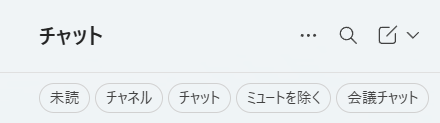
実際のスマホ版はこちらです。
セクション、未読というのが丸いアイコンでその右側にあるメンションからは四角い角が取れたアイコンとして用意されています。
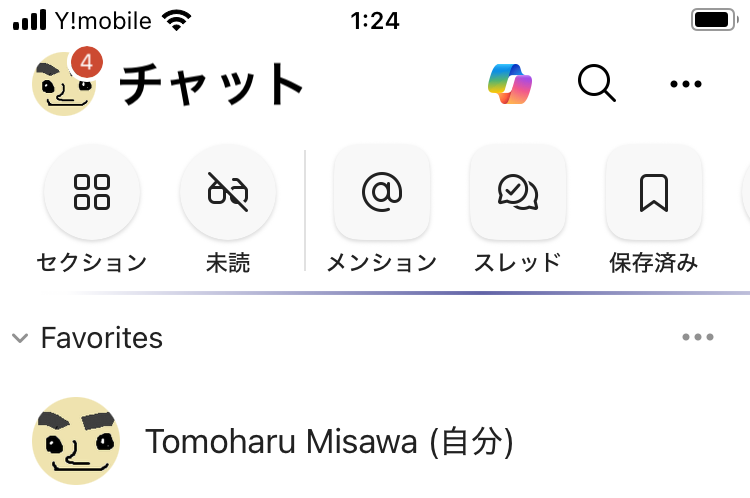
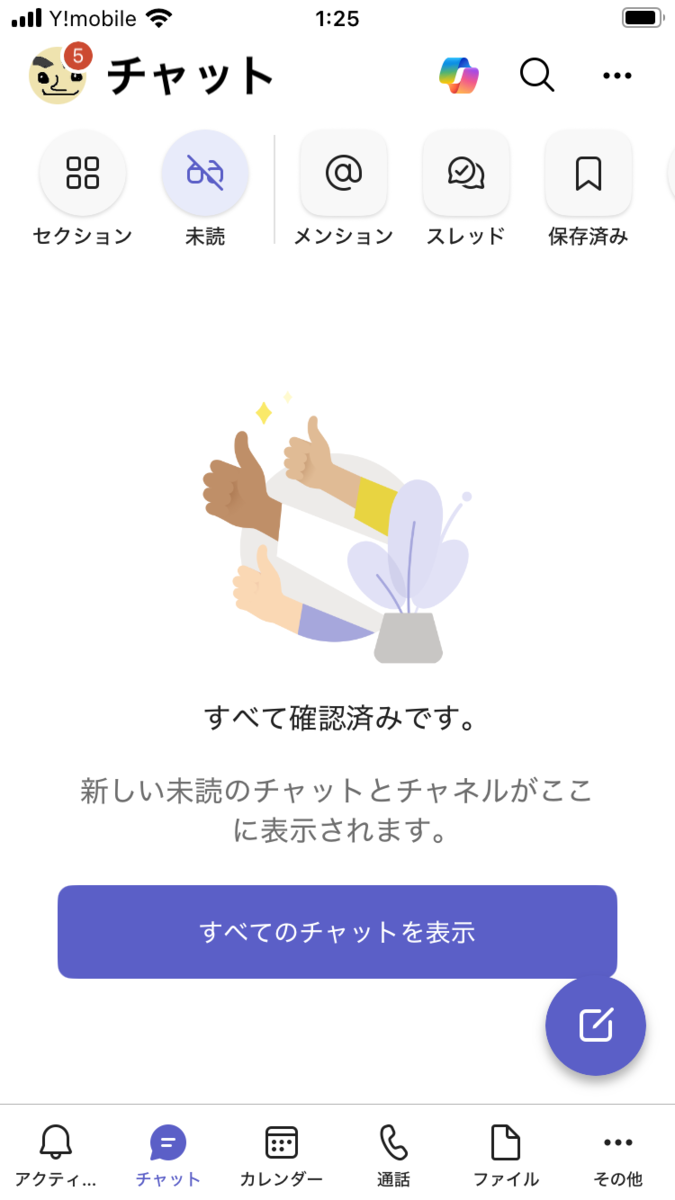
これはかなり押しやすい形に進化していますね。例えば、未読をクリックすると以下のようにフィルター条件として必要な項目が見やすくなったイメージです。
やっぱり未読のものをチェックするのがスマホ版の主な役割になってきますよね。
セクションと書かれたアイコンは、表示のグルーピングを切り替えのためのアイコンとなっており、セクションか最近かを選ぶことができます。
これ、表示されている状況が書かれているので、セクションを押すとセクション表示から最近のものが上部に来る一覧に代わるのでこの辺りは注意が必要ですね。

一方、メンションなど四角いアイコンを選択すると、これは項目の絞り込みとなります。
フィルターに近い概念なのですが、フィルターとの違いはさらにフィルターをかけられることでしょう。
以下はメンションをクリックした際の表示ですが、メンションされたものの中から、未読でフィルターをかけたり、チャットやチャネルでのやり取りを切り替えられるようになっています。
UI からは読み取れないのですが、未読とチャット / チャネルという作りになっており、チャットかチャネルかは排他で選択するようになっていました。ラジオボタンのイメージですね。

このアイコン、右に行くとその他という括りもあったのですが、その中にはチャネルなどのフィルター条件が入っていました。
すべてを出すと以下の形になり、最終的にその他のグループが消えるような形になっていました。以下を参考に必要なもののみを表示されるのが良いかと思われます。


この新しい UI は 2025 年 7 月頃から徐々に配布されているようです。私の環境でもテナントすべてが置き換わったわけではなかったので、まだ見れない人はもう少し待ってみるとよさそうです。
この大きいアイコンは押しやすいので自分好みのフィルター方法を模索してみてください!
音楽:Be a flog
