Microsoft Edge にはタブにまつわる機能がいくつか搭載されているのですが、皆さんは活用されていますか?
今回は私が特に利用している 2 つを紹介したいと思います。
まず一つ目はタブをグループ化する機能です。
これはお気に入りバーを表示していないとパッと目に入らないため、知らなかったというケースも多いのかなと。
お気に入りバーは Ctrl + Shift + B で表示できるのですが、この左端にあるアイコンをクリックすると利用できます。
最初、このアイコンが何なのかよくわからなかったんですよね、私。どうもタブのアイコンのようでした。
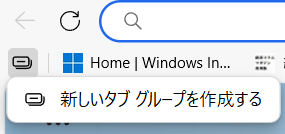
新しいタブ グループを作成するというボタンのみが用意されています。
これを押すとタブの右側にグループと書かれた色付きの枠が表示されます。その右側にグループ内のタブが用意される。そんなつくりになっています。どのタブがどのグループにいるかはタブ上部の色で区分けされる形ですね。
色付きのタブグループを右クリックするとメニューが表示され、色を変えたりグループにタブを追加したりできます。
これを使えば技術系のブラウジング、エンタメ系のブラウジングなど用途別にタブを分けられるので便利なのです。

もう一つ、ワークスペースという機能もタブ関連では押さえておきたい機能です。
この機能はタブをほかのユーザーと共有するためのものです。
ワークスペースを作成すると、新たなブラウザーが立ち上がります。このブラウザー内のタブがほかの人と共有できるようになっている形です。
仮想デスクトップのようなイメージが分かり易いでしょうか。
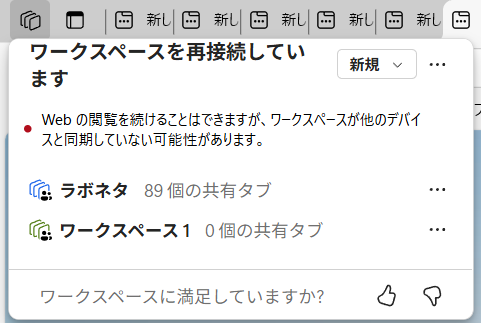
新規にワークスペースを作成するには新規をクリックした後にワークスペースを作成するボタンを押していきます。
今表示しているタブを新しいワークスペースに入れておきたい場合はタブをワークスペースに保存するを押す流れとなります。
ワークスペースはサインインしたアカウント上に保存される形になっているようです。

新規にワークスペースを作成すると以下の使い方の説明が入ったタブが用意されるのでこれを見ておくと使い方のイメージが付くでしょう。

ワークスペースを共有する場合はワークスペースの右にある三点リーダーからワークスペースに招待しますボタンを押して共有する人を選んでいきます。
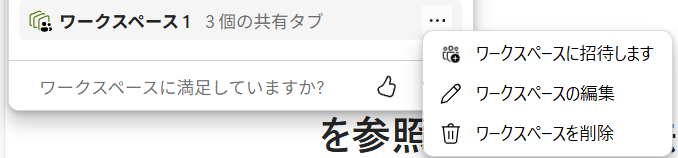
こんな感じにメールアドレスを指定することで先方に招待を送ることができます。
招待用の URL を発行することもでき、その場合はリンクのコピーを押しましょう。
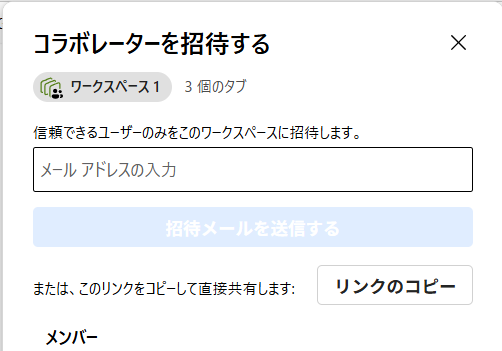
ちなみに共有されるのはタブの URL であり、クッキーなどの情報は共有されないので注意してください。
もちろん、サインインの状態も共有されないので、同じページを見ていると思っても共有先の人は見えないということもあります。
ワークスペース内にタブグループを作って共有することもできるので、これらの機能の使い方を覚えておけば、ブラウジングをかなり快適にすることができますよ!
音楽:Jig
