先日見つけた Excel Copilot における性能強化ですが、似たような機能が PowerPoint にも搭載されていることを見つけてしまいました。
ホームリボンにあるスライドグループに Copilot ボタンが追加されています。

同じくホームリボンの Copilot グループにも同様の名前を持ったアイコンがあるので、これは間違いやすい UI な気がしますね。
また、最近のトレンドなのかと思いますが、アイコンに十字の星マークが入っているのも特徴です。レインボーカラーからの脱却も進んでいるのかもしれません。
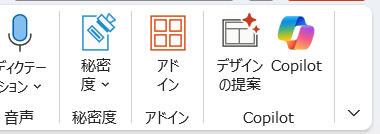
上記 Copilot ボタンは主に Copilot Chat の機能となっていて、自然言語の対話の中で情報を返信しいてくれるようとでした。
左側にあるスライドグループの Copilot ボタンを押すと以下の新スライド追加ダイアログが呼び出されるようになっているのが特徴です。まだタイトルが英字のままですね。
特徴としては「次についてのスライドを追加する」というプレフィックスがテキストボックス内に埋め込まれていることでしょう。
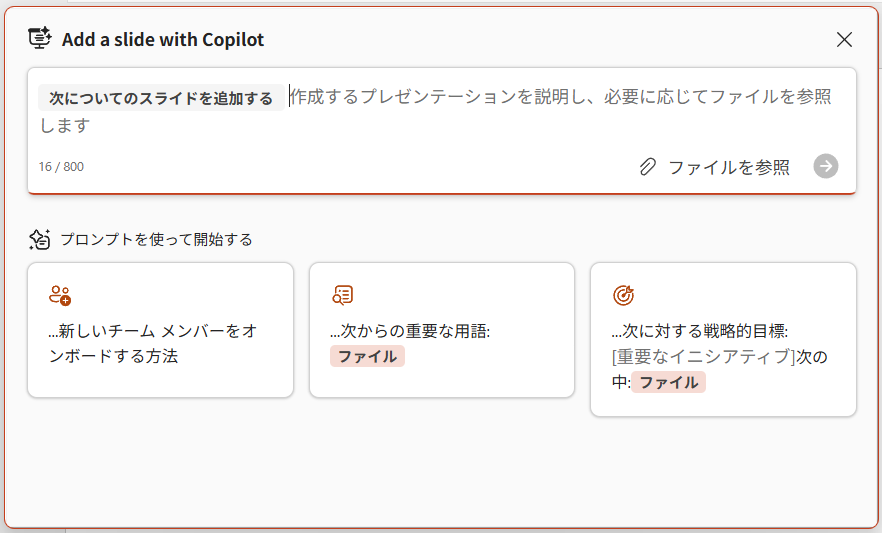
下のテンプレートから選んで使ってみるのが最初はよいですよね。
左側にあるオンボード方法の内容でスライド生成を行ってみたところが以下の状態です。
作成されるスライドは 1 枚までなのでしょう。ちょっと詰め込み気味の文章とピクチャーの組み合わせは安心感が出ていますよね。もちろんメモに説明するときに使う情報もあわせて提供されています。
面白いのはページが出来上がった直後にデザインの提案が右側に表示され、さらなる Copilot 機能の利用を促してくれました。
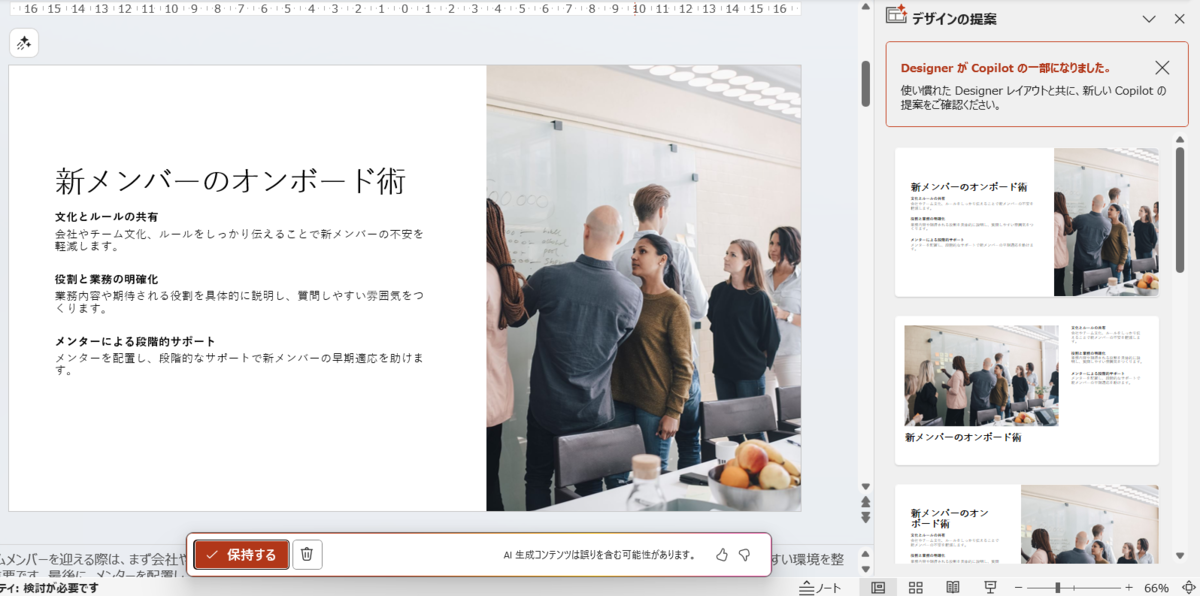
ちなみに今回の更新でもスライドへの変更はサポートがなさそうな雰囲気でした。
なんでも入力出来そうな Copilot に質問をクリックしてみます。
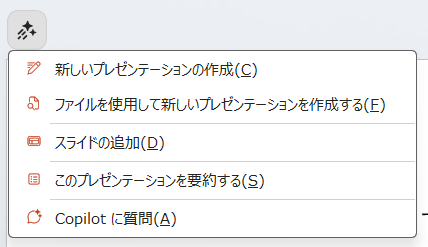
やっぱり右側のペインに Copilot Chat が起動しました。
念のため置き換わってくれることを期待値に文章の変更を依頼したのが以下なのですが、文章は作ってくれるので、これをプレースホルダーにコピーするような使い方がよさそうでした。

スライドだと文字の入力位置などまだ正確には合わせられないのかもしれませんね。
という訳で PowerPoint にあたらに出現した Copilot ボタンも新スライド作成時には利用すると作業がはかどりそうでしたのでぜひ利用してみてください!
音楽:a jealous flapper
