Power Point 向けの Copilot を使っていると感じることの第一声は、すべてのスライドを作ってもらいたいわけじゃないんですよね。もっと柔軟に 1 枚だけでいいから違和感のないつくりのスライドを追加してほしい。といったものだったりします。
(これは私だけの心の声かもしれませんが。)
そう、 Copilot in Power Point ではすべてのスライドを新規に起こすことを得意とした仕組みなんですよね。まあスライドは 1 スライド 1 センテンスという流れもあるため、全体で表すべきというのはもっともなんですが、なかなかハードルが高かったのも事実です。
そんな気持ちを持っていた中、いつの間にか Copilot のメニューに「スライドの追加」なるものが加わっていました。
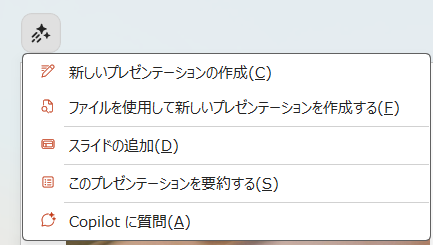
この機能を使ってみると、、、
Add a slide with Copilot のダイアログタイトルからもわかるように、 1 枚の追加スライドを作ってくれる機能となっているようです。
通常のパターンと同じように、ファイルの追加なども行うことができます。
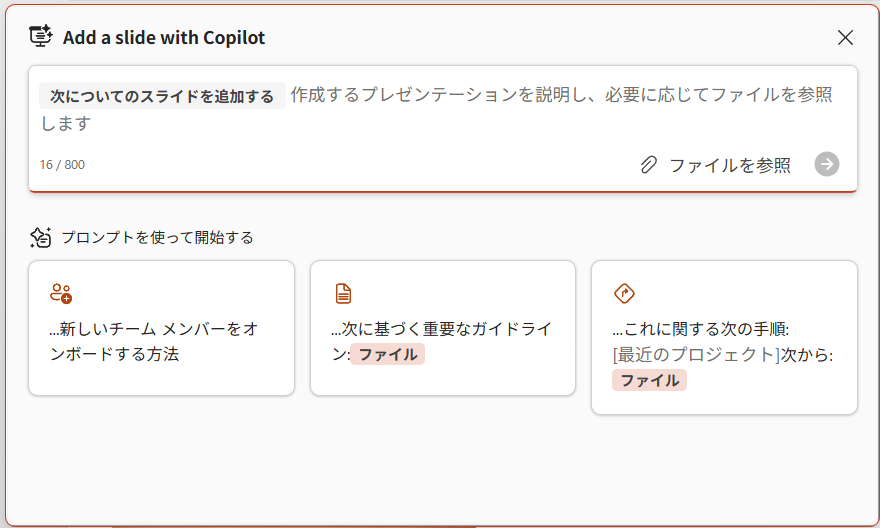
文字を打っていて気が付いたのですが、文字数が少ないとスライドの品質に言及してくれるようになっていました。
プロンプトエンジニアリングとまではいいませんが、内容を伝えるためにある程度の文章が提供されることは望ましい話なのでこの警告はよいですね。
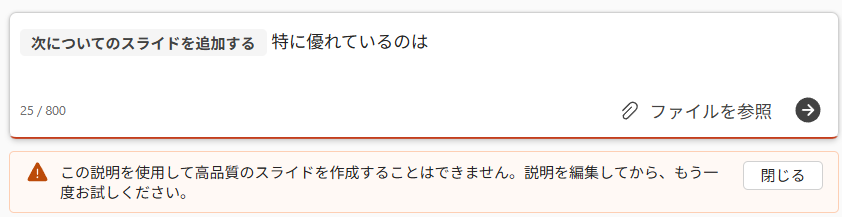
実際に文字を増やすと消えてくれました。
そして、提供された機能はスライド 1 枚を用意するものだったと思うですが、それを超えるような要求を書いてみました。また、前後のスライドの文脈が無いと読み取りにくい内容で書いてみました。これが読めたら言うことない状況なのですが、、、

右矢印をクリックすると生成が始まります。
なんだか画面が少し崩れているのですが、これはご愛嬌といったところでしょうか。
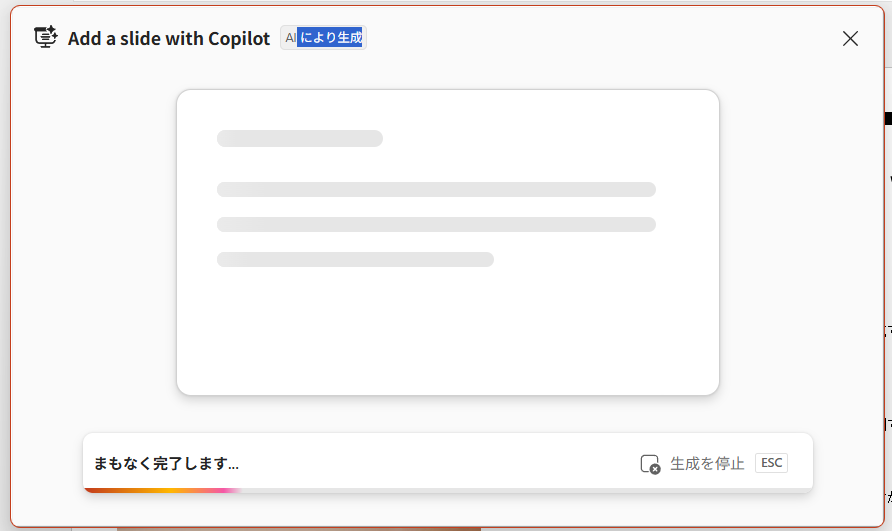
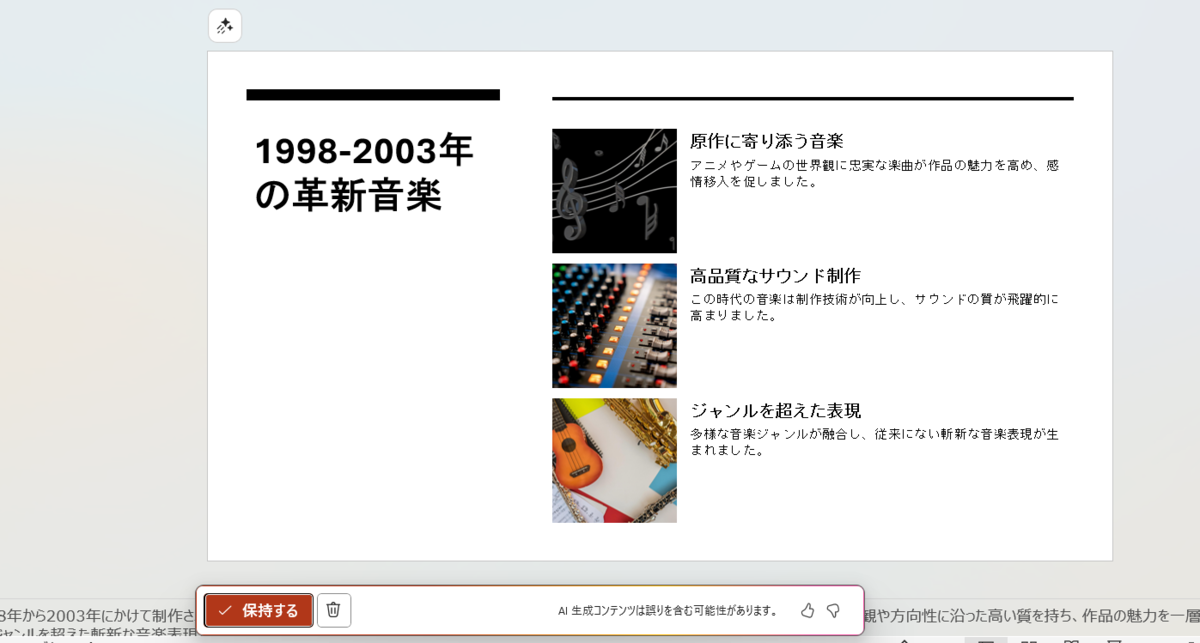
そして出来上がったスライドはこちらです。大体 1 分程度で作成してくれたのですが、スピードはすごいですね!
ただし、思った通り前後のスライドの内容とは意識を合わせてくれているわけではありませんでした。ストーリー中の一枚にするためにはどんな文脈でこのページを差し込むのか。前提となる内容は何なのかも合わせて伝えるのがよさそうです。
ただ、スライドについてきたワンポイントのステッカーとメモ書きはよい感じでした。依頼したことの裏返しでメモが残るため、どのような解釈でこのスライドが出来上がったのか分かり易かったです。
こういった視点から次のプロンプトを考える。というのはとても理にかなっていそうですね。
今回の更新は劇的とまではいわないのもの、利用頻度が上がりそうな内容となっています。
ぜひ Microsoft 365 Copilot を利用されている方はスライドの追加を試してみてください!
音楽:王宮のテーマ
