2025 年は証券会社がこぞって MFA を開始するなど、過去より積みあがっていた認証の方式に関する負債を解消する年になりつつあります。
Microsoft 365 も個人用アカウントから MFA の活用が始まり、今ではパスワードレスというところまで漸くやってきた状況です。
組織向けアカウントでも同様に機能提供が始まってはいるのですが、この辺りユーザー設定が必要になるため、まだまだ利用度は途上なんじゃないかと思います。
という訳で今回はパスワードレス設定を見ていきたいと思います。
パスワードレスは、 Intune と Microsoft Authenticator の連携が必要になってくるので、これらがそろっている必要がありますね。
実行は Authenticator で行っていきます。
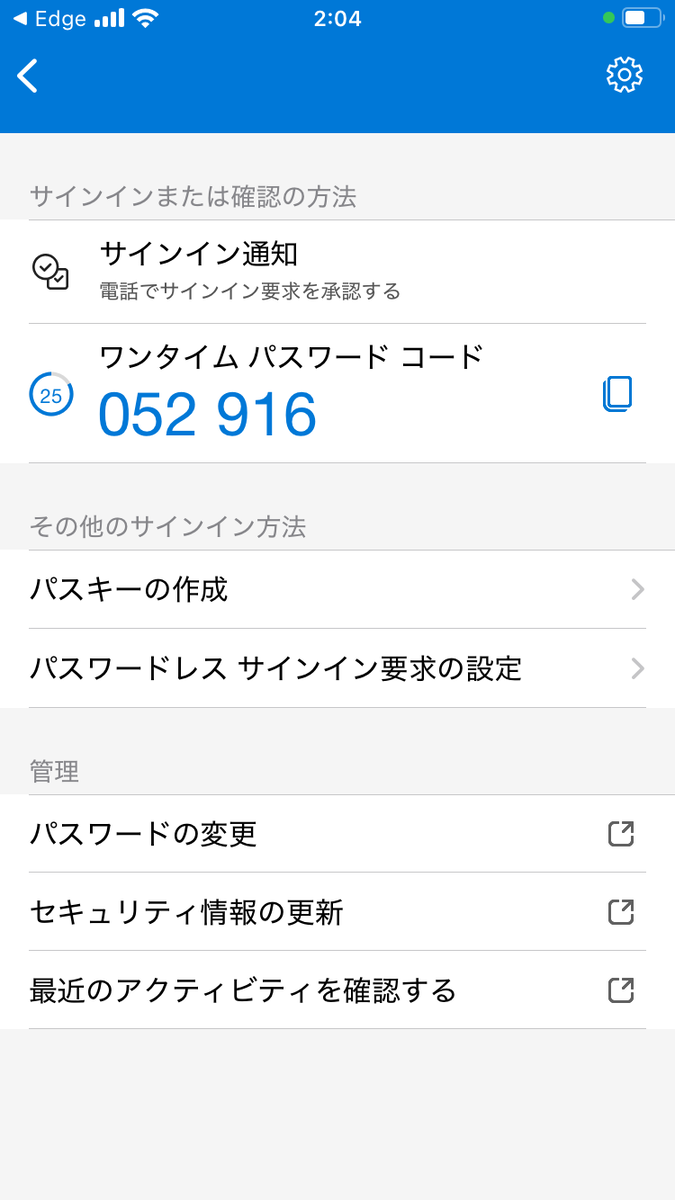
アカウントを選択したら中段にある パスワードレス サインイン要求の設定をクリックしましょう。
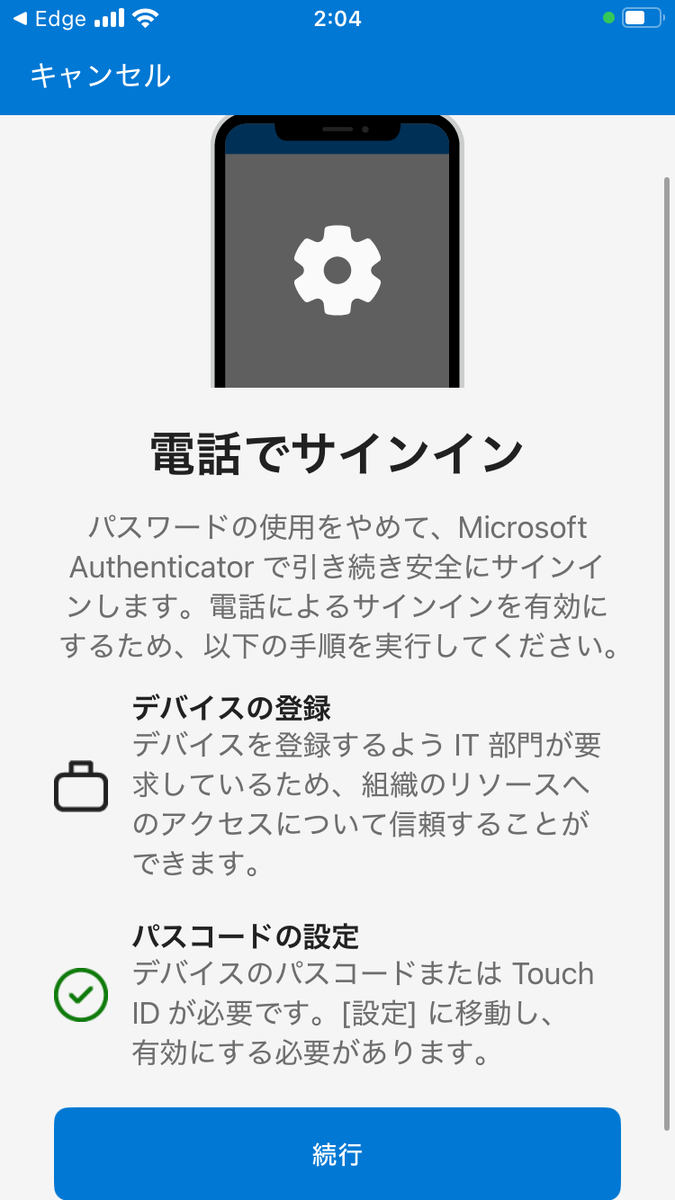
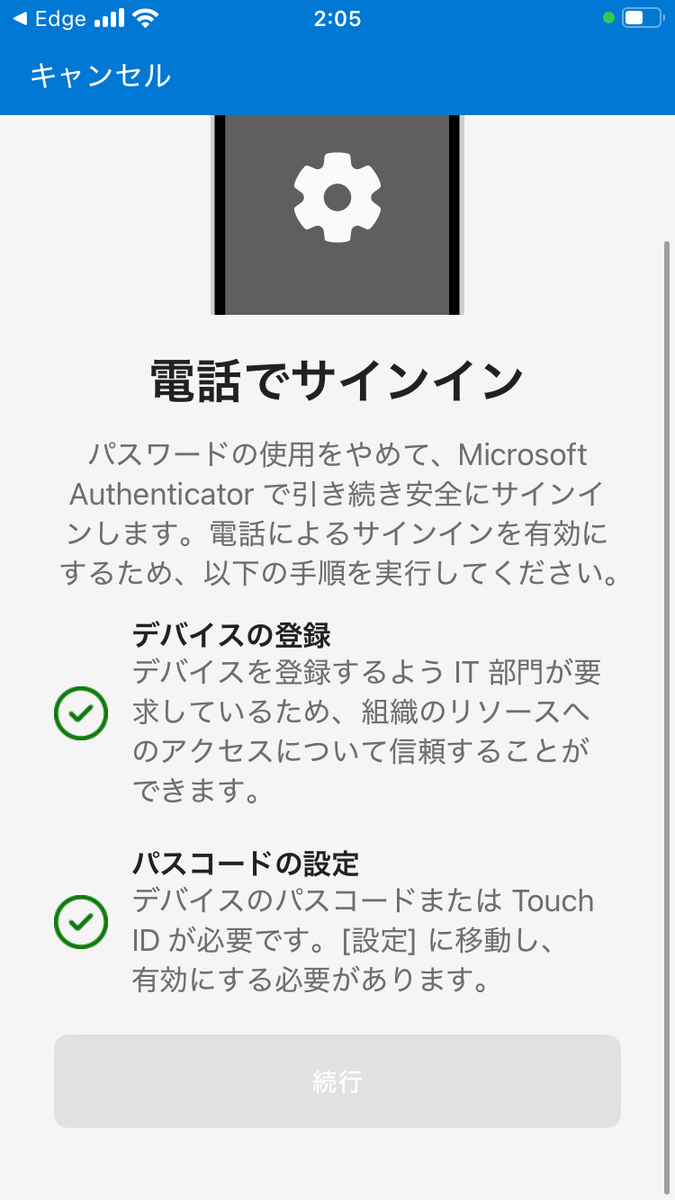
Authenticator が入っているデバイスを組織に登録することと、パスコードの設定が必要となっていますね。これらが事前設定なのですが、続行ボタンを押していけば設定が行われていくため、気にせず継続していってください。
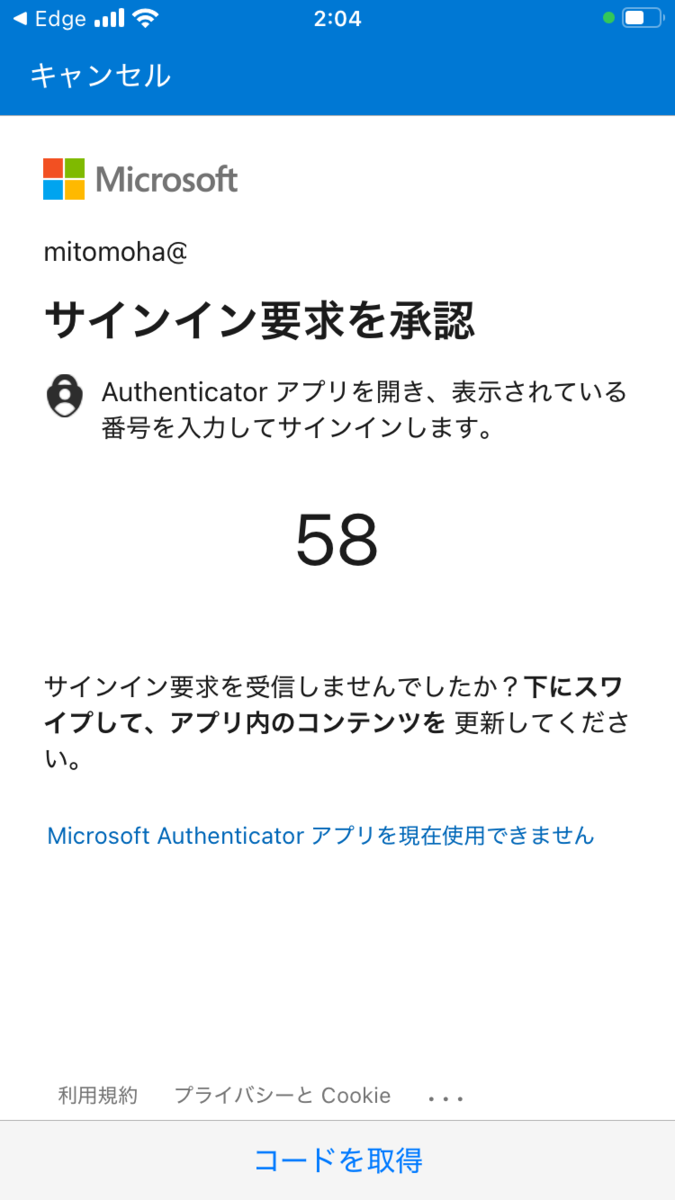
まず、サインインから。 Authenticator 接続で番号入力を選択しているのでこんな入り方になっていますが、それぞれのサインイン方法で入っていくことになります。
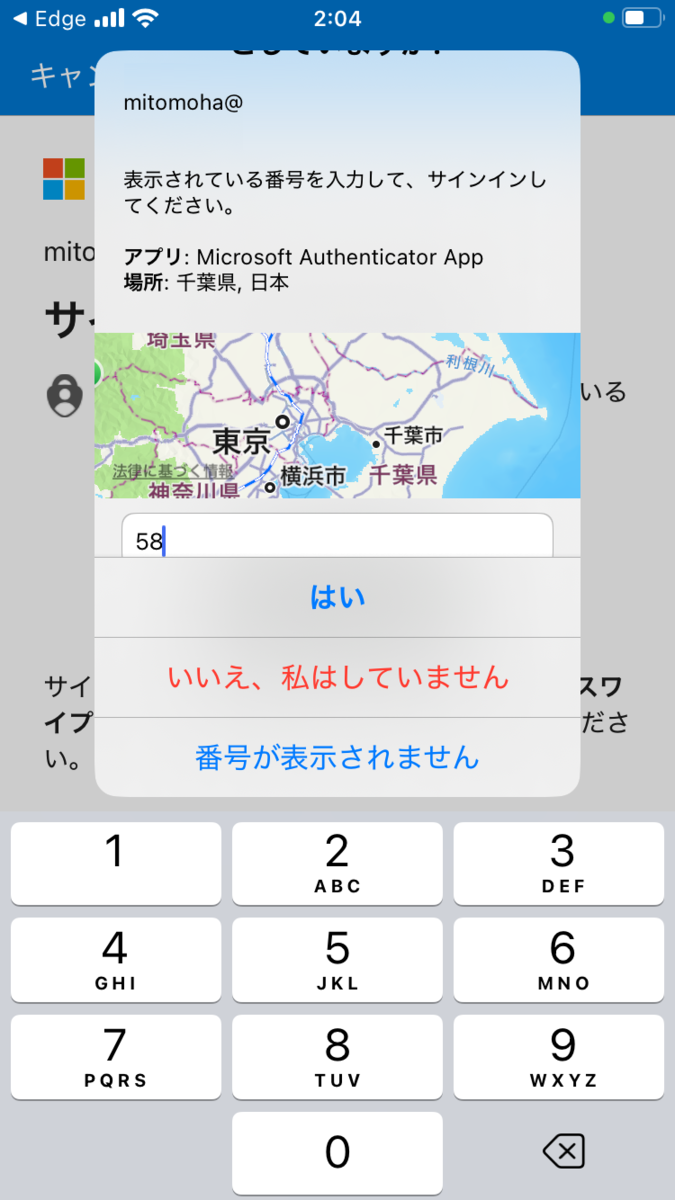
サインインとその受け。両方とも Authenticator を利用しているので、自分自身の端末にコードが来ちゃっています。これは若干これでよいのかと思うところではありますが、このまま進めていきましょう。
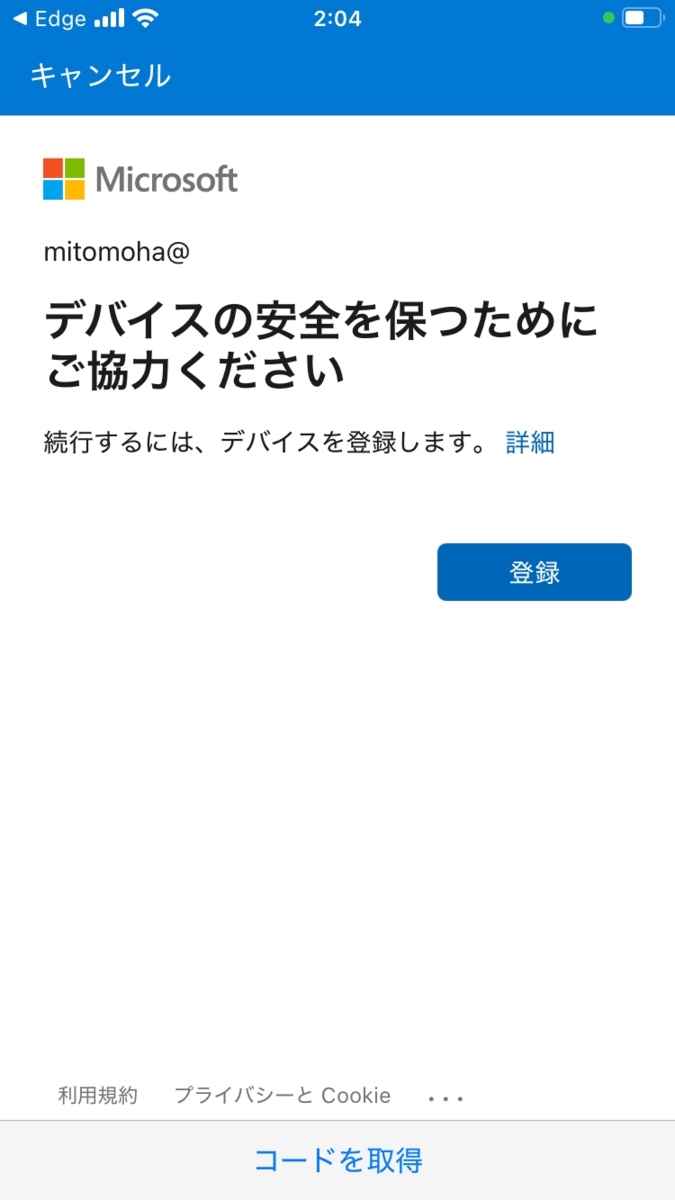
するとまだ完了していなかったデバイスの登録が進んでいきました。登録ボタンを押すだけでこの端末が組織に登録されるという形です。
登録されると、 OS バージョンなどの情報がクラウド上に保存されます。これで状態が最新となっていない端末があぶりだせるようになります笑
これが完了すると事前の設定項目は両方とも ON になりました。次は続行を押すのですが、グレーアウトされていますね。。。
恐らくタイミングなどの問題のようでした。アプリを再起動したら普通に続行ボタンを押せるようになったので。
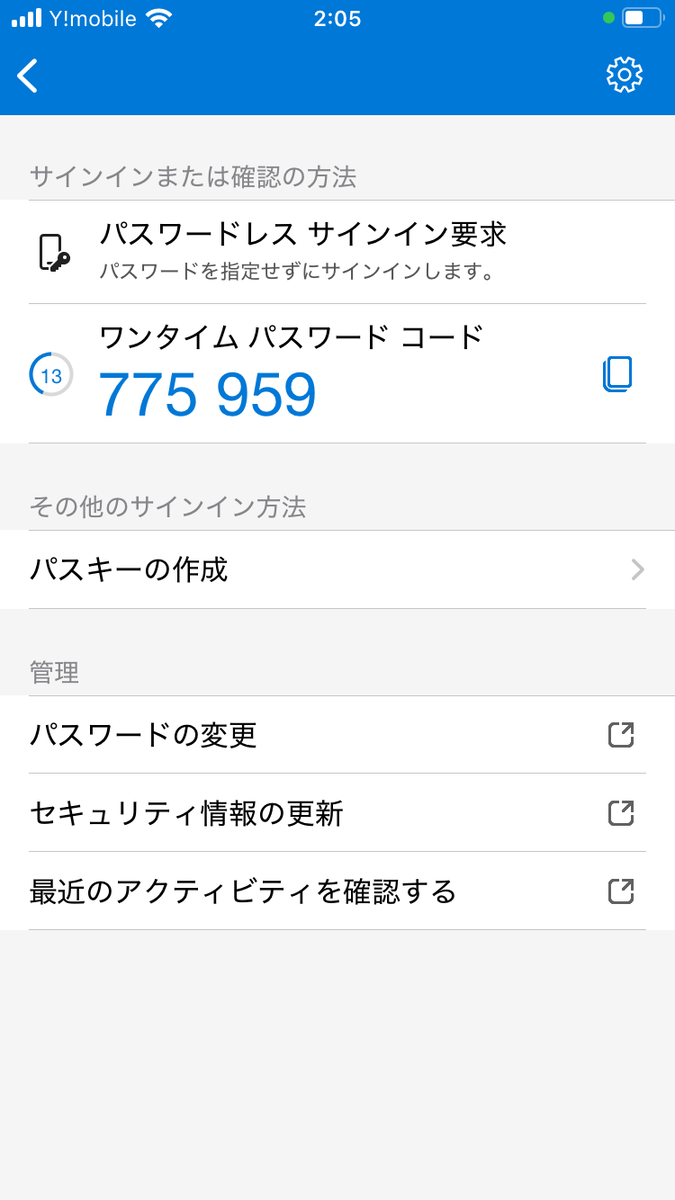
これで対応は完了です。
中段にあったパスワードレスの項目が消えたら対応は完了です。最上部のサインインまたは確認の方法にパスワードレスが表記されています。
ここまで設定を見たようにそんなに難しくないんですよね。
環境が許すようならぜひ設定を行っておくことをお薦めします!
音楽:地よりはずめと
