Microsoft 365 の言語設定は購入したテナントの場所によって変化するようになっていますが、英語表記を確認したい場合に言語設定を変えることがあると思います。
しかし、一度言語設定を変更したら元に戻せないという状態に陥ることがあるようです。
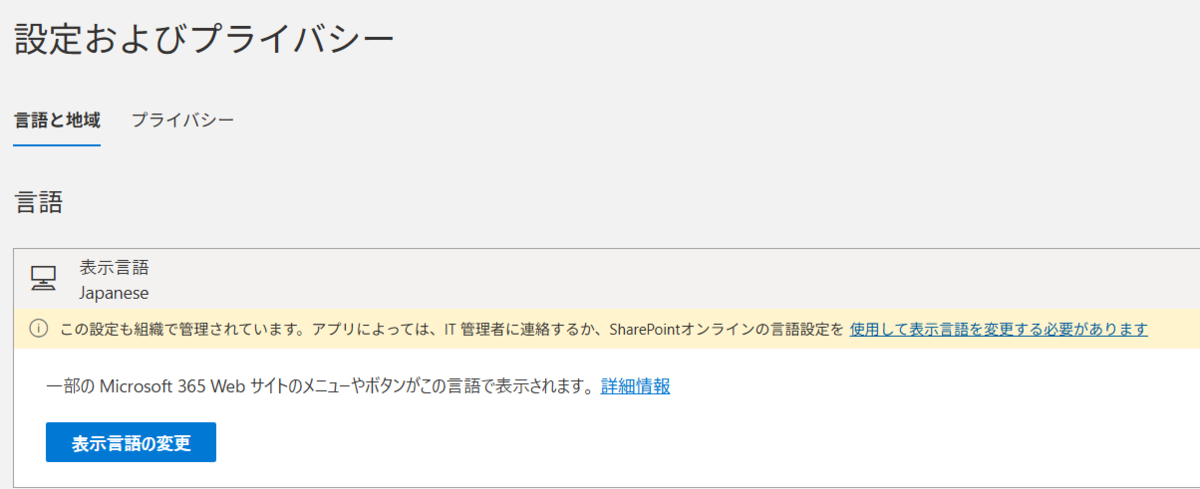
私がそんな感じになってしまったのですが、以下の画面で言語を英語に変更したんですよね。
しかし、変更後にこの画面に戻ってくると表示言語が Japanese のままになっており、表示言語として日本語を選べないのです。
https://myaccount.microsoft.com/settingsandprivacy/language
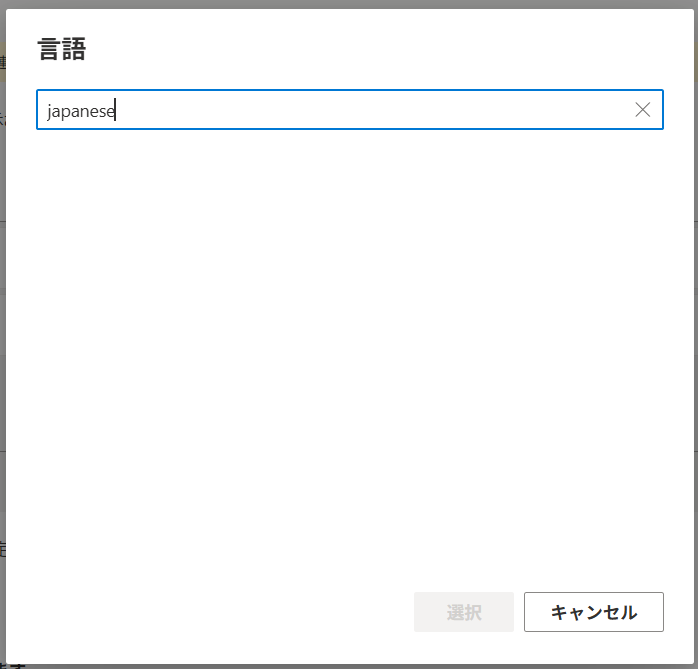
日本語を検索しても出てこない、、、
これはすでに日本語が選択されているという状況だからなのかと思います。英語表記になっているんですけどね。
この状態になってしまった場合の対処を今回は見ていきたいと思います。
まず、 SharePoint Online に入り、右上のプロファイルボタンから、マイ Microsoft 365 プロファイルを選択します。
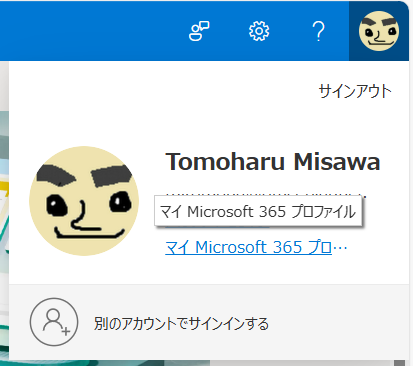
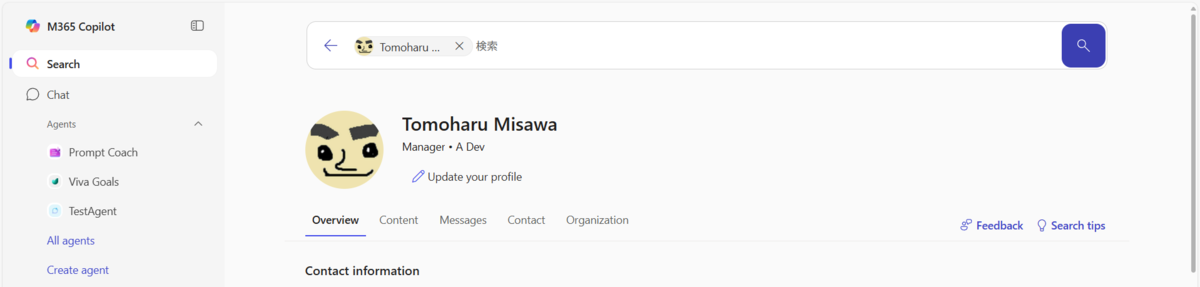
すると、 Microsoft 365 Copilot の画面に移動し、ユーザー検索状態になりました。
今までなら SharePoint のプロファイル画面に移動したはずなのですが、 2025 年の UI 変更の一部としてこういった変更も入っていたのですね。
さてここから SharePoint の言語変更まで移動する必要があります。
それには、 Update your profile をクリックします。
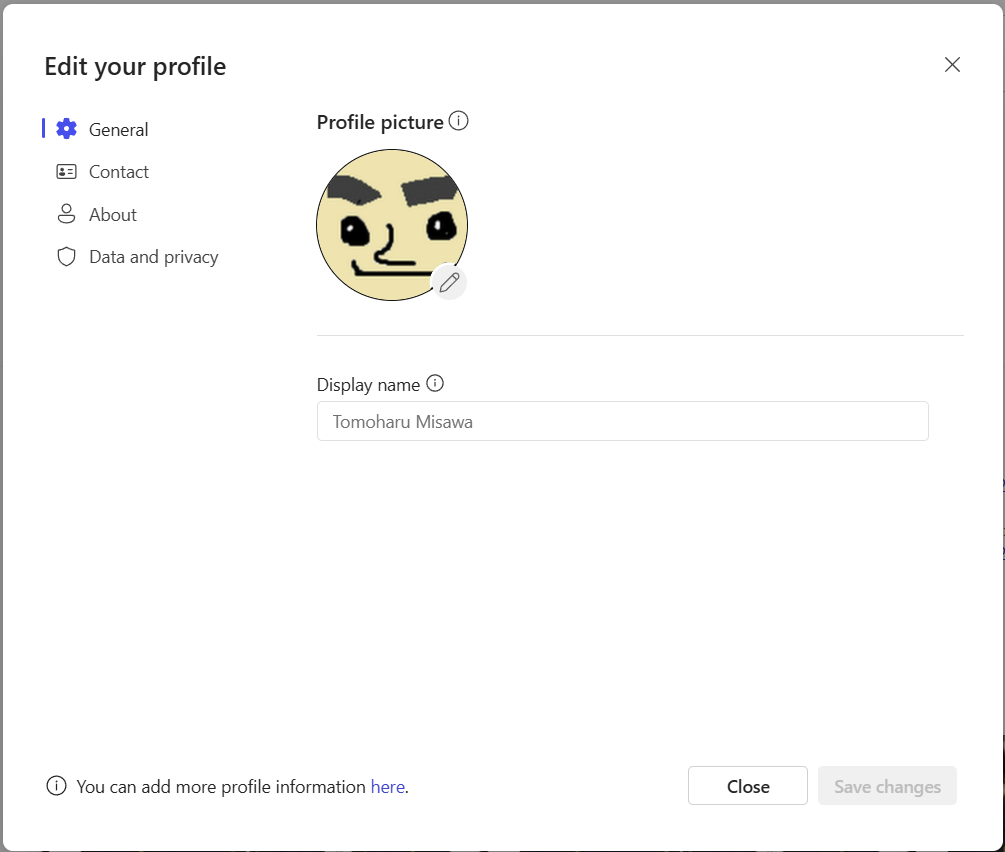
すると、このダイアログが表示されるのですが、この画面の一番下にある here をクリックしていきましょう。これ、気が付きにくい遷移方法ですよね。。。
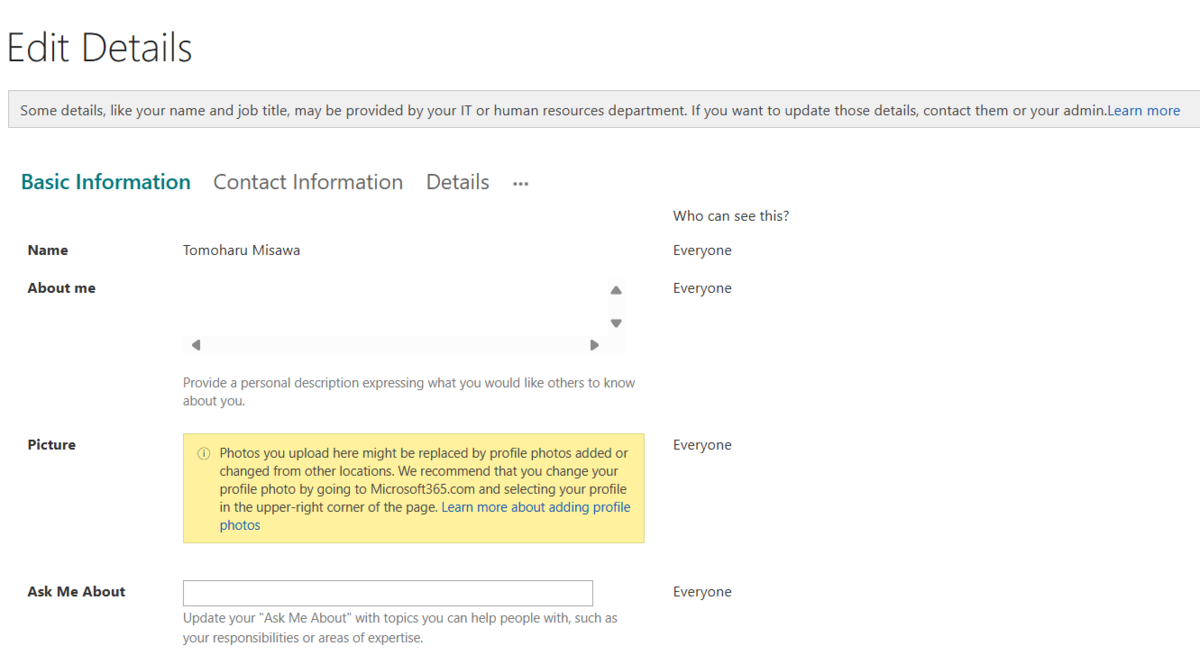
すると、ようやく懐かしの画面に出会えました。
アドレスのパスはここですね。
_layouts/15/editprofile.aspx?UserSettingsProvider=dfb95e82-8132-404b-b693-25418fdac9b6
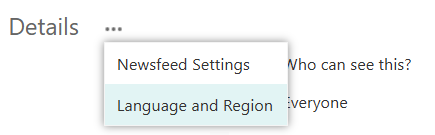
すると三点リーダーに Language and Region が表示されます。
これ、画面の URL に UserSettingsProvider 引数が付いていないと表示されないみたいなので注意しましょう。
すると My Display Languages が表示されるので、 ドロップダウンから Japanese を選んで Add ボタンを押していきましょう。
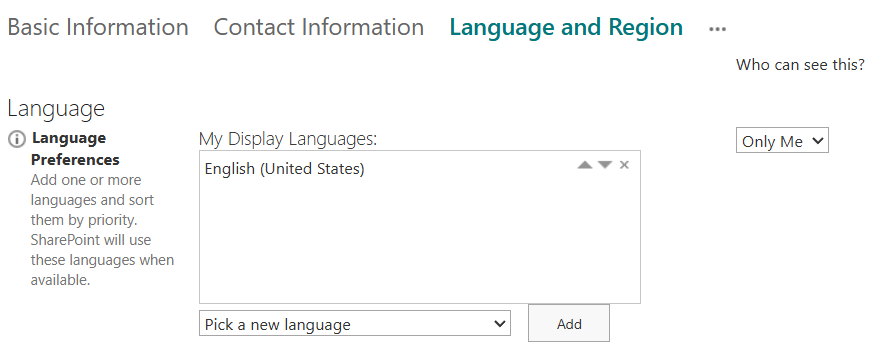
表示順序も一緒に変更が必要です。
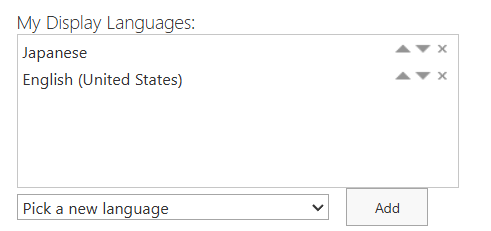
忘れがちになるのですが、最後に Save を忘れずに。
一番下にボタンがあります。
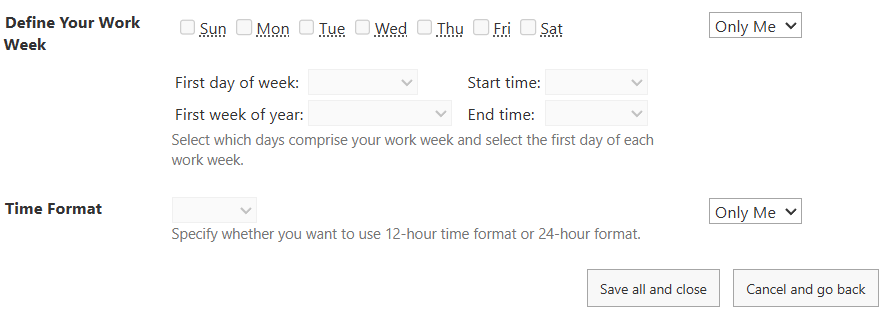
これで元に戻る、、、
と思ったのですが、そうはいかないのが、 Microsoft 365 ですね。
結局最初の設定およびプライバシーの画面から設定を再度 English にしたうえで、サインアウトせずに再度 Japanese を選択してからサインアウトする。という流れを行うことで危機を乗り切ることができました。
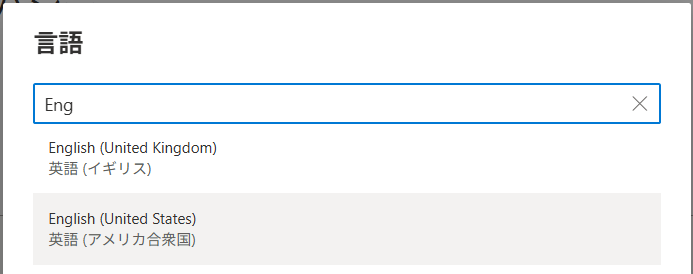
この変更の流れはなかなか気が付かないですよね、、、
私もこの変更で数時間かかってしまいました。。。
ただ、 SharePoint の旧言語変更画面への行き方が分かったのでそれはそれでよかったかと思います。
音楽:ダイエットワルツ
