Windows 11 Insider Preview を使っている中でいつの間にか表示されるようになっていた People と File Search 、 Calender の 3 種ですが、そのうち File Search (ファイル検索)アプリで、組織アカウントでのサインインが行えるようになっていました。
なっていたというか、サインインのユーザーを変更できるようになった。という理解が正しいのかもしれません。
ファイル検索のサインインボタンを押したところ、メールアドレスを入力する画面に移動することができました!
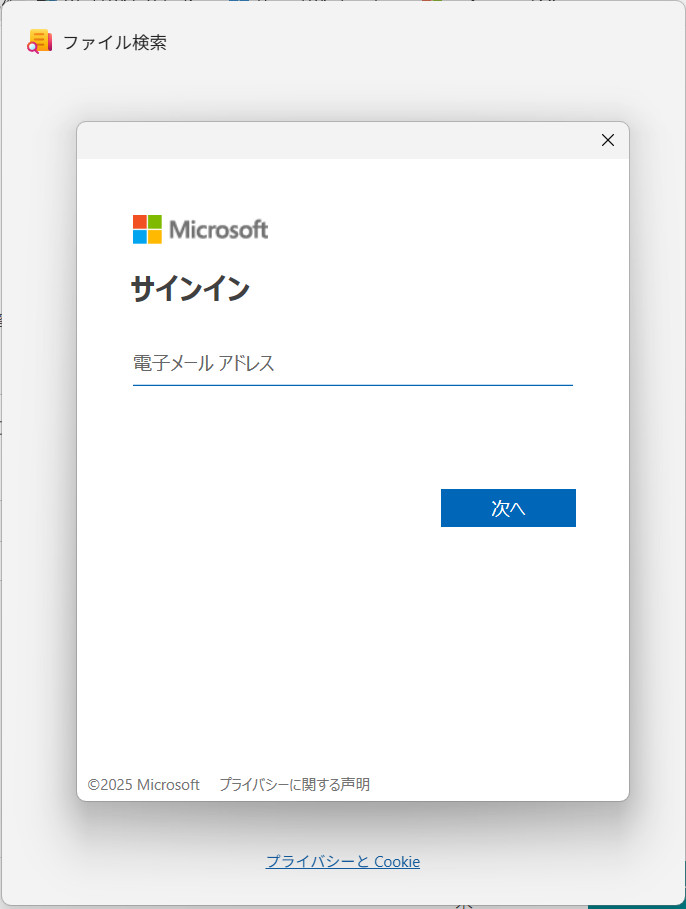
あとはメールアドレスとパスワードを入れれば完了ですね。
なお、パスワードの代わりに MFA を使うこともできました。
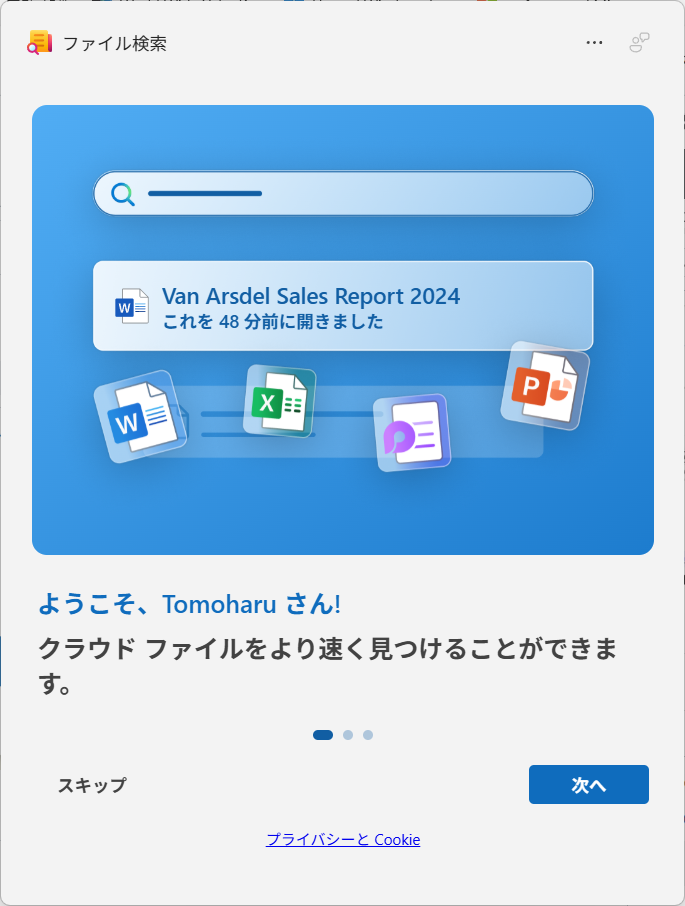
起動直後はスプラッシュが表示されます。
Microsoft 365 で開いたアプリが一覧表示される。ということですね。
これ Microsoft 365 のポータルにもある機能なのですが、アプリを選ばないってすごく使い勝手が良いんですよね。 Word だと思っていた資料が Excel だったということはよくあるので、、、
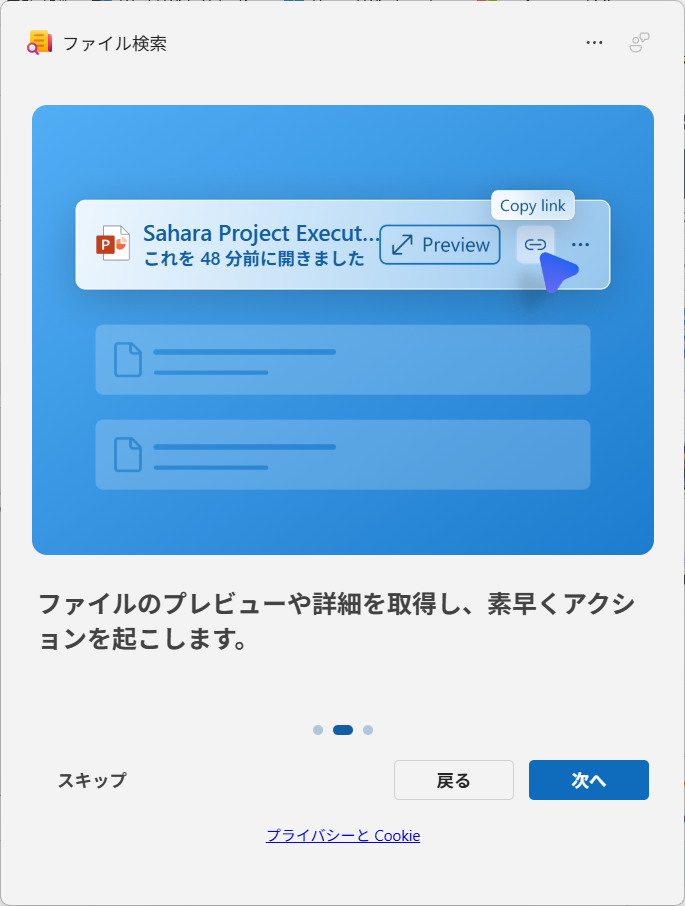
次に出てきたのがリンクのコピーです。これもよく使うんですよね。
さっき開いたファイルを共有して編集してもらいたい。こんな時にはリンクをコピーすることになるので、これが簡単に行えるようになるならうれしい限りです。
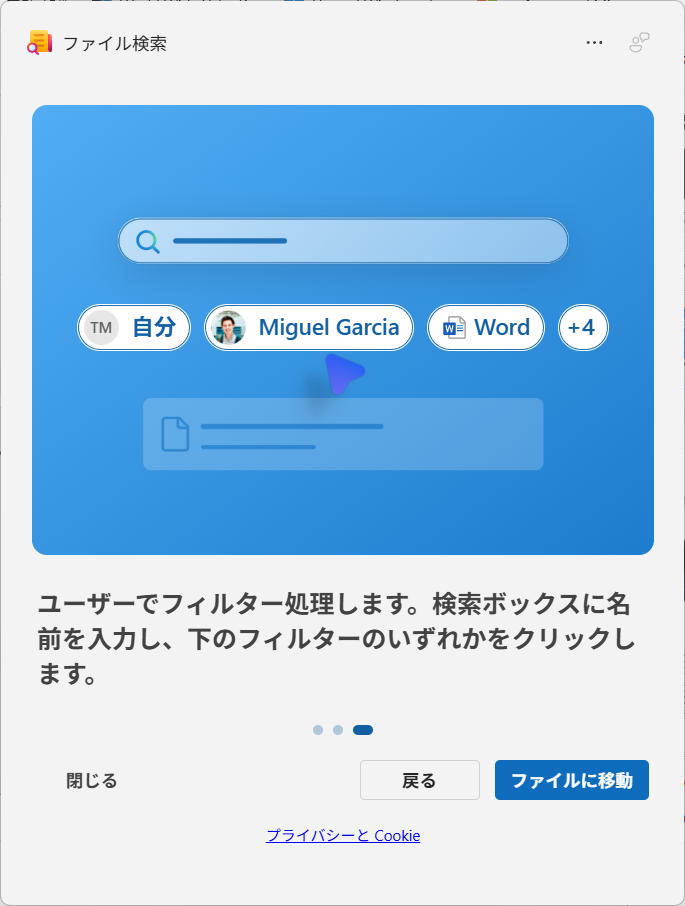
最後にフィルターです。
これは一般的な話ですが、ファイルを探すときはフィルターを使うのが一番ですからね。拡張子での判断だけでなく、作成者なども選べるみたいです。
これで早速利用できるようになる、、、
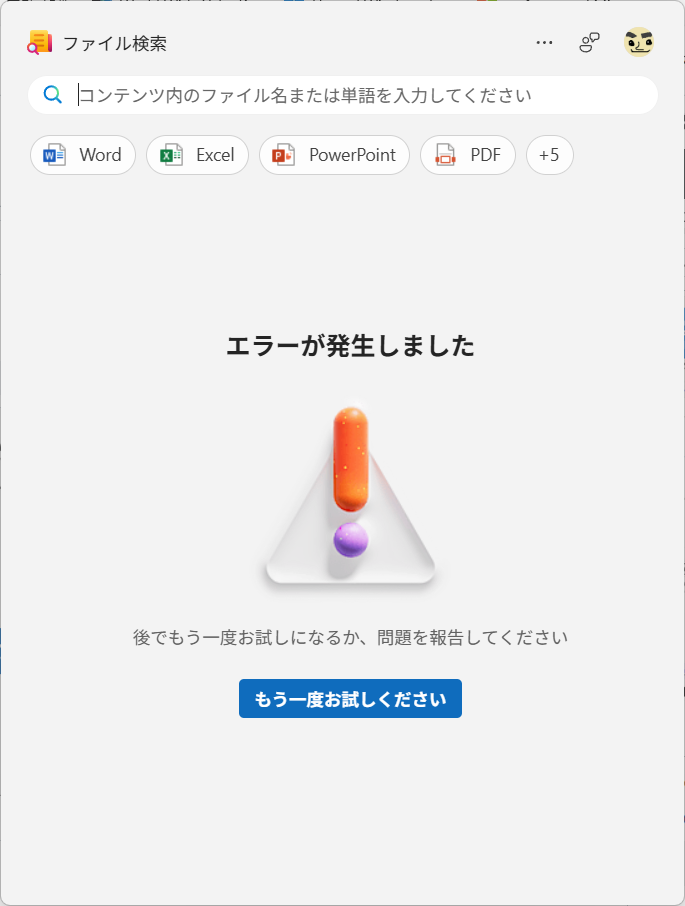
と思っていたのですが、なんだか不穏な感じに。エラーが発生しましたと出ています。
最初なのでまだ使えない。これは考えられますね。
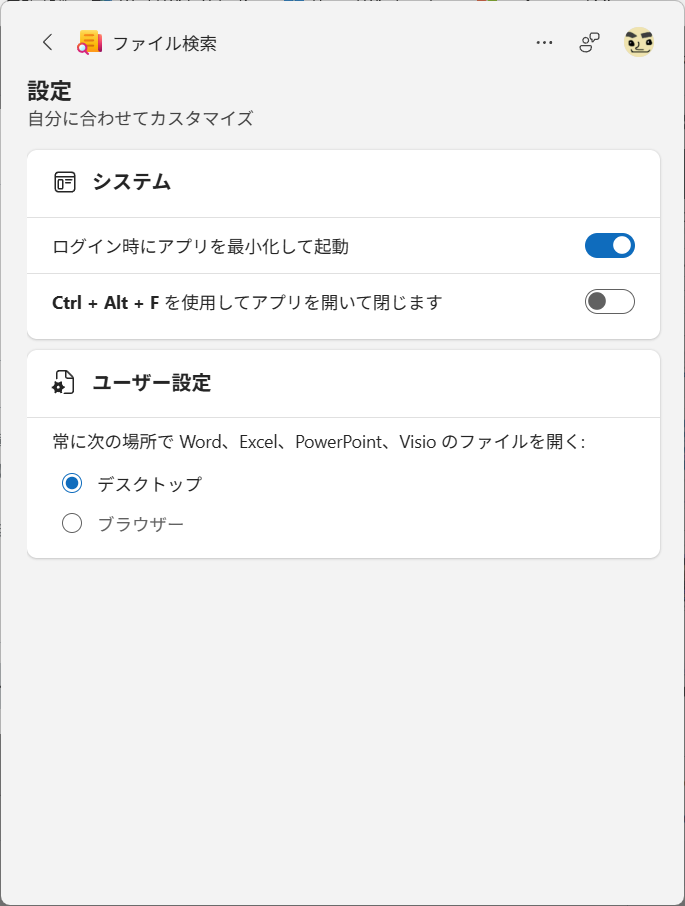
本体の利用はいったん後回しにして設定画面を見てみました。
Ctrl + Alt + F でアプリを開くことができるようになるみたいです。
厳密には最小化からの復帰機能となっているとのこと。また、 Microsoft 365 Apps でファイルを開くか、ブラウザーで開くかというのも設定できるようです。
これはうれしいですね。 Teams でも設定できますが、ころころ設定が戻ったりしていたので、、、固定になる可能性が高そうな設定項目に見えますね。
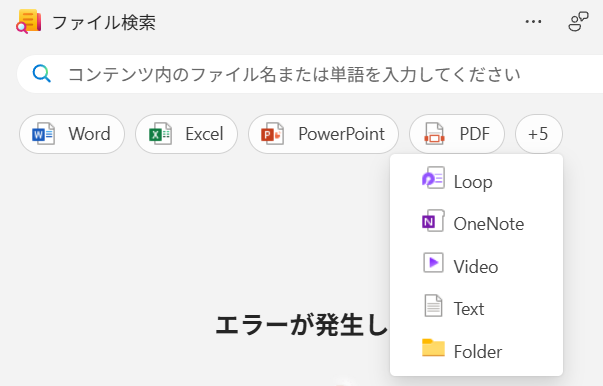
フィルター系はどんなものが使えるのか見てみましょう。
今のところ Microsoft 365 Apps のファイルと Loop とビデオ、テキスト、フォルダーという感じでしょうか。あ、 PDF も忘れてはいけませんね。
主要どころは押さえている感じなので、これはこれで十分かも。
あえて言うと音楽ファイルや画像が捕まえられないのか。というのは気になりますね。
ところで、今回のファイル検索には FAQ という項目が設定メニューの近くにありました。
最終更新日という項目があるのが良いですね。どんどん進化する FAQ となっているように感じられます。
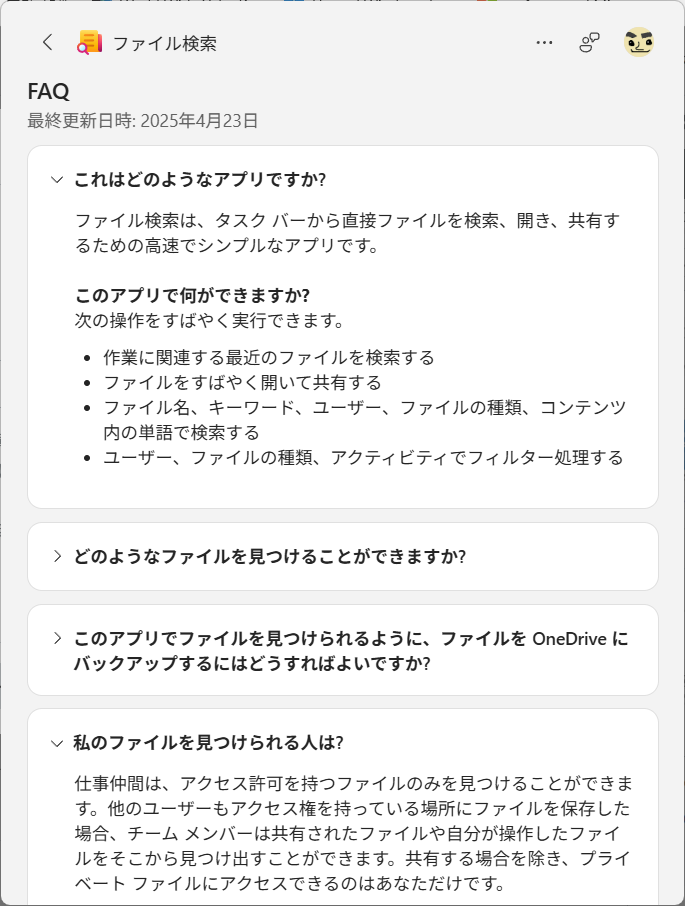
ファイルの ACL はチェックされる。この情報は重要ですね。 Microsoft 365 はこの辺りが一貫しているのが良いです。
一時期 Stream に権限付けられるのか。というところに引っかかった時代はありましたが、結局 SharePoint / OneDrive に置かれることになったことでこの問題も解決しているので。。。
ファイル検索、 OS の基礎技術な気もしますが、これをアプリにするというところが面白い眼のづけどころだなと思います。早く私の環境でも使えるようになってほしい次第です!
音楽:戴冠式
