ペイントを開いたとき、ときどきスプラッシュが表示されることがあります。
Microsoft Build 2025 のあとだからか、生成 AI の機能拡張を知らせるものが表示されるようになっていました。
今回はその内容を紹介していきます。
今回出てきたのはこれです。
ペイントアプリで作ったとは思えないほど精細な絵が表示されています。
左側にはまったく新しいペイントとありますね。
今まではドットのレタッチなどの用途やキャプチャ画像の整形などが主な用途だったペイントが絵を描くツールとして確立できたということです。

Image Creator は Copilot のライセンスが必要な機能です。
もともと個人向けのライセンスが無いと使えなかったのですが、今は組織ライセンスでも活用できるようになっていますね。

サインインしている状態でライセンスが無いとこんな感じの表示になります。
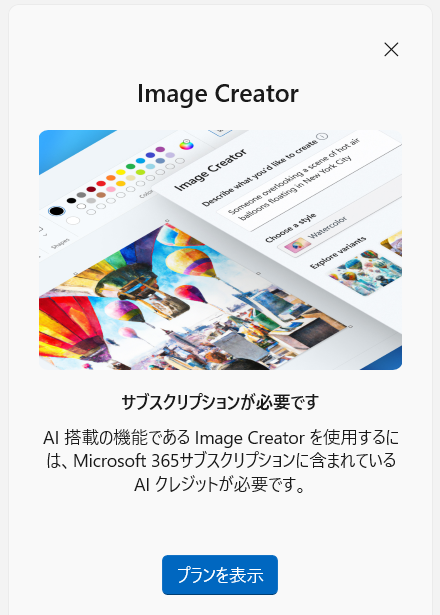
ライセンスがあるとこの表示に。ライセンスの切り替えは右上のプロフィールアイコンから行います。
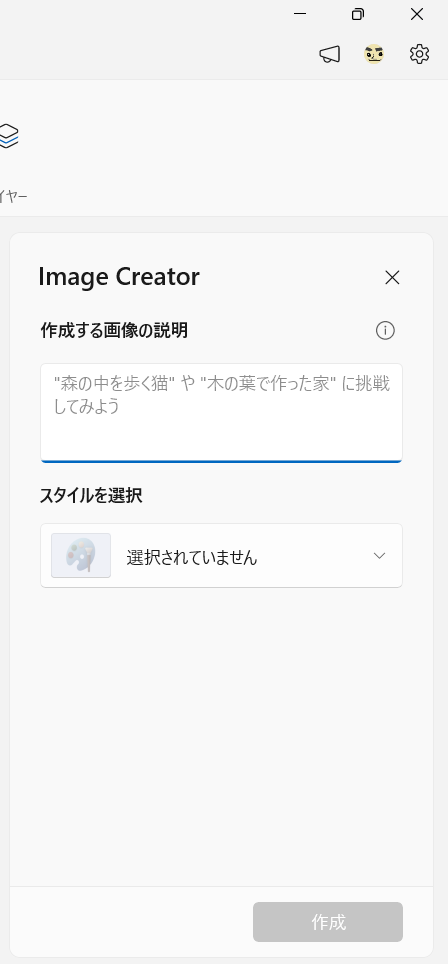
ちょっとした言葉を入力する竹で作成できるのが良いですね。
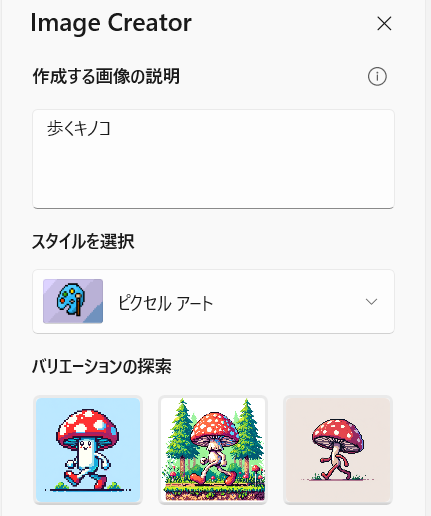
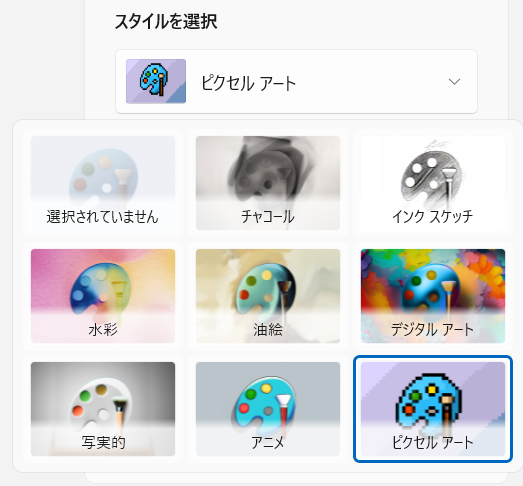
利用できるスタイルもいろいろあるので活用が容易です。
ちなみに作成された絵を選択するとキャンバスサイズに合わせてコピーされるため、大きい絵にしたい場合は先にキャンバスを広げておきましょう。
続いては生成削除。
これはスマホによくある機能ですね。
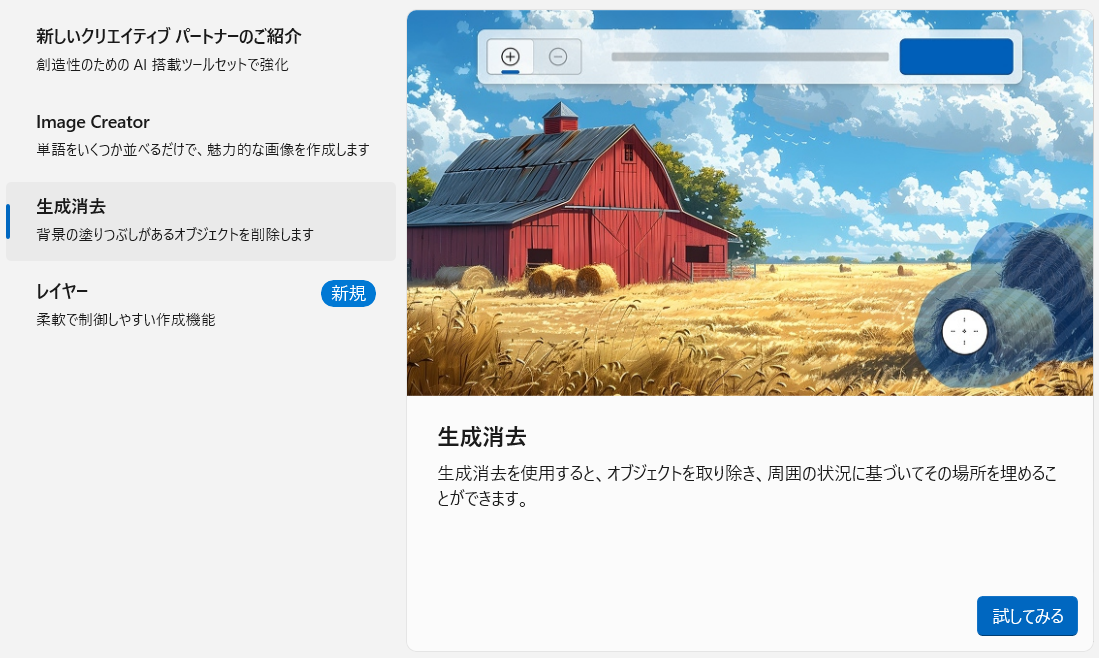
例えばこんな感じに削除できます。

消したい場所にマスクをかけるだけ。
きれいにいなくなりました。
周りの状況に依存する部分もあるので、入り組んだ背景は苦手なようでした。
まあ OS 付属の機能として考えれば全然ありですね。

最後にレイヤー機能です。
これは高度なペイントツールを使っていればあるのが当然な機能ですね。
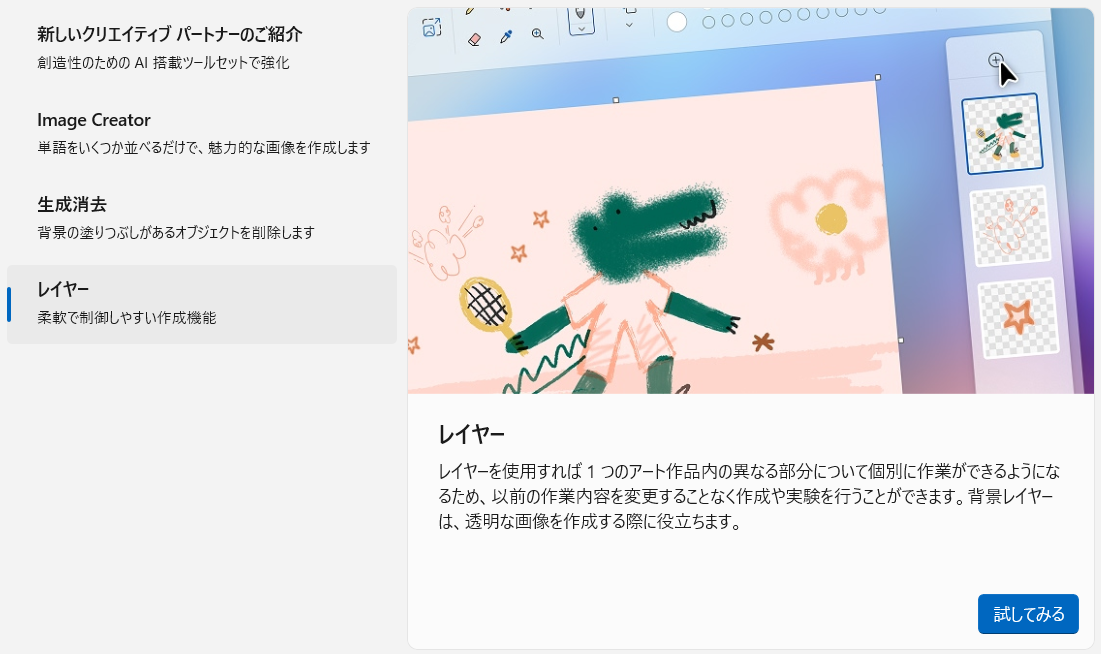
セル画のように、何枚も重ねて絵を作っていく技法があるのですが、そういったことが行えるようになります。
上部にあるレイヤーボタンを押すとこの機能を見ることができます。
+ でレイヤーを追加して、背景と前景を分けて作ると、前景のオブジェクトをちょっと移動させるなどが簡単に行えるのでお薦めです。

これらの機能はリボン右側の Copilot とレイヤーボタンから使うことができます。
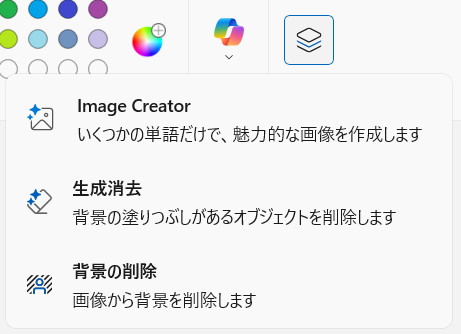
OS は買った当初のイメージが先行することが多いので、こういう形であとから良い機能が追加されると気が付きにくいんですよね。
とても面白い機能なので、 Microsoft 365 Copilot に入っている場合はぜひ活用してみましょう。
レイヤーなどは Copilot ライセンスが無くても使えるので、まずはアクセスしてみることをお薦めします!
音楽:バチカンダンス
