最近 Microsoft 365 Apps が半期チャネルであったために Copilot の恩恵を受けられない状況にあったのですが、久々に Word の Copilot を利用してみたところ要約機能が大幅にパワーアップしているように感じたので共有していきたいと思います。
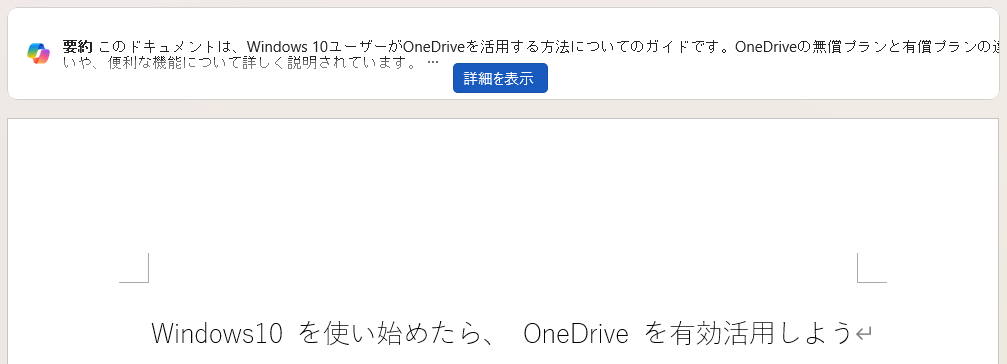
まず、作成済みの文章がある Word ファイルを開くと、上部に要約が表示されていました。ファイルを開いただけで能動的に Copilot を呼び出してくれるという訳ですね。
私もプロンプト入力が生成 AI 利用の中で一番のネックになると考えているので、こういった形で自動的に応答が出てくるのはよいですね。生成 AI は使えば使うほどコストになるため、この英断はありがたいです。
そのまま詳細を表示ボタンを押すと、、、
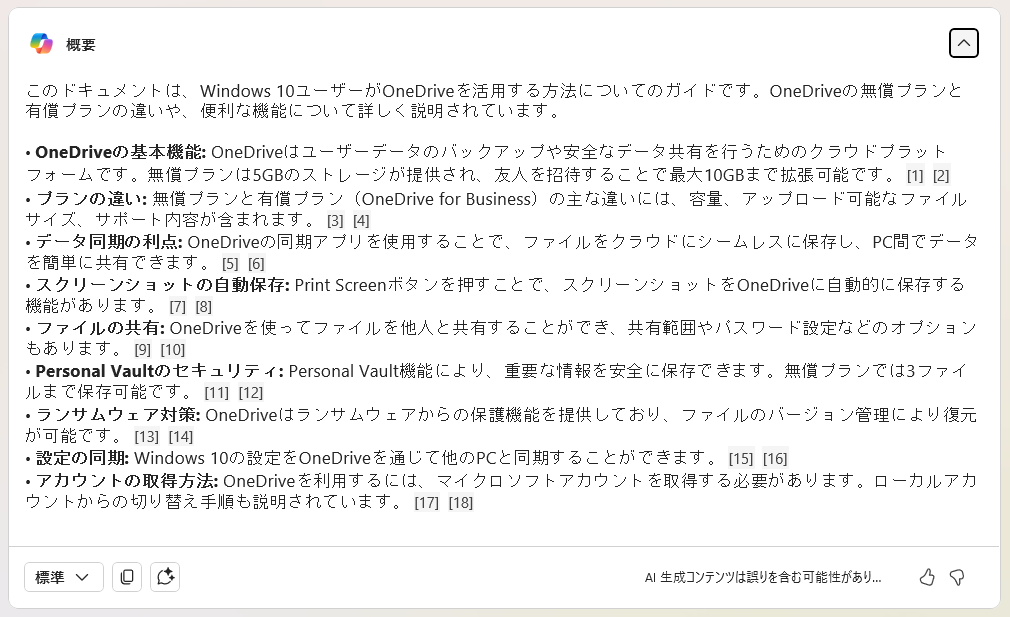
どのような詳細が生成されたのか全容を見ることができます。
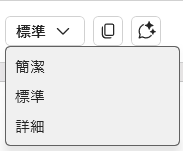
左下にメニューがありますね。これで内容を調整することができます。
左側は簡潔、標準、詳細から選ぶことができます。
真ん中にコピー、そして右側は Copilot チャットを開くボタンです。
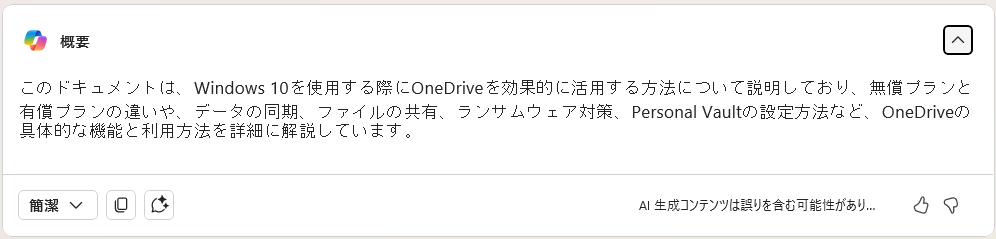
まず簡潔を選択してみました。
3 行で内容を表してくれています。
目次から情報を取ってきているのでしょう。読み込みにかかる時間は一瞬でした。
逆に詳細を押してみたところが以下です。
65 ページの資料だったのですが、すべてを読み込んでくれているようで、出力完了まで 5 分程度かかった感じです。 Word がブラウザーの裏に隠れてフロントに持ってこれなくなるほどに生成を頑張っていたのが印象的です。この辺りはスレッドを分けて動きをよくしてくれるとよいのですが。。。
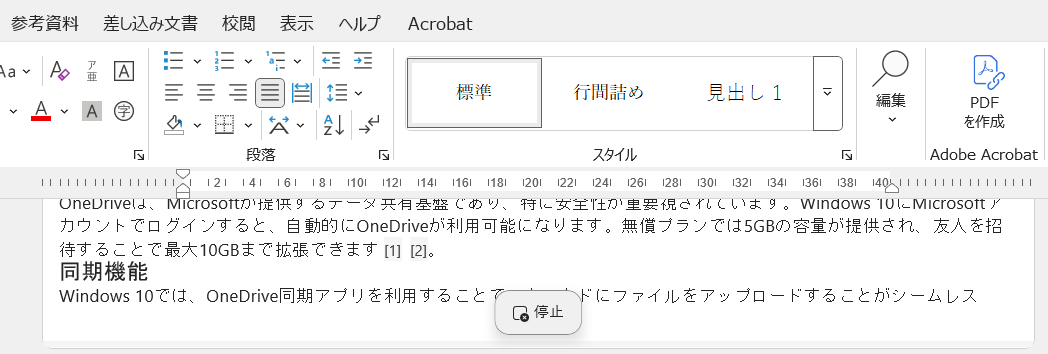
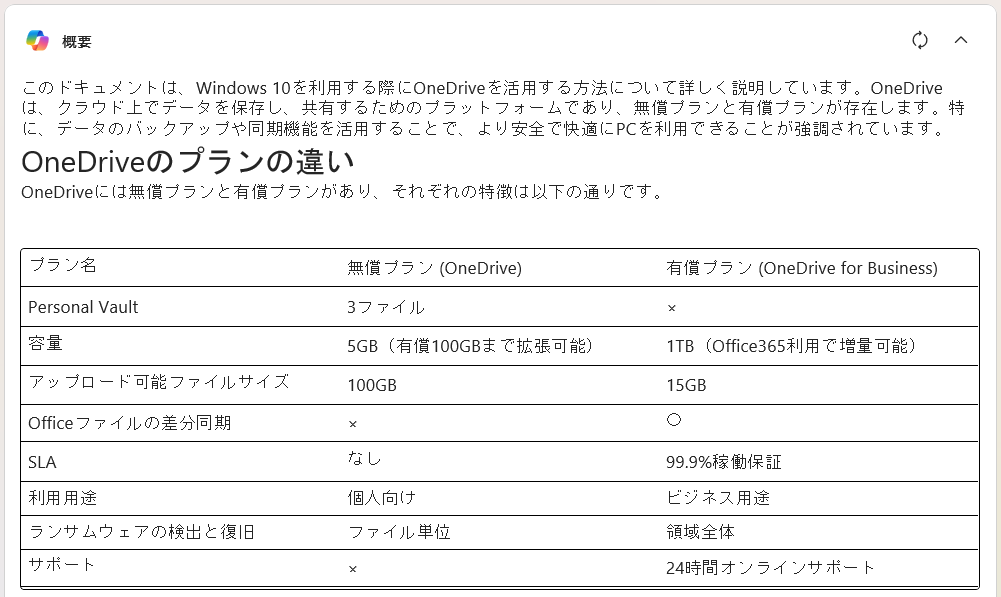
完了するとこんな感じになります。
資料に入っていた表も表してくれます。ほぼそのまま持ってこられている状況ですが、重要度が高いと判断してくれたのかと思います。もともとの表は左上のところを空白にしていたのですが、意図を察して書き加えてくれているところもすごいです。
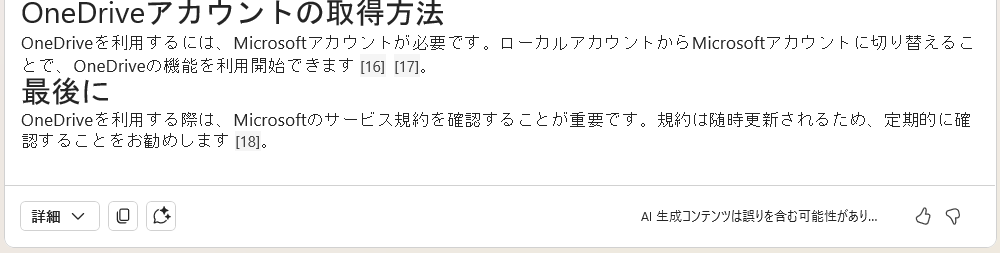
下の方に行くと目次 + 一文の構成で要約が作られて行っていました。
ただし、すべての章があるわけではないので重要そうなものを選んでくれたのかと思います。
そのまま Copilot チャットボタンを押したところ、文章上部から右側の Copilot ウィンドウに切り替わりました。
切り替わり時に再度文章を生成していたので、同じ内容にはならなそうですが、いろいろな角度からの要約を試すことができるのはよいですよね。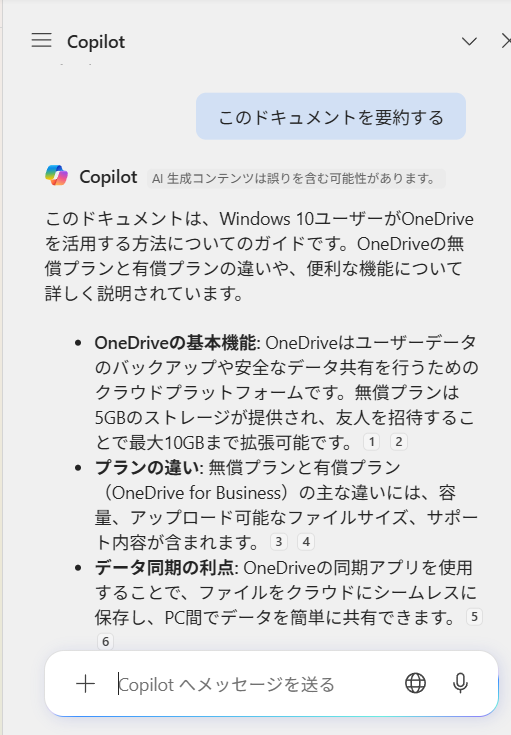
ちなみにこの要約、ファイルを再度開くと作り直されるようです。
気に入った内容が表示されt場合はコピーして別の場所に保存しておくとよいのかもしれません。
ただ、今後は情報が残るようになってくれることを期待したいですね。
音楽:zero signal
