皆さんのネット接続環境は優先でしょうか、それとも WiFi でしょうか。私は最近はもっぱら WiFi なのですが、外出をするたびに WiFi の SSID が増えていき大量のパスワードが保存されるようになってしまいました。
設定アプリのネットワークとインターネット - Wi-Fi - 既知のネットワーク管理を見ると、どれくらいの WiFi を登録したのか一目でわかるようになっています。
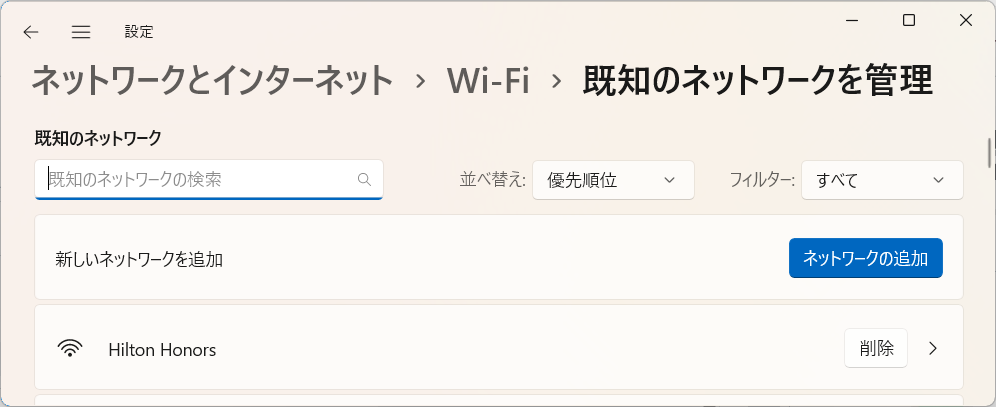
これ、並べ替えという項目があるのですが、この順序で接続を試す形になるんですよね。例えばポケット WiFi と家庭の WiFi の両方が使える状態だったら上にある方につながるという感じです。
このため、この優先順位を適切な形に入れ替えておかないと繋げたくない WiFi につながっているという事態に遭遇しちゃうんですよね。
そこで netsh コマンドを使ってこの優先順位を入れ替えていきましょう。
まずコマンドプロンプトを起動して、以下のコマンドを入力します。
netsh wlan show profiles
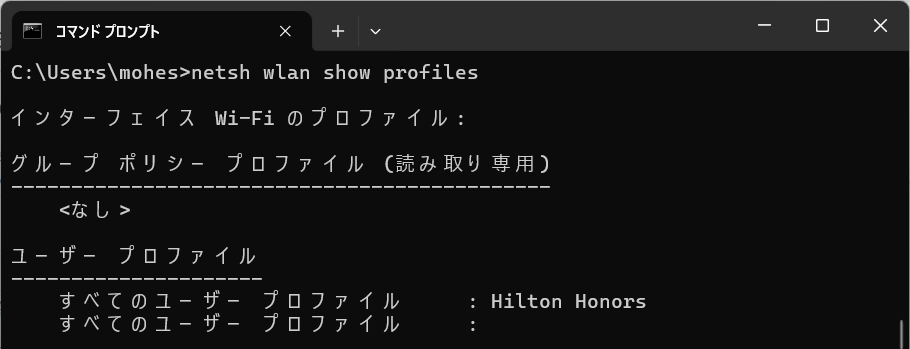
すると、パスワード登録済みのアクセスポイントがプロファイルとして一覧表示されていきます。この時、一番上にインターフェイスが書かれていますが、この値と変更したいプロファイルをチェックしましょう。
インターフェイスは以下のコマンドでも確認することができます。名前と書かれている項目が重要です。
netsh wlan show interfaces
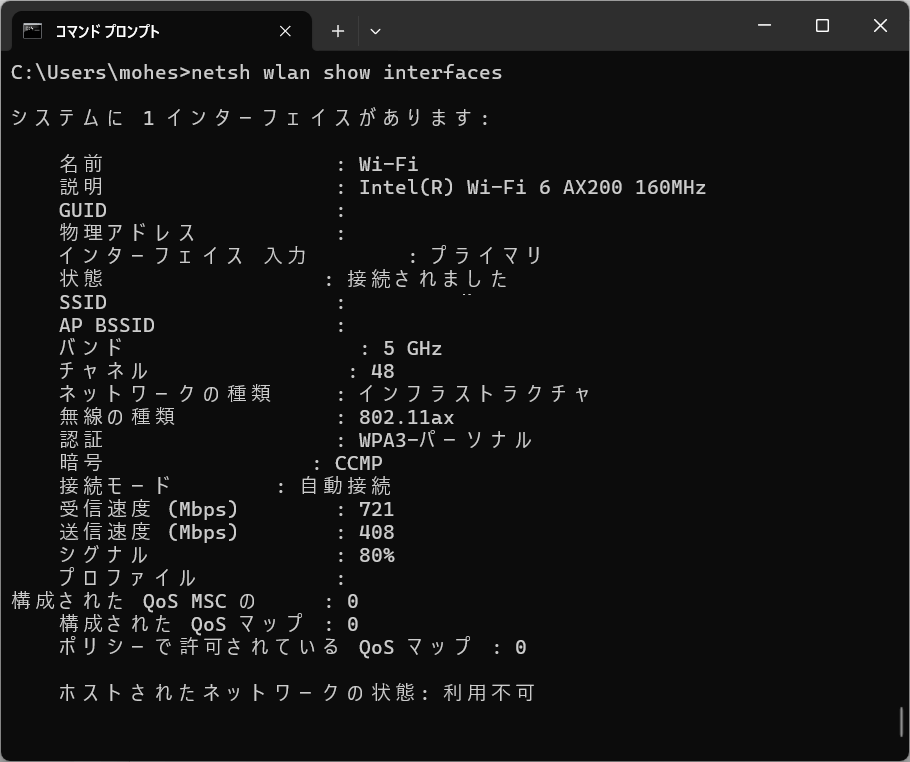
これらの値を覚えたら、そのアクセスポイントの優先度を上げていきましょう。
コマンドは以下の通りです。name にアクセスポイント名を、 interface にインターフェイス名を入れます。
netsh wlan set profileorder name=アクセスポイント名 interface=インターフェイス名 priority=1

すると優先順位が入れ変わってくれます。
一番上に来ているのが最優先ですね。

プロファイル一覧からも最優先が一番上に来ていることが確認できます。
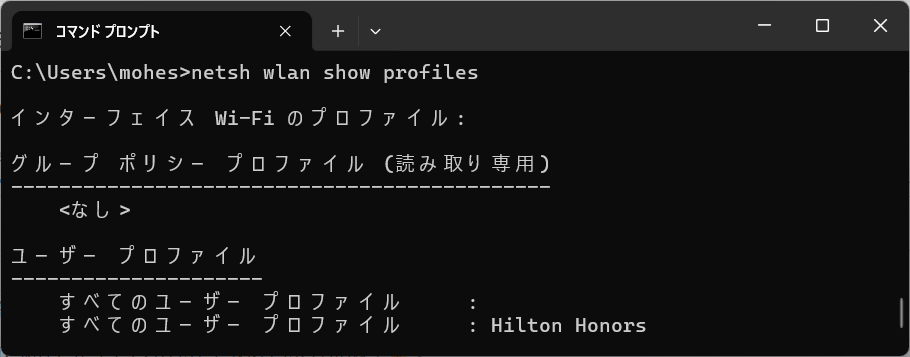
接続したい WiFi につながらないときはこの辺りの設定を見直してみるとよいでしょう。
また、不要な WiFi プロファイルはどんどん消していきましょう。
自動接続なんかにしておくと、不正なアクセスポイントにつながってしまうことも考えられるので、使い終わったら消す。こういう姿勢も重要ですね。
音楽:elan
