Microsoft 365 Copilot のライセンスがあれば Word や Excel 、 Power Point と同時に Outlook でも生成 AI の恩恵を受けることができますが、最近は Word との UI 統一に力を入れているように思えます。
というのも、メール本文を書いていた時に気が付いたのですが、編集行の左側に単色の Copilot マークが 表示される方式がいつの間にか採用され始めていたようなのです。
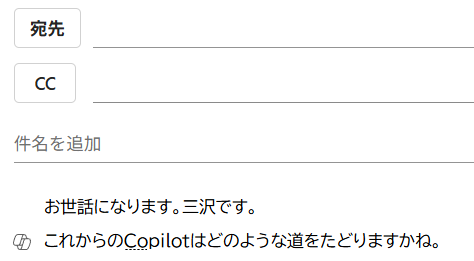
これ、アイコンをポイントすると色が付き、視覚的に動くことを明示できる良い UI をしていました。こんな感じですね。

これを押すと、左側にある文章を自動選択してくれ、そこに対して改変を行うための機能として動作してくれます。
ここも Word に近い UI となっており、下にメニューが表示されるのでそこから選んだり、命令をフリーフォーマットで入力するなどで利用する形になっていました。
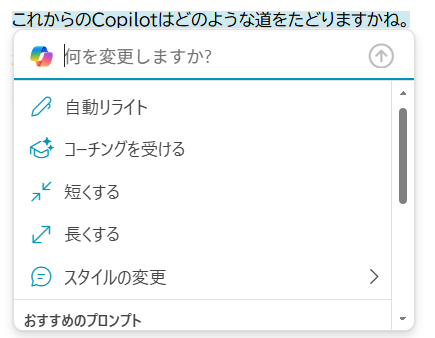
ダイアログは小さいのですが、サイドバーから下の方に行くと結構多くの項目が用意されています。
下の方はサンプルとなるプロンプトですね。
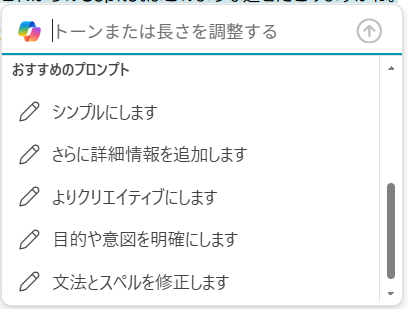
文章入力欄の右側にある ↑ は実行ボタンですね。
選択行の下に表示されることから、上に戻すという意味があるように思えました。
あまりこのボタンが採用されていたイメージがないので新鮮ですね。

さて、フリーフォーマットでプロンプトを入力して動作させてみましょう。
こんな感じに動かしてみました。

すると、今度は下に変更候補が表示されました。さらにその下に Copilot の操作メニューダイアログですね。
見かけ上 2 つのダイアログが共存するという、一瞬どこを押せばよいか迷いそうになる UI ですね。
出てきた応答を確定とする場合は下の方のダイアログから操作を入力するという流れになります。
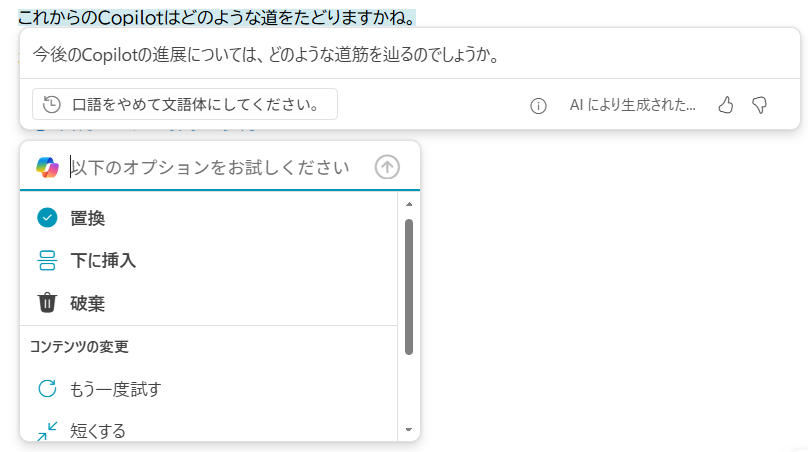
「下に挿入」を押したパターンは以下のように、分かり易く並ぶのでお薦めです。

そして、追加行にも Copilot アイコンが現れるので、何度も調整するというのがやりやすくなった感じですね。これは分かり易いと思います。
個人的にはこの流れを今後も続けてもらいたいのですが、人によっては UI が変わるのがつらいというケースもありそうですよね。
うまく共存を図ってもらいたいので、 Copilot にも Microsoft 365 Apps におけるチャネルの概念が適用されるとよいんですけどね~。
音楽:Parade of Life
