Power Point の Copilot を使って画像の生成ができないかと操作を行っていたところ、ブランドライブラリの設定をせよ。と今まで見たことのなかった警告エラーが表示されました。
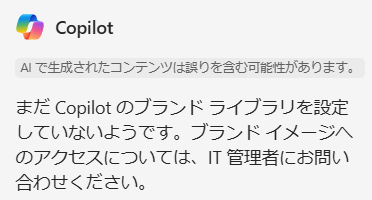
何か新しい処理が入ったのかなと思いちょっと調べてみたところ、どうも生成する画像などの精度を上げるために組織のブランドで象られたイメージライブラリから元となるデータを取得するように機能が用意されるようになっていたようなのです。
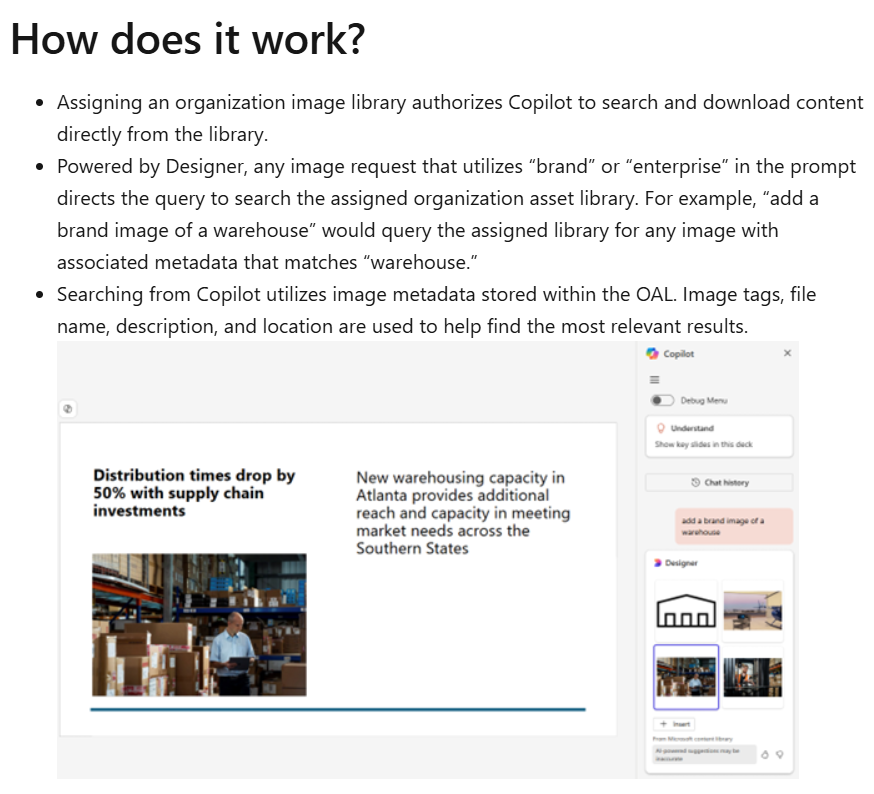
この機能を使うためにはまずブランドライブラリとして特定サイトにあるドキュメントライブラリを設定しておく必要があります。
ここで利用するのは PowerShell です。この設定は GUI からは行えないみたいなので、 PowerShell の出番という訳ですね。
SharePoint の情報を処理するときは以下の Learn を参照しながら、モジュールのインストールを行う必要があります。
管理者で PowerShell を開き、新規なら以下のコマンドレットを実行しましょう。
Install-Module -Name Microsoft.Online.SharePoint.PowerShell -Scope CurrentUser
私の場合はインストール済みだったので、更新を行いました。
Update-Module -Name Microsoft.Online.SharePoint.PowerShell
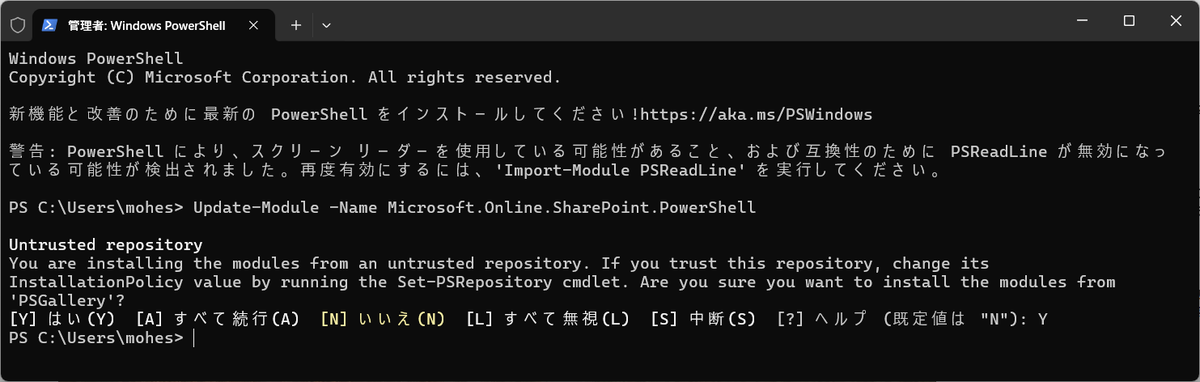
続いて接続を行い、ドキュメントライブラリをブランドライブラリ化するコマンドレットを実行してみました。
Connect-SPOService -Url "https://テナント名-admin.sharepoint.com"
Add-SPOOrgAssetsLibrary -LibraryUrl "https://テナント名.sharepoint.com/CompanyAssetLib" -OrgAssetType ImageDocumentLibrary -CopilotSearchable $true
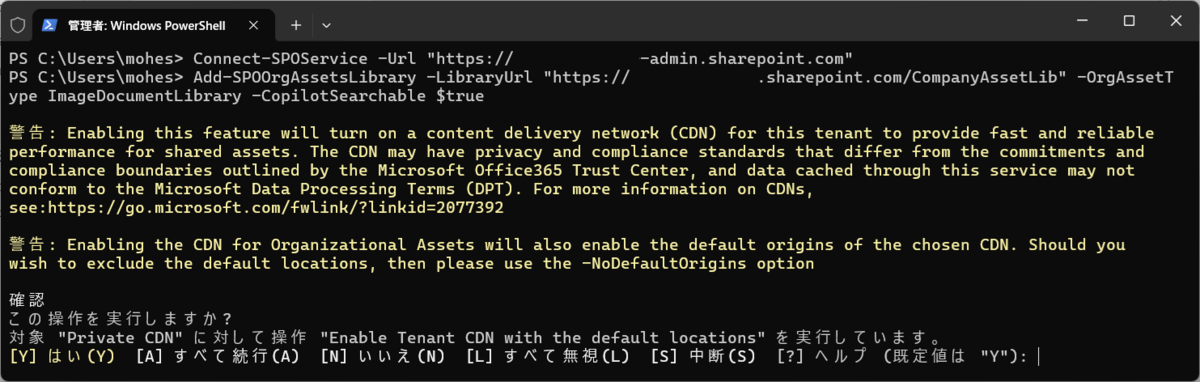
すると CND を全体に適用するかどうかというアナウンスが出たので、オプションを変更して適用範囲を狭めて再実行しました。 NoDefaultOrigins をつけることで今回のライブラリに限定されるという動作になるようで。
Add-SPOOrgAssetsLibrary -LibraryUrl "https://テナント名.sharepoint.com/CompanyAssetLib" -OrgAssetType ImageDocumentLibrary -CopilotSearchable $true -NoDefaultOrigins
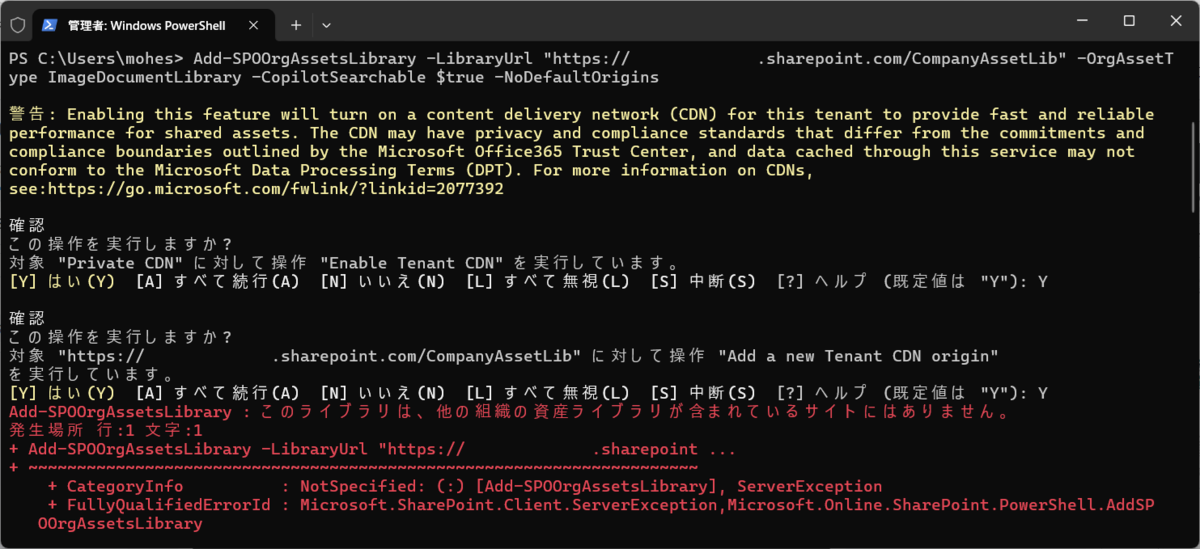
しかし、うまくいかず、、、
他の組織の資産ライブラリが含まれているサイトではない。というエラーですね。
どうも組織の資産ライブラリは一つのサイトにまとめておく必要があるようでした。
私、 2024 年にブランドサイトを作ったような記憶があったので、以下のコマンドレットで作ったサイトを確認してみたところ、やっぱり作られていたようです。
Get-SPOOrgAssetsLibrary
このサイトにドキュメントライブラリを作成して再度実施してみたところ、うまくいきました。
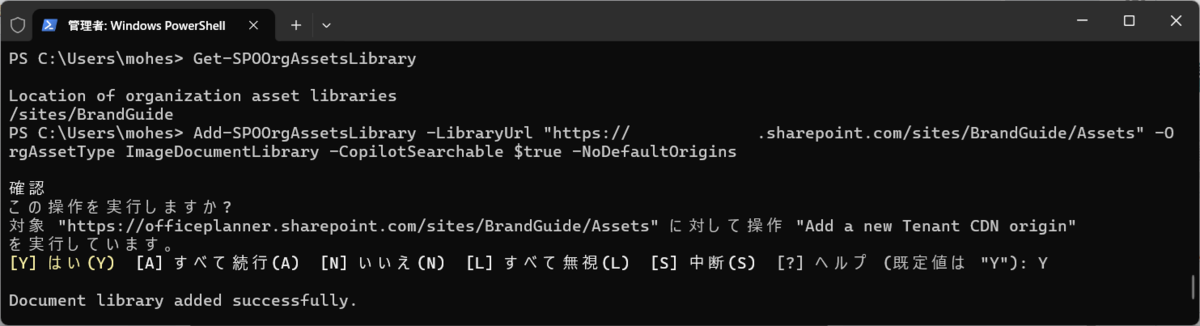
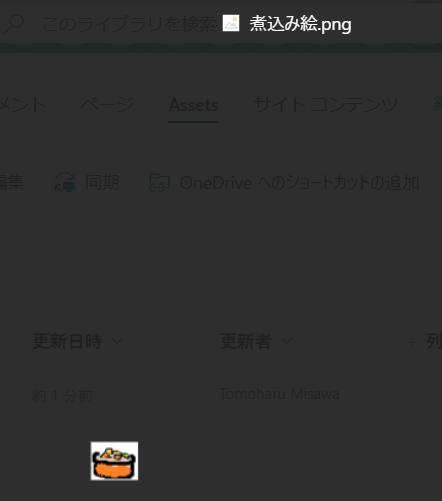
このドキュメントライブラリには画像を入れておくことで、組織で使うための画像となるため、資料間の整合を取りやすくなるという利点が生まれるという訳です。

こんな感じの絵を入れてみました。
そしてもう一度 Power Point の Copilot で動きを確認してみたところ、エラーがなくなり元画像を意識した画像生成が行われました。
うーん。似ていますね。笑
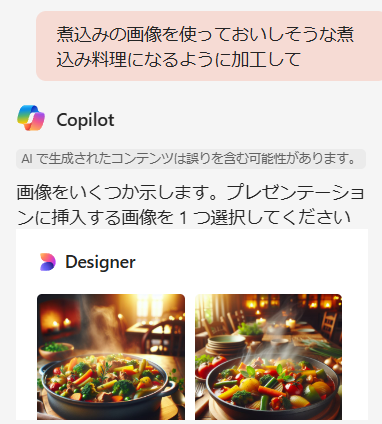
この機能も使われ方は検索との組み合わせだと思われるので、組織で使う言葉に合わせてイメージを入れておくとイメージに沿った画像が作れそうです。
(「顧客」とか、組織によってイメージが異なるので、それを自組織に合わせるための機能。と思っておけばよさそうですね。)
今のところこの機能は Power Point と Word の Microsoft 365 Copilot に適用されるようなので、利用されている方はぜひ設定しておきましょう。
音楽:東ヨーロッパ
