Outlook (new) で Microsoft 365 Copilot を利用していると、以下のようにメッセージタブ内に Copilot ボタンが入って表示されていたのですが、 Outlook on the Web でこの動きが変わっていました。
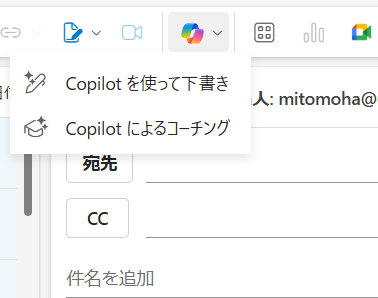
こんな感じですね。リボンの横に新しい空間ができて、そこに Copilot が格納されていました。
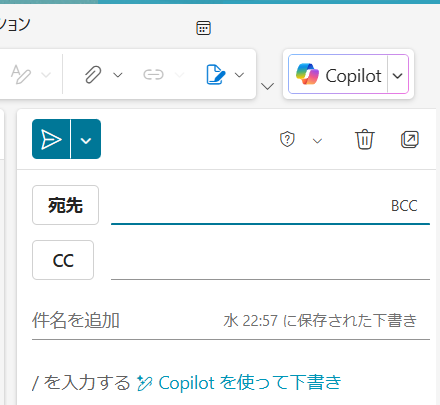
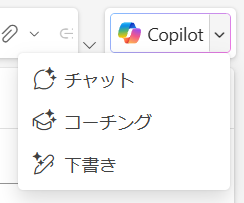
これを押すとチャットとコーチング、下書きの 3 種類のコマンドが。
いままでの Copilot ボタンはチャットが無かったので、ちょっと増えてますね。
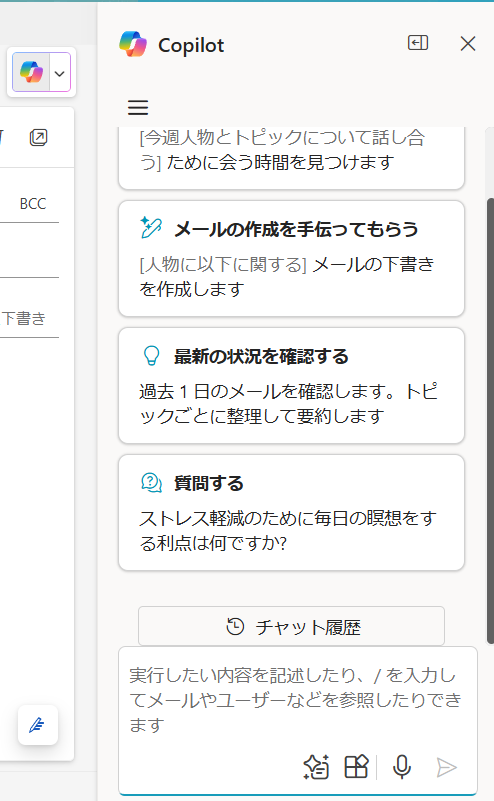
押すとこんな感じになります。
右ペインに Copilot が表示されました。これは Word や Excel と同じ UI ですね!
漸くこの形になったということです。
下書きを押すとこんな感じに。
お薦めのプロンプトというのはどんなメッセージを作るか。ということですね。
メッセージのとっかかりを作るというのがこの機能の意味です。
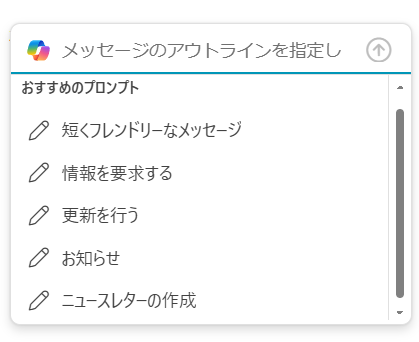
クリックするとこんなテンプレートが展開されました。
[ ] に必要な文字を入れて文章を完成させてくれ。というところですね。

文字を変えずにそのまま生成するとこんな感じに文章が生まれました。
ここにこんなのを書いて!という感じなので下書きというよりは構成文みたいな感じが近いかなと思います。

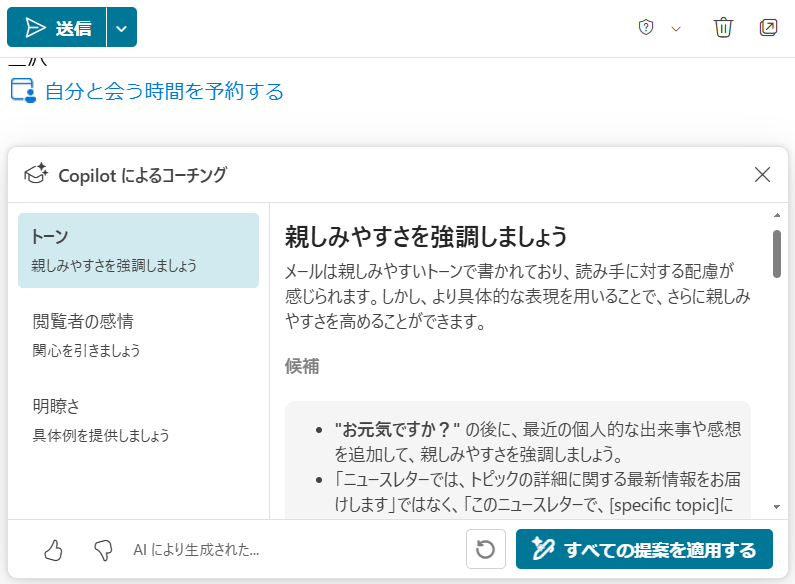
そしてコーチング。こちらはもともとのコーチングと同じで 100 文字程度の文章を書いてあることが前提となっています。見た感じの動作も同じですね。
そして、もうひとつ大きな変更が。
文章を入力するカーソルの後ろに Copilot を使って下書きというリンクが付くようになりました。

ただ、これを押すと、、、
まだ動かないようです笑

これが動作すると書いているそばから書き換えをできるようになるのかなと。
それってもう GitHub Copilot のように見えてきますね。メール文なんかだと苦手そうな動きに感じますが、踏み込んでいくという流れなのがすごいです。
Outlook もどんどん高度化が進んでいますが、面白い機能が増えてきてほしいですね。いまのところ生成 AI は Word + スケジューラーという感じなので、もうひとエッセンスが出てくるのを待っておきましょう。
音楽:ケイヤクシャ
