業務などで作成したデータの保護について、皆さんはいつもどのように行っていますか?
一般的な組織では、ファイルは添付で送らないことで保護する。といったことや USB に入れてファイル暗号化する。というような手法を聞くことが良くあります。
Microsoft 365 の世界の中では、この保護する手法として Microsoft Purview を用いた rights management を推奨しています。
rights management は、 Microsoft Information Protection やら Rights Management Services など、様々な呼び名で 2, 3 年に 1 度は新しいものが出てくるというような非常にとっつきにくい分野だったことを思い出します。当時は最新の Windows 10 を入れていても、 rights management 用のアプリを入れなくてはならず、 Windows と Microsof 365 の相性を売り文句にしていた割に大変だったことも記憶に新しい状況です。
そんな rights management ですが、 Purview になり利用にあたって追加のアプリが不要となるなど漸く使いやすい環境が整ってきているのですが、新たに ウォーターマーク を動的な形でつけることができるようになったので紹介しておきたいと思います。
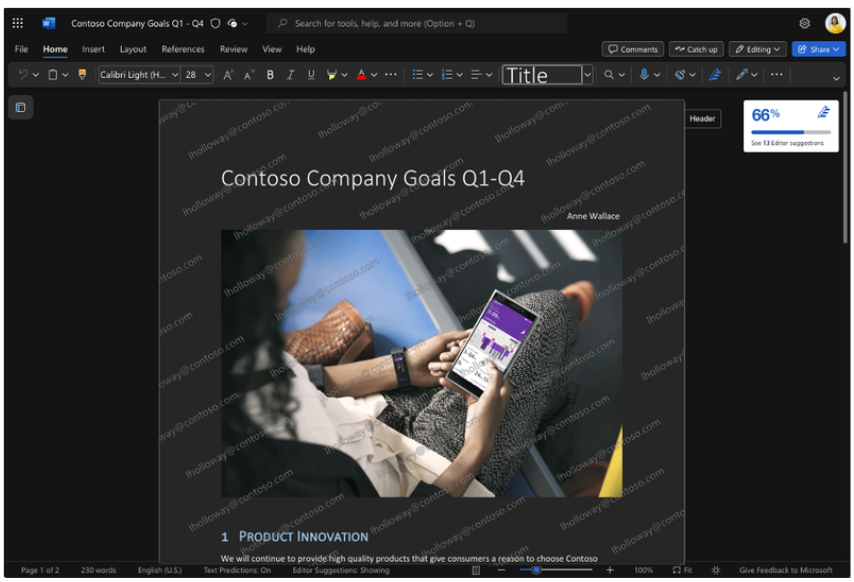
特にみておいてもらいたいのは以下です。
Word の文章ですが、この文章の中にメールアドレスが書かれています。
これ、開いた人のメールアドレスというところに注目しましょう。
そう、開いた人が誰だったのか一目瞭然となっているのです。
この機能を有効化するには Purview ポータルの情報保護 - 秘密度ラベルに移動します。
https://purview.microsoft.com/informationprotection/informationprotectionlabels/sensitivitylabels
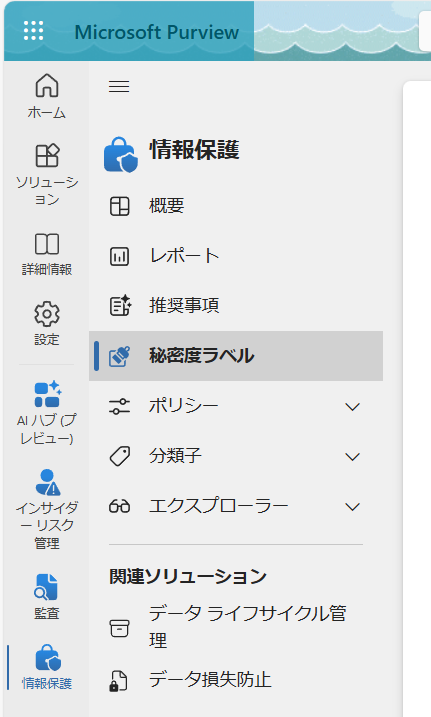
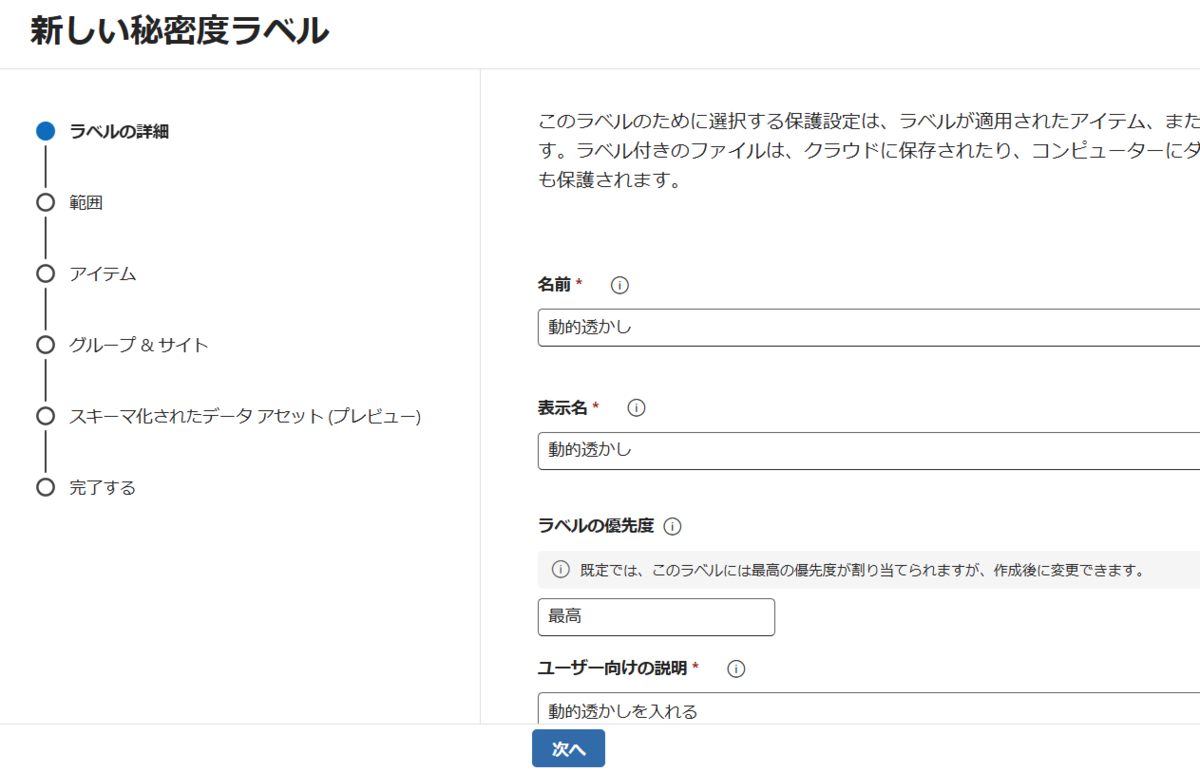
ここで新しい秘密度ラベルを作成していけば簡単に利用できるようになります。
まずはラベルの名前をつけましょう。
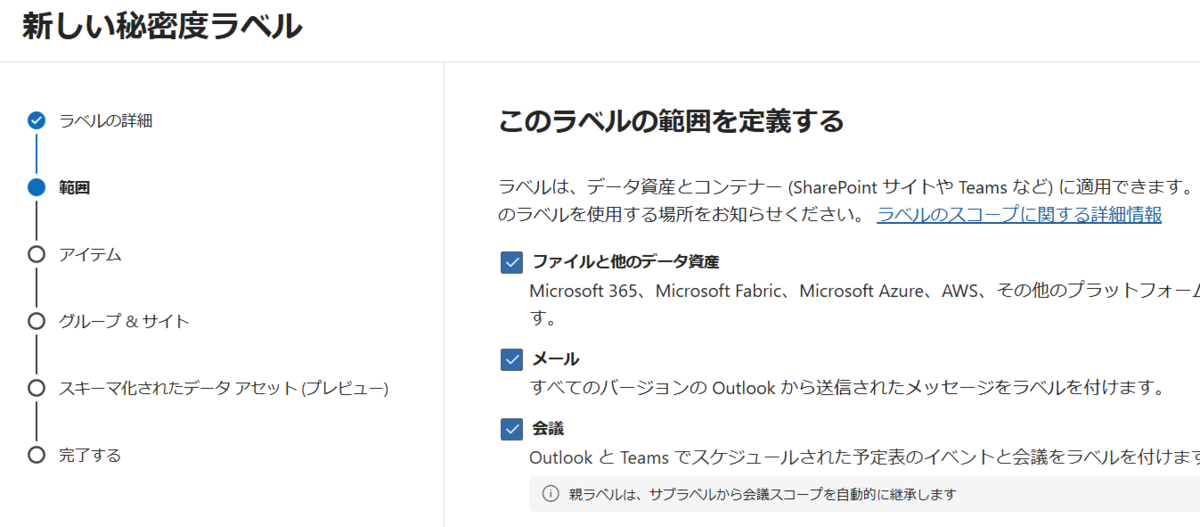
続いてラベルを適用する範囲の設定です。
Microsof 365 Apps 連動で SharePoint のファイルを保護する場合は「ファイルと他のデータ資産」にチェックを入れれば OK です。
次の画面の「アクセスの制御」にチェックを入れるのがポイントとなります。
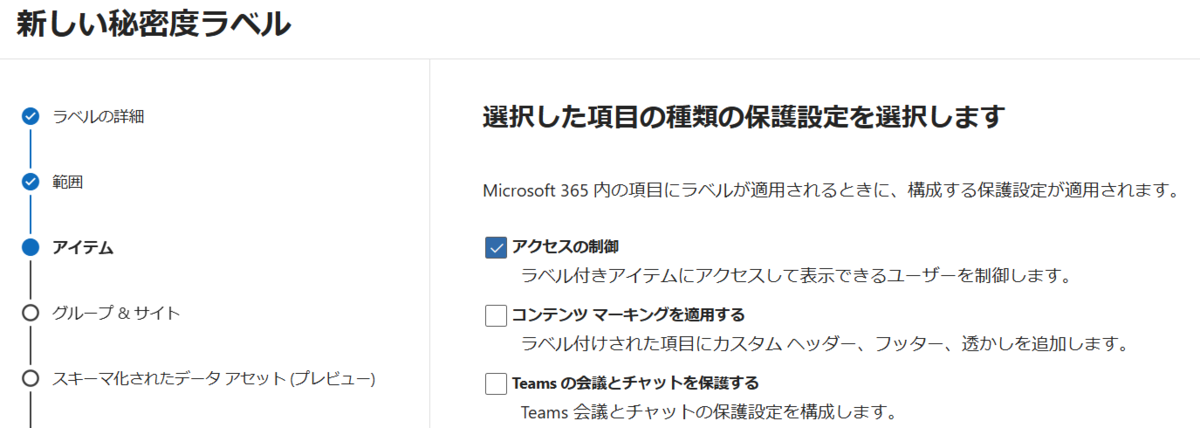
この部分にチェックを入れると次の画面い動的な透かしを使用するという項目が表示されるので、チェックを入れましょう。これで準備は完了です。
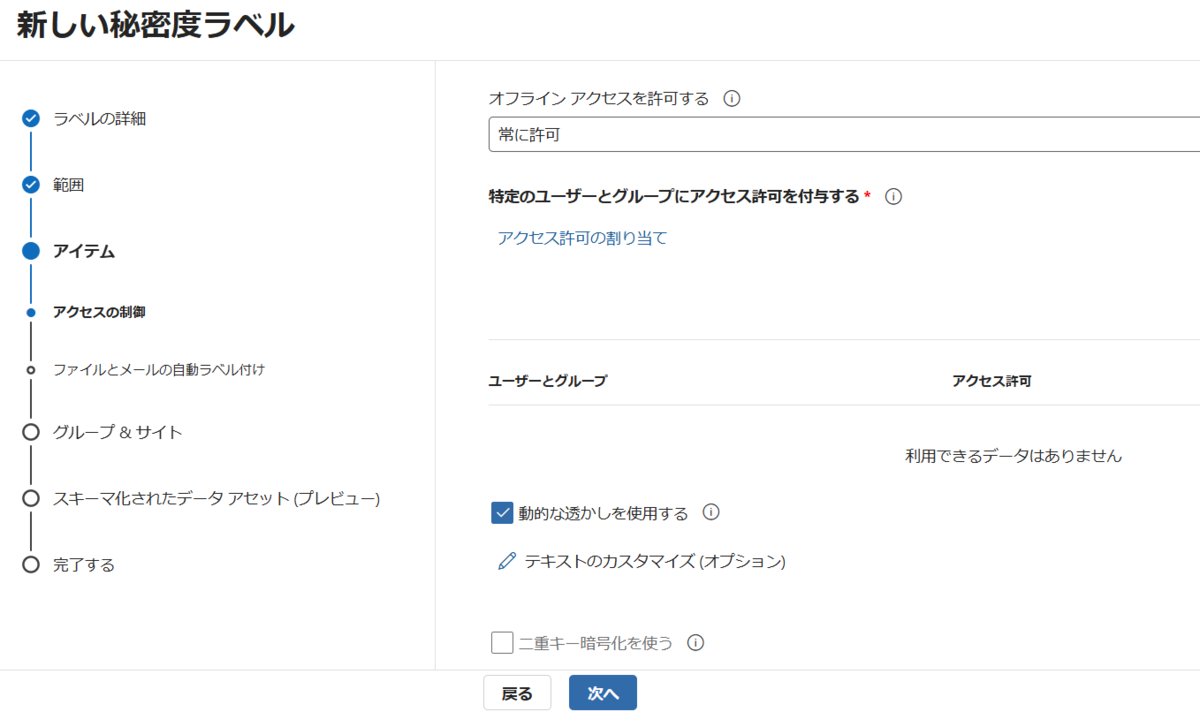
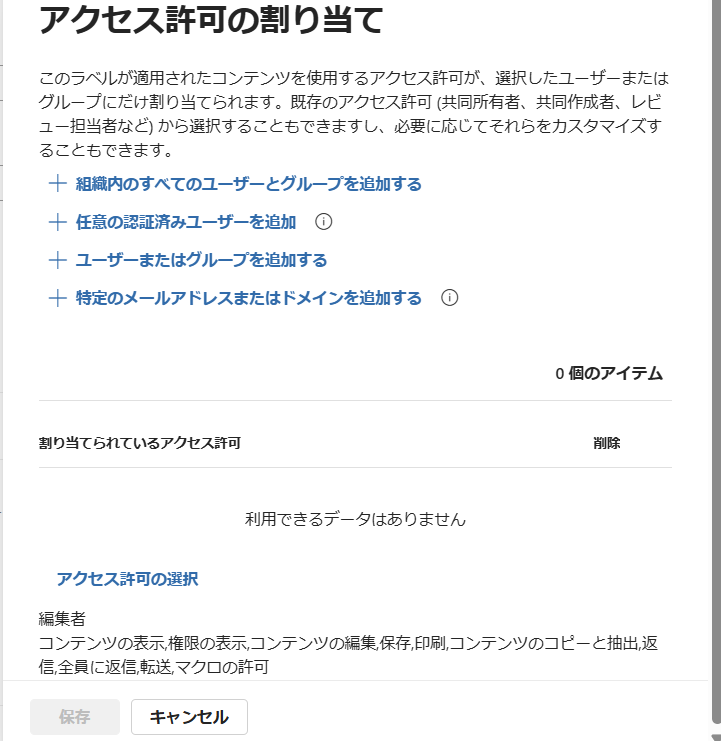
同じページにあるアクセス許可の割り当ては先に実施しておきましょう。
ここで設定したユーザーに対してファイルのアクセス権が付与されます。
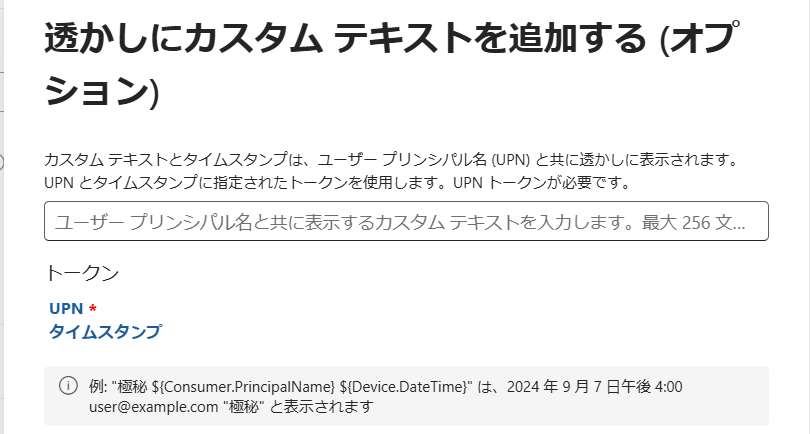
ちなみに透かしのテキストは UPN (メールアドレス)のほかにタイムスタンプを差し込むことができるようです。静的な文字列も入れられるのでカスタマイズしておくのも面白いかもしれません。
ほかの項目はそのまま飛ばしてもよいでしょう。自動でラベル(透かし)を付与することや細かい保護の内容を設定することができます。
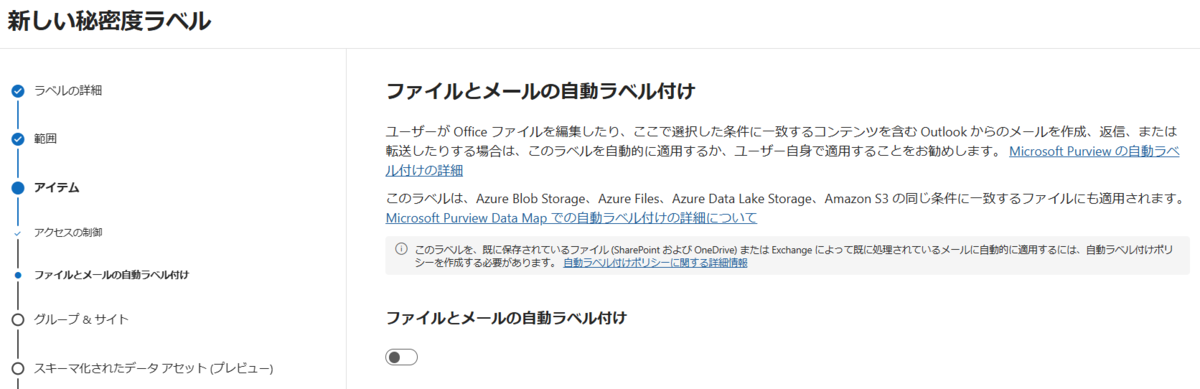
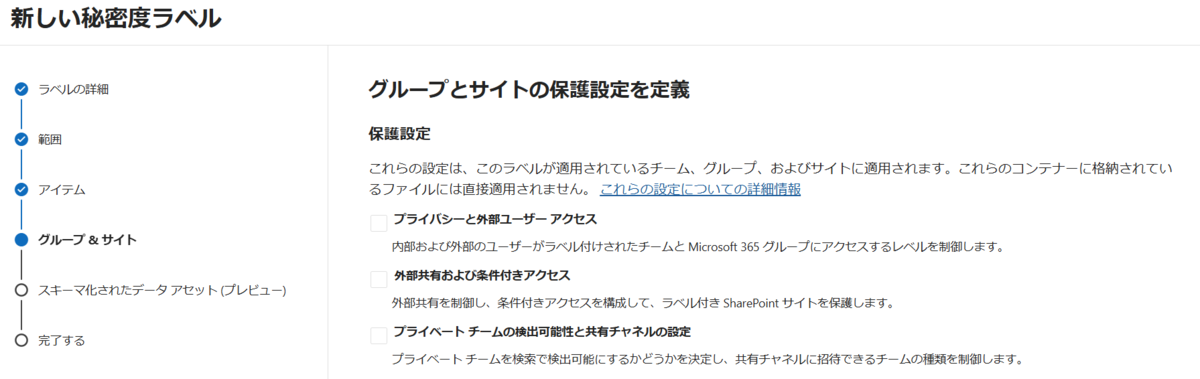
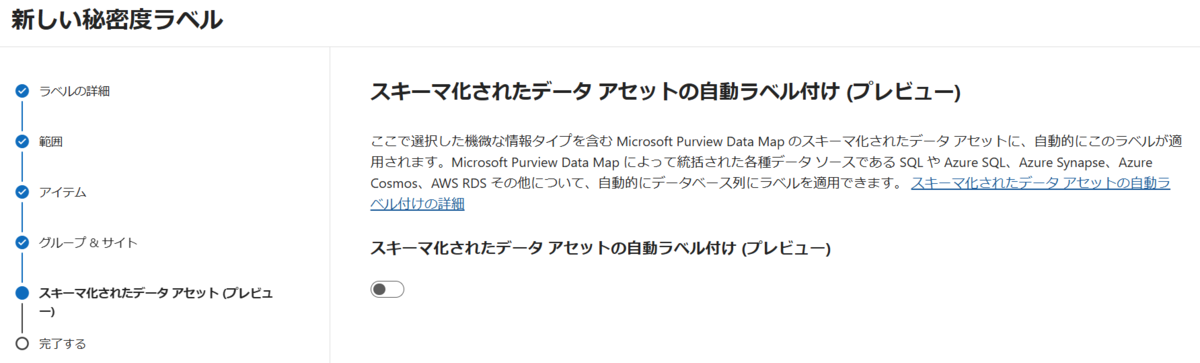
最後に設定内容をチェックして完了です。ただし、このラベルを利用するためにはもうひと作業が必要です。それはこのラベルへのアクセス権付与ですね。
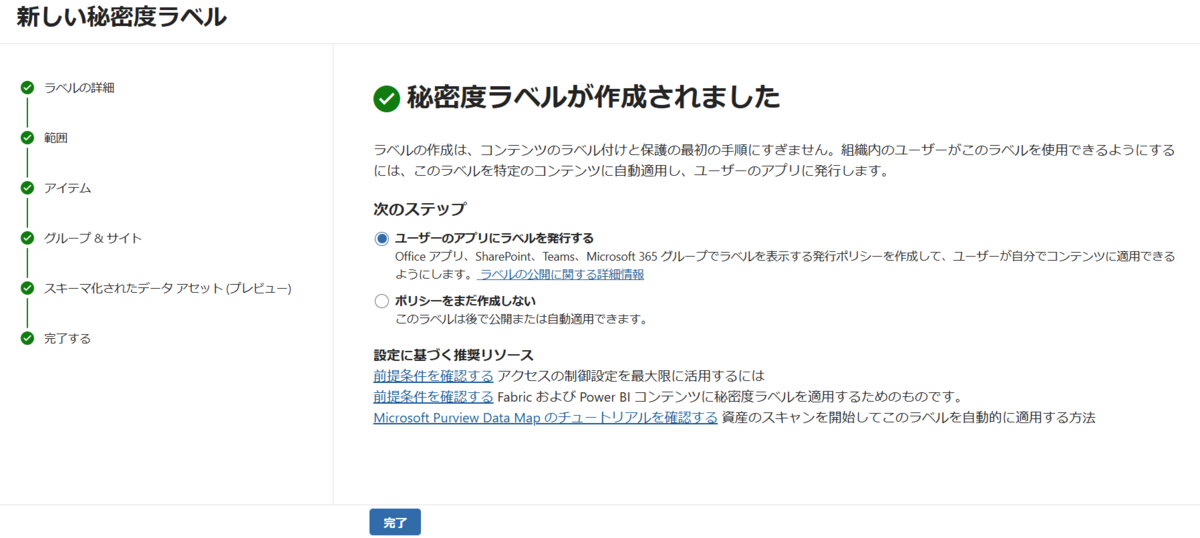
作成したラベルを選択して「ラベルを発行」することで利用ができるようになります。
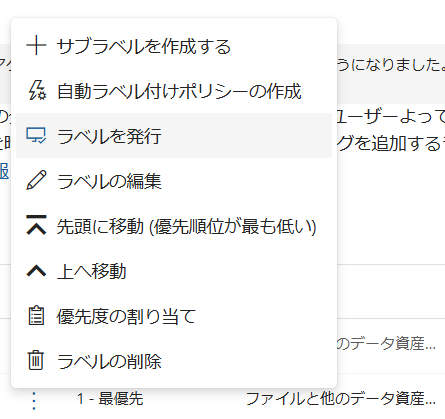
この動きでは使わせたいラベルを選択したうえで権限を付与する流れとなっています。
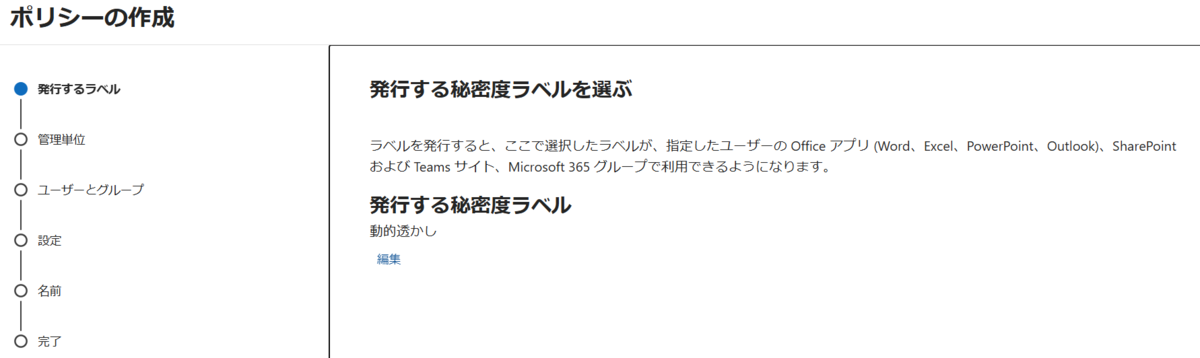
管理単位は割り当てのためのグループのようなものです。全員に利用させる場合はそのまま次に行けばよい形になっています。
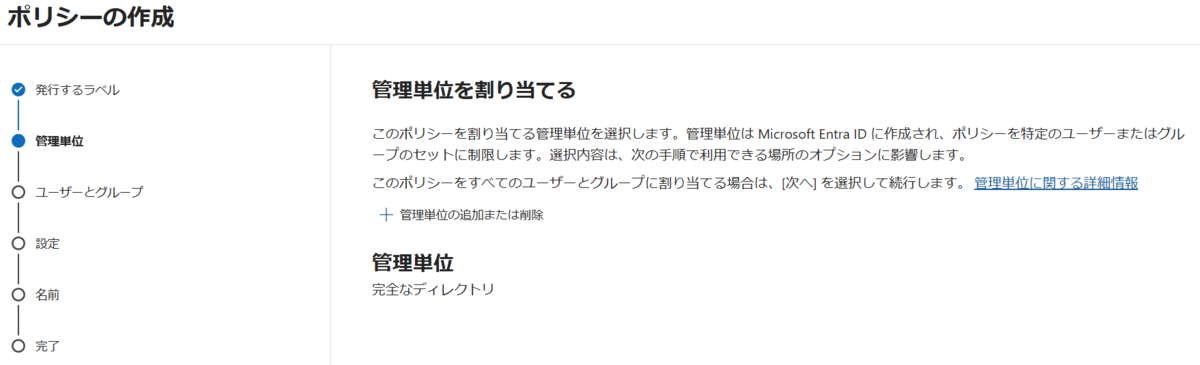
次は発行先です。ここが本命ですね。誰にこのラベルを使わせるか決定します。
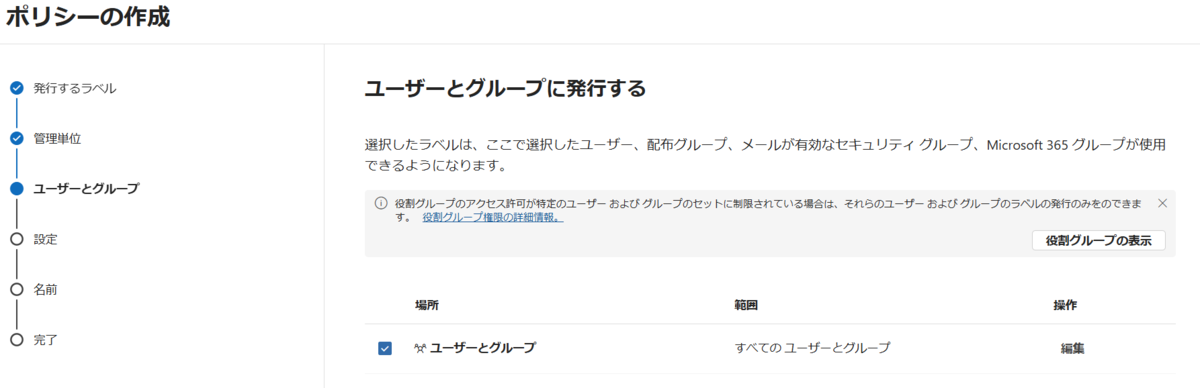
後の設定は特にそのままで問題ありません。
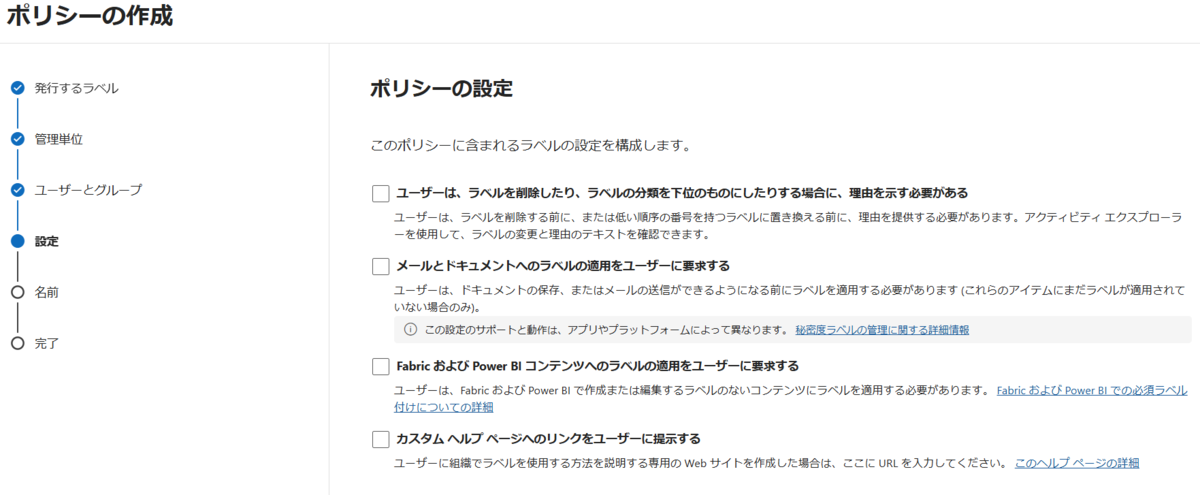
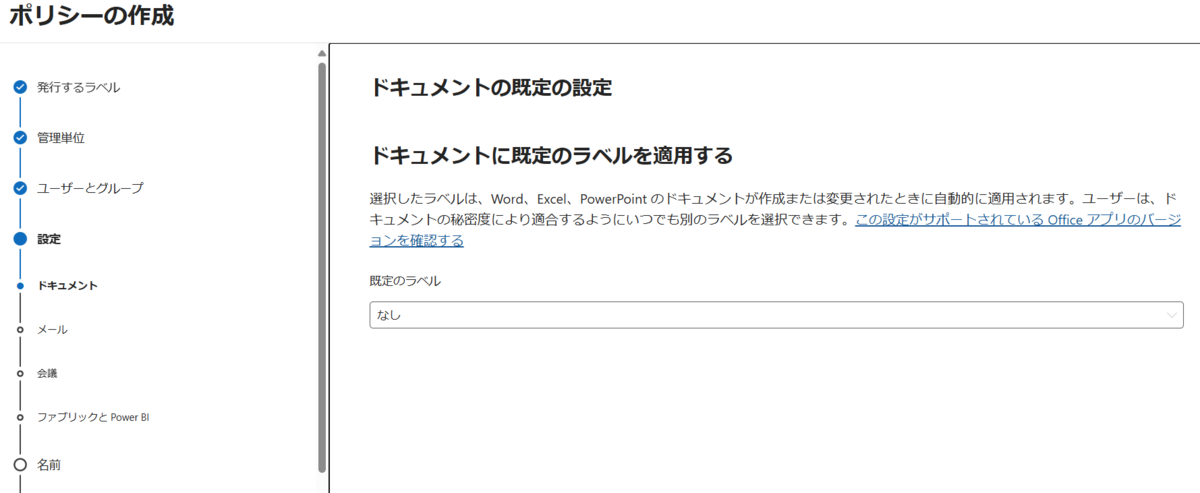
このポリシーが適用された際の既定のラベルをどうするかなどを設定すれば設定完了です。
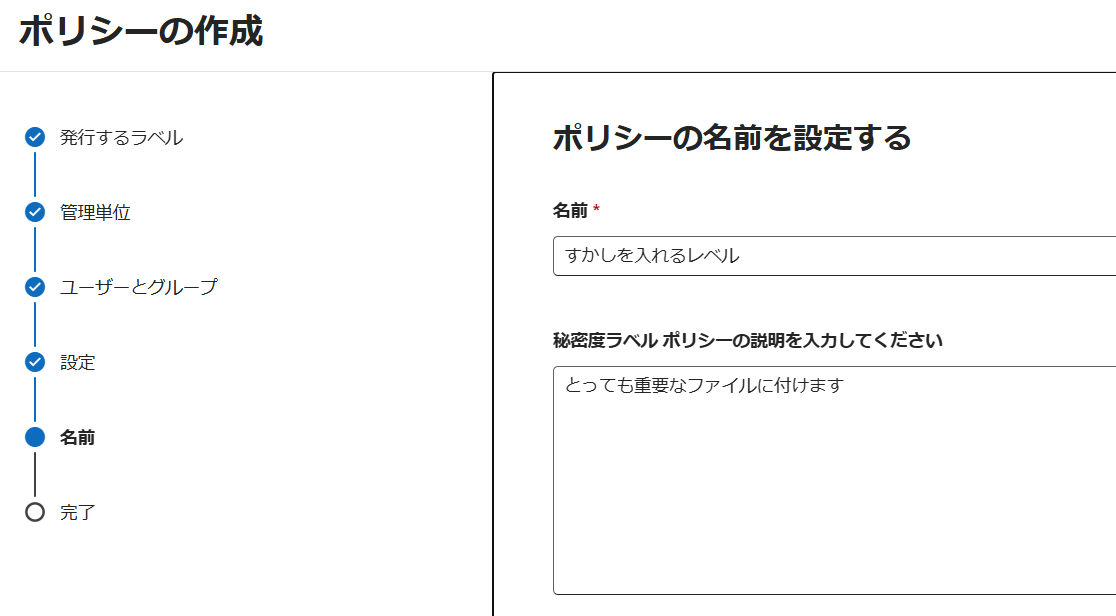
名称をつけて保存しましょう。
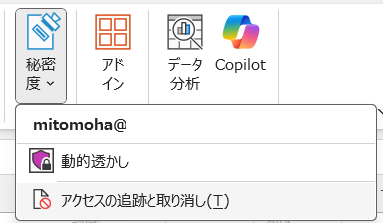
この設定がうまくいけば、数時間後に Microsof 365 Apps のホームリボン - 秘密度が操作できるようになります。
開くと先ほど作成したラベルが付けられるようになっていました。
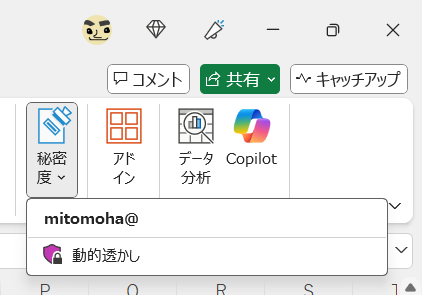
つけてみると、、、
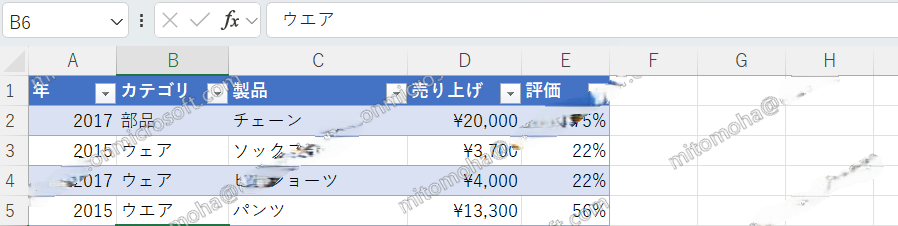
こんな感じで開いた人の UPN が表示されます。結構見えにくいのが難しいところですが、これは画期的ですね。
この透かしを消したいときはもう一度ポリシーをクリックしましょう。これで透かしが解除されます。
ちょっと駆け足ですが、面白い機能なのでぜひ利用してみてくださいね!
音楽:cloud 9
