Ignite 2024 にて発表された Windows 11 のホットパッチ機能(再起動せずにパッチが当たる機能)ですが、早速パブリックプレビューで利用できるようになったようです。
これは Intune の機能となっているため、 EMS E3 以上のライセンスや Microsoft 365 のライセンスが必要となります。
ライセンスがある場合は以下の Intune 管理センターでポリシーを作ることで利用できるようになるようですね。
https://intune.microsoft.com/#view/Microsoft_Intune_DeviceSettings/DevicesMenu/~/windows10Update
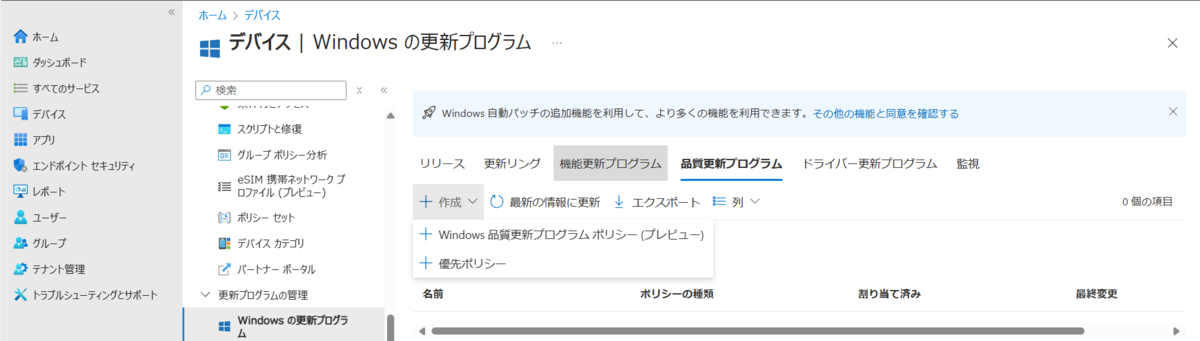
と、その前に自動パッチの追加機能の有効化を行っておきます。ホットパッチは自動パッチの一機能なのでこの設定も行っておくといった形です。ただ、この設定が前提となっているのかは読み解けませんでした。上記のように情報バーが出ていた場合は行っておきましょう。「その他の機能と同意を確認する」リンクを押して有効化しましょう。
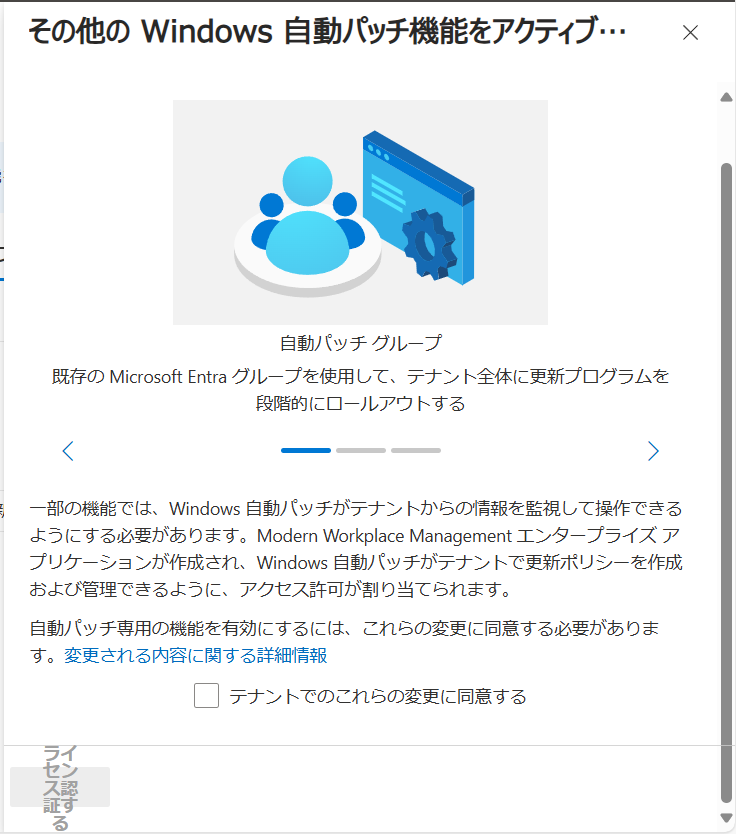
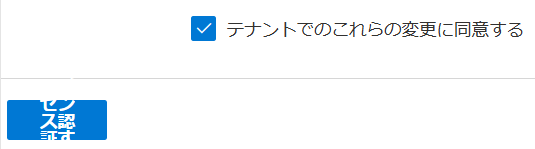
こんな感じにチェックを入れて「ライセンス認証する」を押せば完了です。
続いてポリシー作成です。
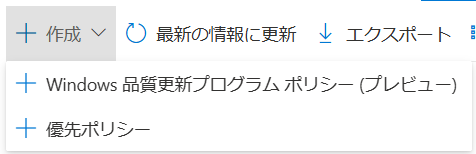
作成ボタンを押して Windows 品質更新プログラム ポリシーを押しましょう。
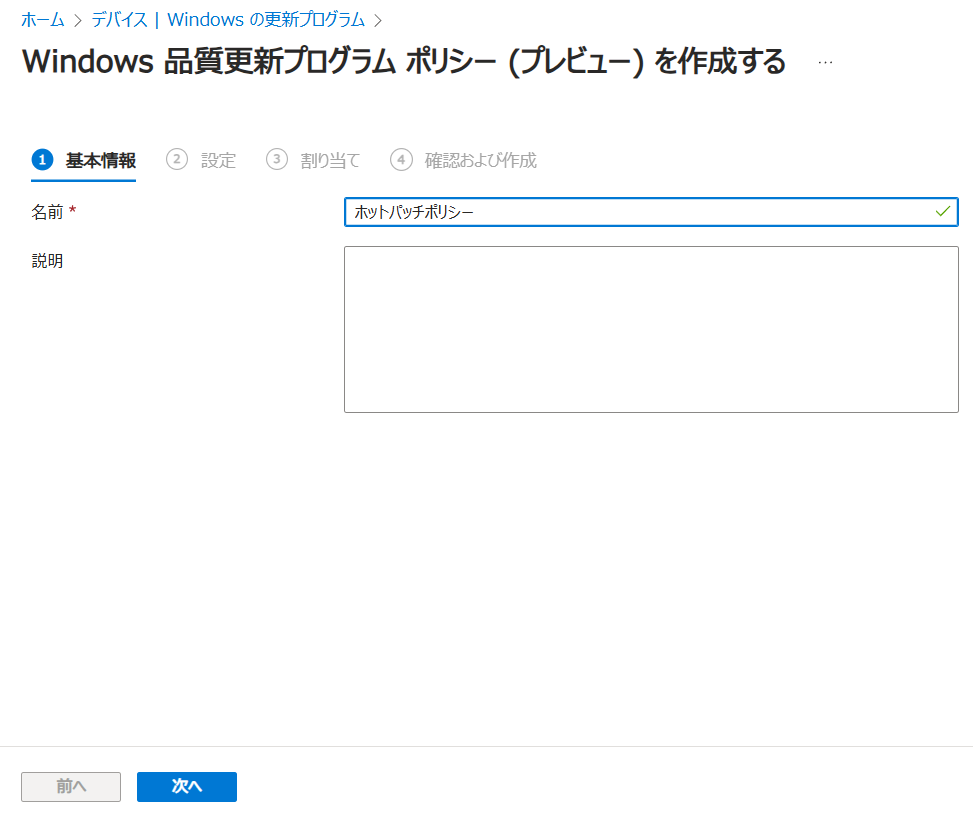
まずポリシー名を決めます。これは何でも大丈夫ですね。
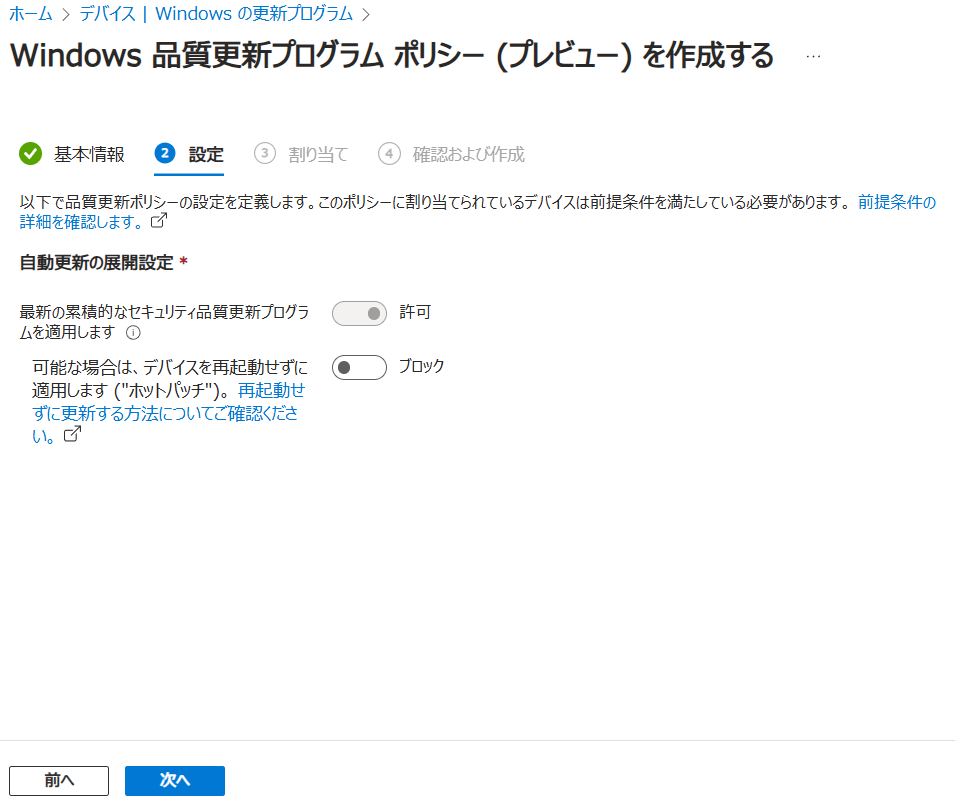
続いて設定です。自動更新の展開設定のうち、下のホットパッチをブロックから許可に変更します。
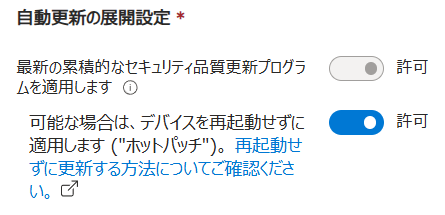
トグルスイッチがオンになっていれば OK です。
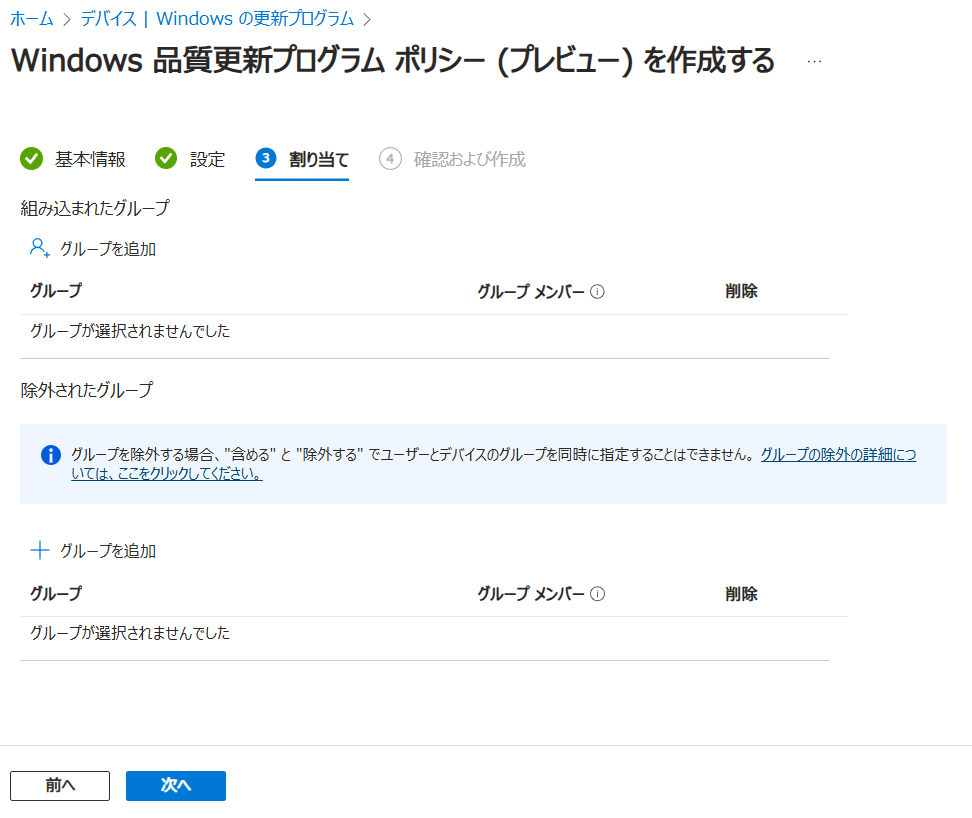
後はポリシーを割り当てる範囲の決定です。 Intune 関連なので、だれに割り当てるか。というユーザー・デバイス視点での対応となっています。
また、設定するグループはライセンスの有無で作っていないと思うのですが、適用されるのは Intune のライセンス保有者のデバイスのみとなります。
最後に設定を確認してポリシー作成は完了となります。

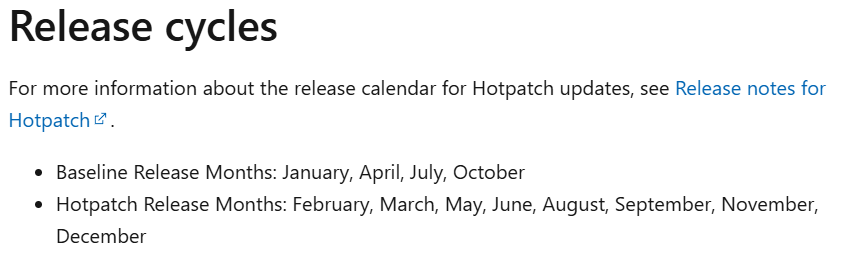
このホットパッチの適用は 24H2 の Windows 11 である必要があり、 VBS という機能を有効化しておく必要があります。また、ホットパッチになるタイミングというのも決まっています。この辺りは以下の Learn に詳しく載っているのでチェックしておきましょう。( 1 月、 4 月、 7 月、 10 月という四半期のスタート月は再起動が必須となるようですね。)
今週は Windows 11 Insider Program はお休みなので、こういった新機能を試しておけよ。というタイミングだったのかもしれませんね。
音楽:tell me what the rain knows
