Microsoft 365 向け Copilot はどんどん利用できる機能が増えていっているのですが、久々に設定画面を見たところ、いくつか新しいものが増えていたので再度チェックしておきたいと思います。
設定画面は以下の URL から入ることができます。
https://admin.microsoft.com/Adminportal/Home?#/copilot/settings
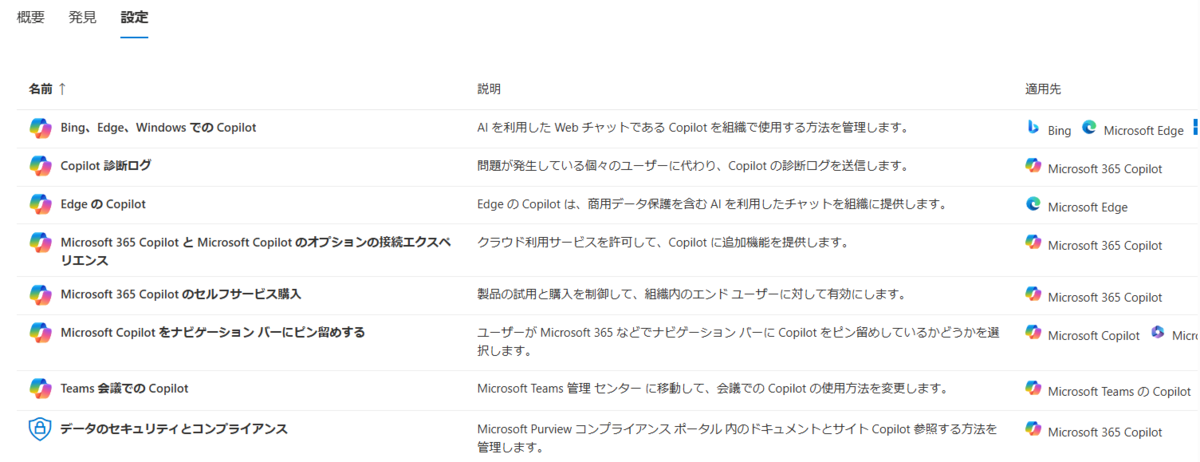
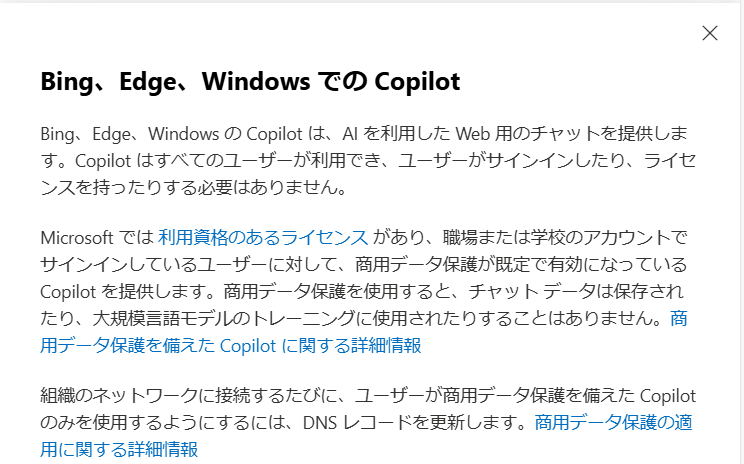
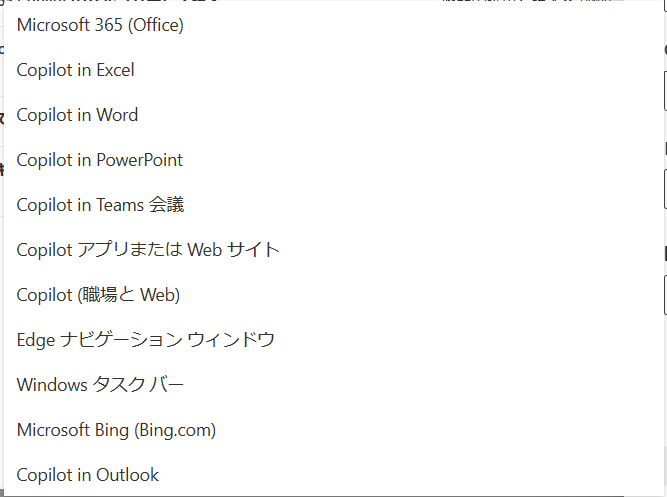
Bing , Edge , Windows での Copilot
元からあったように、設定というよりはアナウンスです。
右側に以下の文言が表示されるだけですね。
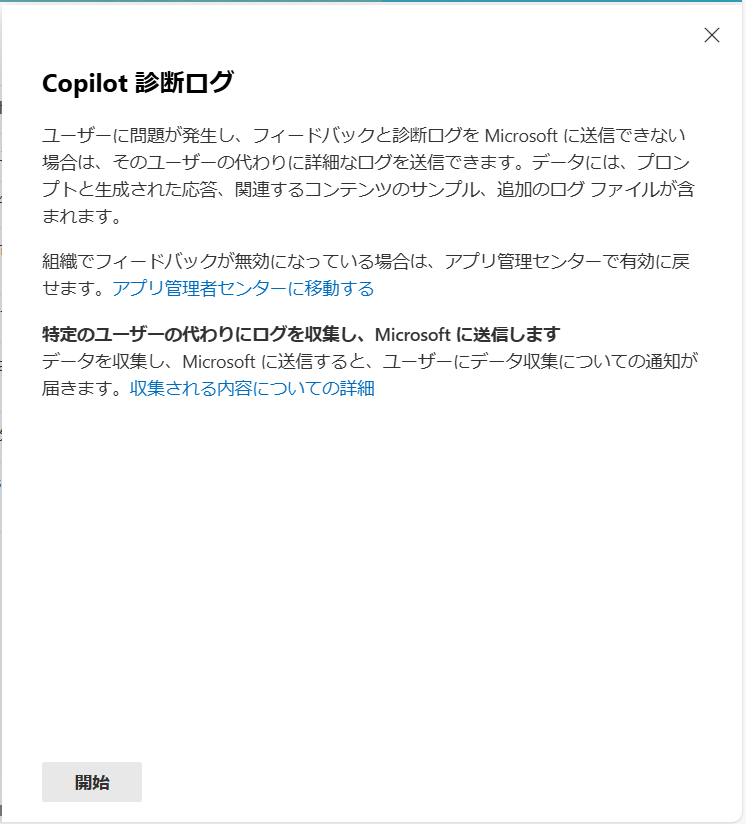
Copilot 診断ログ
これはリリース後少したってから出てきた機能ですね。
Microsoft にログを送るための機能です。
生成 AI 自体がこうなるべきである。というゴールを持たない仕組みなので、エラーになった時くらいしか使いどころはなさそうですが、よりよい仕組みを作ってもらうためには活用したい機能ですね。
下にある開始ボタンを押すと収集する範囲を選択できます。
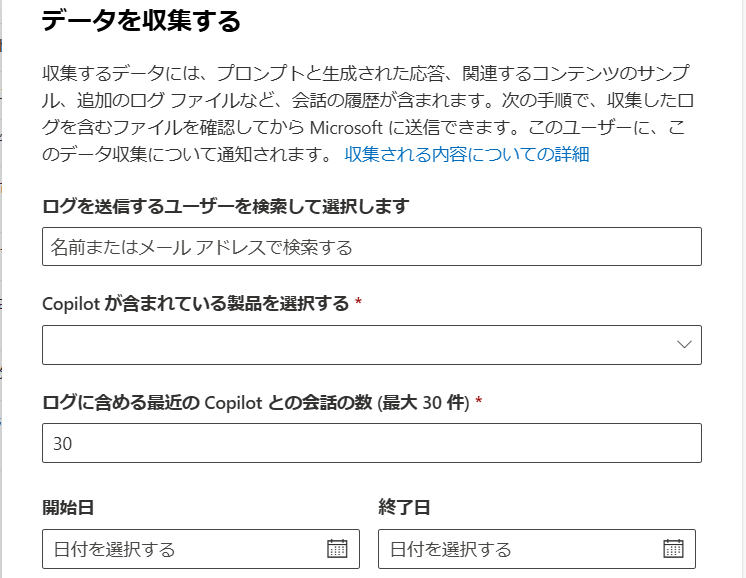
製品選択は選択式になっているのですが、残念ながらサブ扱いになっているのか、 Whiteboard やら Loop やらは選べないようです。
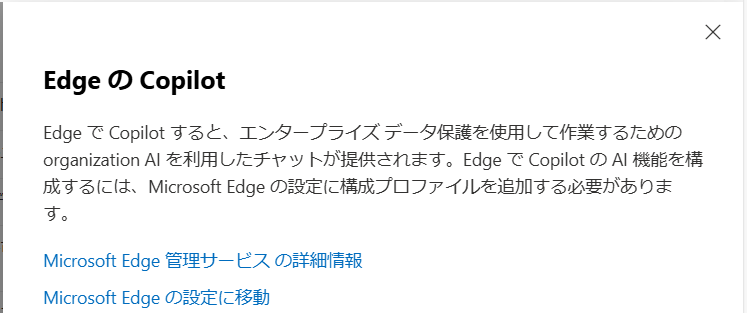
Edge の Copilot
この辺りから新しく出てきている項目でしょうか。
中身は案内だけなのですが、リンクをクリックすると Edge のポリシー設定に移動できます。
最近増えた Copilot の利用を制限するポリシーなどをここから設定しておきましょう。ということですね。リンク先は以下のアドレスとなっています。
https://admin.microsoft.com/Adminportal/Home?#/Edge/PolicyConfiguration
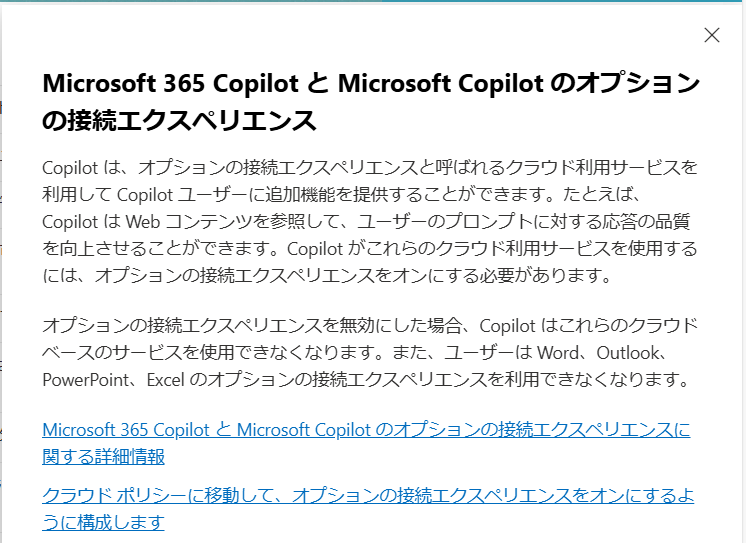
Microsoft 365 Copilot と Microsoft Copilot のオプションの接続エクスペリエンス
この項目は前々からあったと思いますが、上記 Edge に対となるような項目ですね。
Microsoft 365 Apps での利用範囲の設定です。
ここで書かれている内容は Microsoft 365 Apps で Copilot を使うときは接続エクスペリエンスを有効化しよう。ということだけなのですが、リンクはそのポリシーを設定するための Microsoft 365 Apps のクラウド設定画面へのリンクになっていますね。
https://go.microsoft.com/fwlink/?linkid=2285836
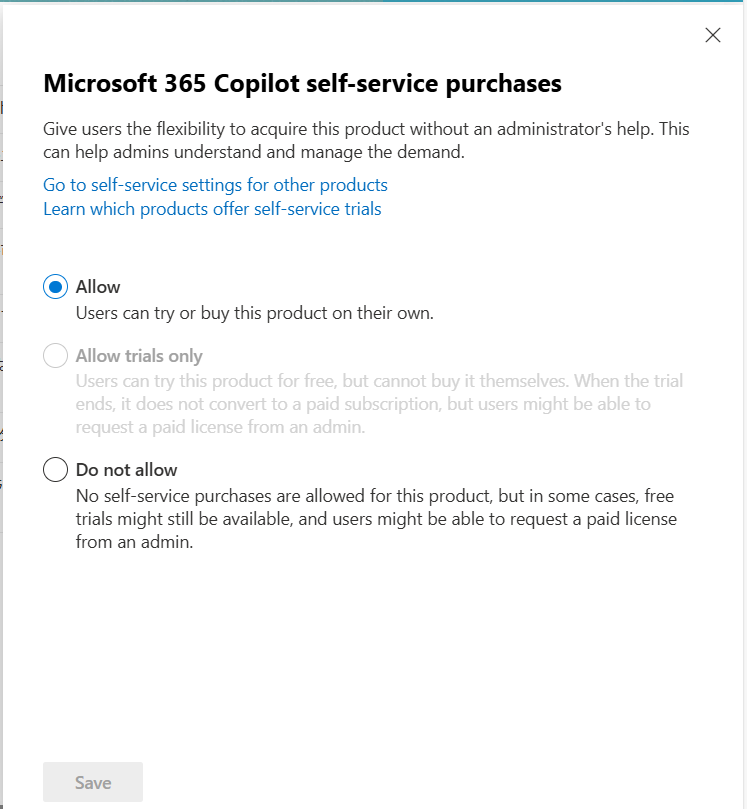
Microsoft 365 Copilot のセルフサービス購入
中身は日本語化がされていなかったのですが、この項目はユーザーが自分で Copilot を使えるように購入したいときに使う項目です。
セルフ購入をさせるか否かの設定で、既定は購入可能となっているので、管理者として設定変更を意識しておくべき個所ですね。
とはいえ、購入したいとなった場合は管理者に許可をするか確認が入るので、いきなり問題となることはないでしょう。
気になるのはトライアルの文字です。 365 Copilot はトライアルはまだないのですが、項目があるということはそのうち使えるようになるということなのかなと。
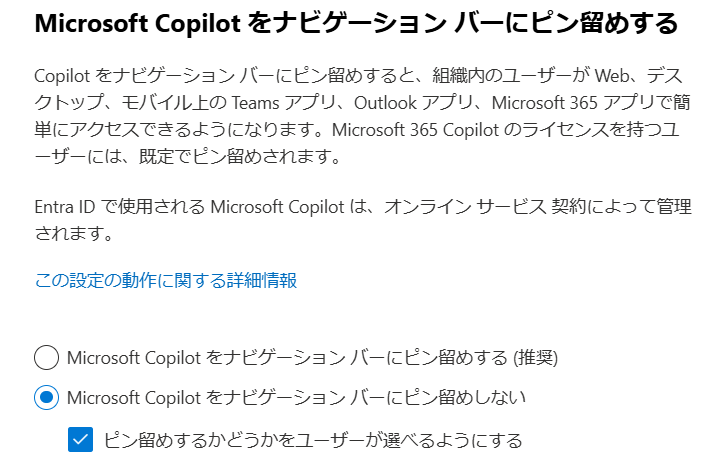
Microsoft Copilot をナビゲーション バーにピン留めする
続いてこれも新しい機能ですね。
ナビゲーションにピン留めを行う設定です。
Outlook(new) や Teams には左側にナビゲーションが付いていますが、ここに Copilot を入れるかどうかの設定です。
M365 Copilot のライセンスがある場合は自動で入ってくるのですが、これはおそらくライセンスがない場合にどうするか。という動きなのかと思います。
Entra ID があればプロンプトが再利用されることはないので、ピン留めをさせてもよいのかなと思います。既定はさせないがユーザーに選ばせる。という形なので必要に応じて変更しましょう。
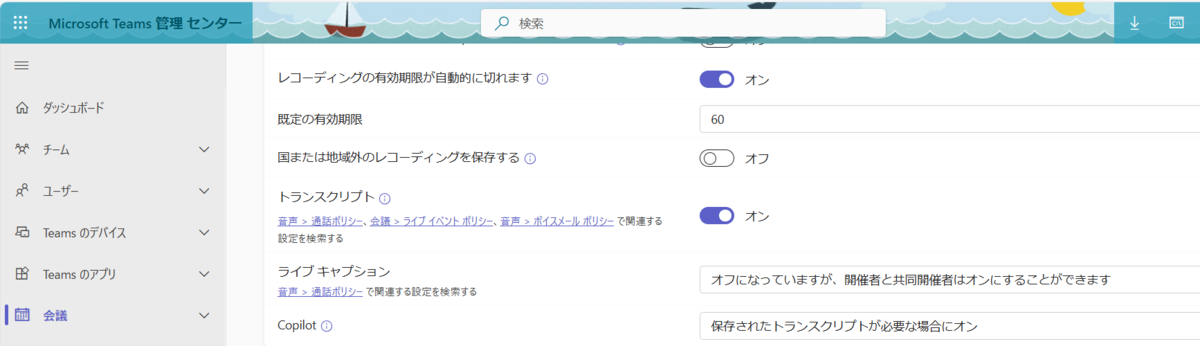
Teams 会議での Copilot
これは UI がイケてないのですが、クリックした瞬間に Teams の管理センターに飛ばされます。
右側に項目説明を出してくれるという今までの動作を覆してくるんですよね。
グローバル (組織全体の既定値)の設定に関して、会議の Copilot ポリシーの設定を促す画面に遷移します。
Teams でいえばアプリの利用可否などもあるのですが、ここだけにフォーカスが当たっているのはちょっと謎です。が、一番使わせたい(使うと生産性があがる)項目だからかもしれません。
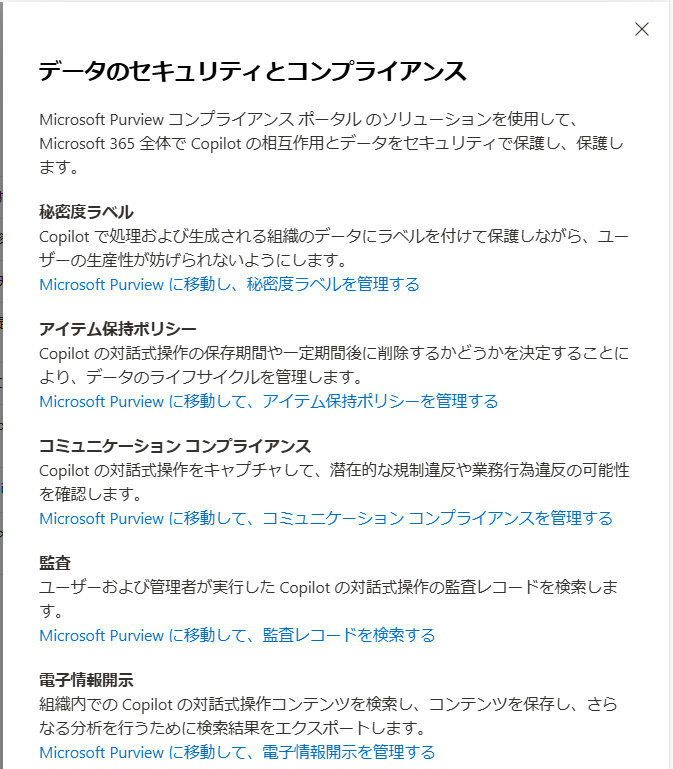
データのセキュリティとコンプライアンス
最後の項目は Purview に関するものです。過去からある項目です。
ここもリンクの塊ではあるのですが、 Purview は多岐にわたって Copilot 関連の設定があるので、こうして出してもらえると使いやすい感じになりますよね。
見るべき項目がまとめてあると使いやすい一例になると思います。
このように Microsoft 365 Copilot の設定は日々増え続けていますが、時々チェックして組織として管理が必要な項目が増えていないか見ておくとよいでしょう。
音楽:Adieu
