先日リリースされたばかりの Windows Server 2025 ですが、インストーラーは果たしてどうなっているのでしょうか。今回はそのあたりを見ていきたいと思います。同一母体となる Windows 11 24H2 のインストーラーは新しくなっていたので、この辺りの差が特に気になるところですよね。
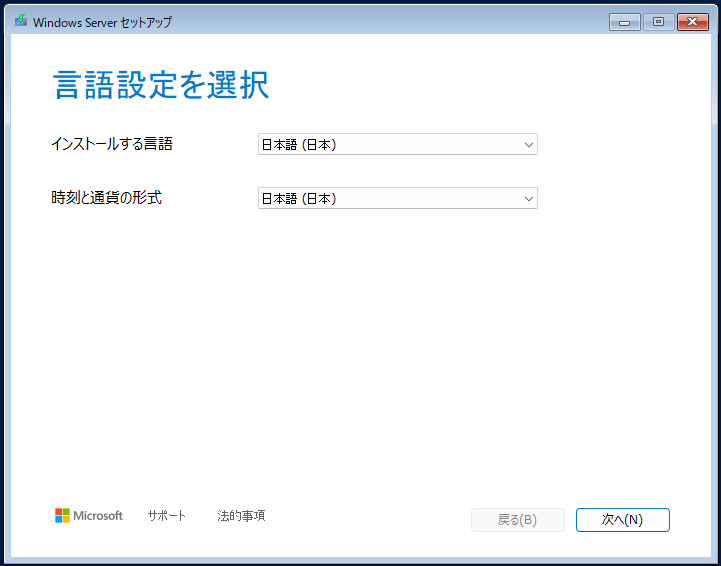
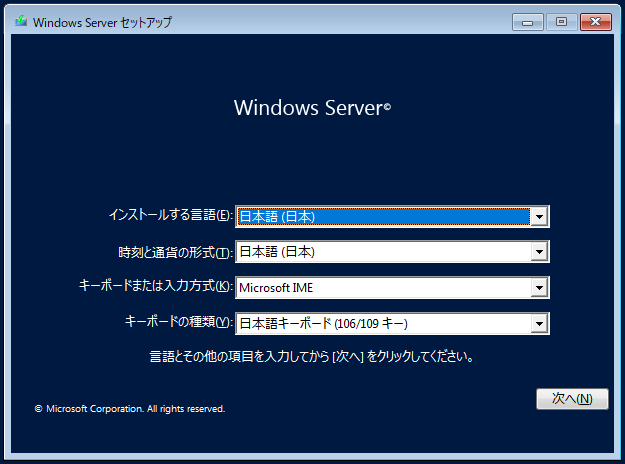
まず起動すると言語設定が出てきます。
今回は ja-jp のインストーラーを利用したため、日本語(日本)が初期選択されていました。
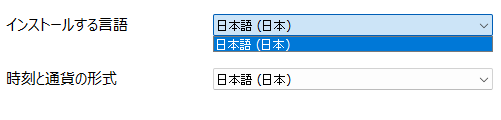
インストールする言語もほかのものは選べないようになっています。
しかしながら時刻と通貨の形式は多数の中から選ぶ形となっているので、好きなものを選ぶことが可能です。

続いてキーボードの選択です。こちらは残念ながら初期状態では 101/102 キーが選択されていました。

日本語キーボードは 106/109 キーとなるので、自動選択されてほしいところですが、こちらは選んでいく必要があります。

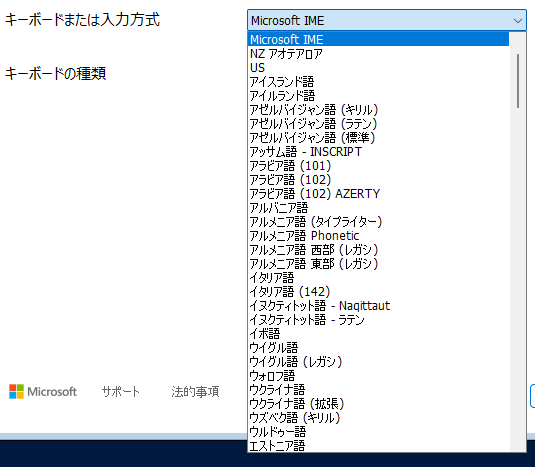
入力方式は Microsoft IME のほか、かなりの数から選択できるようになっています。
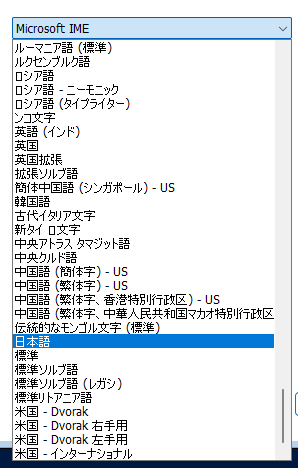
これは知らなかったのですが、日本語という選択肢もあるんですね。時間があるときにでもどういう入力ソフトが使われるのか見てみたいです。
次はセットアップオプションです。ここは Windows 11 24H2 でもあった、新規インストールが選択されるようになっているパターンの画面になっていました。
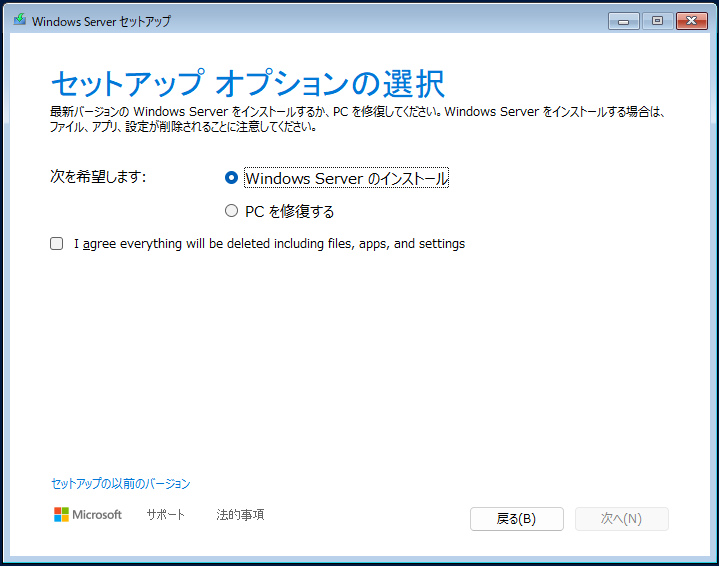
ファイルやアプリはすべて消えることに承諾しないと次の画面に行けないのは重要なところですね。なんでここは翻訳されないのかな。笑
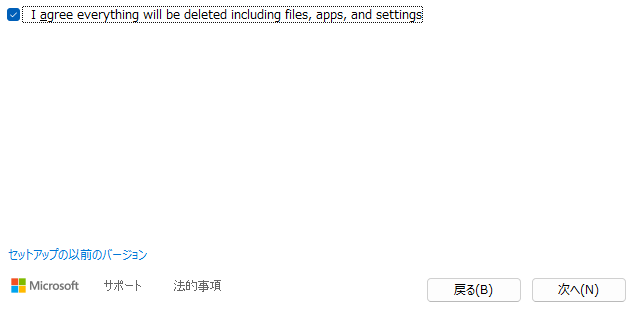
これ、ちょっと気が付きにくいのですが、この画面から「セットアップの以前のバージョン」というリンクが左下に表示されます。
これを押すと Windows Server 2022 までの懐かしいセットアップダイアログに切り替えることができました。
ただ、以前のバージョンから今のバージョンに戻す方法がなさそうで、元の画面でやりたいときは再起動が必要な点は注意しておきましょう。
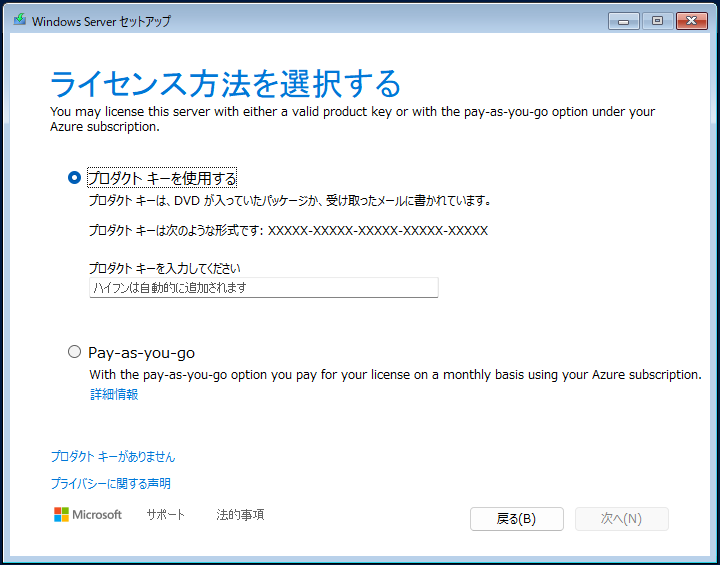
次はライセンスです。プロダクトキーの入力のほか、「 Pay-as-you-go 」が選べます。
これは今までになかった概念ですね。 Azure Arc を利用してサーバーの費用をサブスクリプションで支払うタイプの買い方をする場合はこちらを選択するようです。
新しい概念なので詳細情報ボタンがあるのですが、ここにあるリンクにアクセスしたらまだ Windows Server 2022 の価格が表示されるだけのページでした。。。
この辺りは早めに整備してほしいですね。新しい概念なので知りたい人が多いはず。
左下にはプロダクトキーを後で入力するタイプの選択肢も用意されています。
ちなみにプロダクトキーは入力を終えた段階で検証されるようで、青地で検証状況が出るようになっていました。
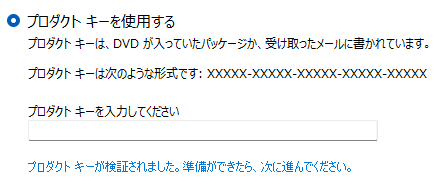
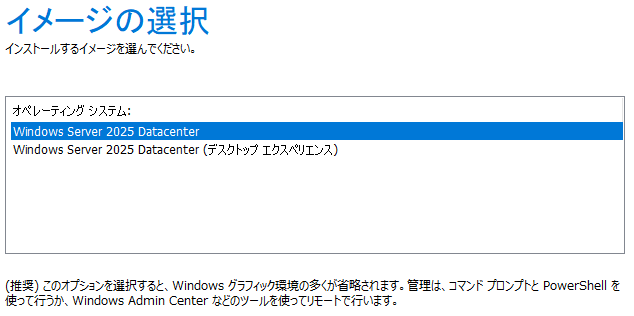
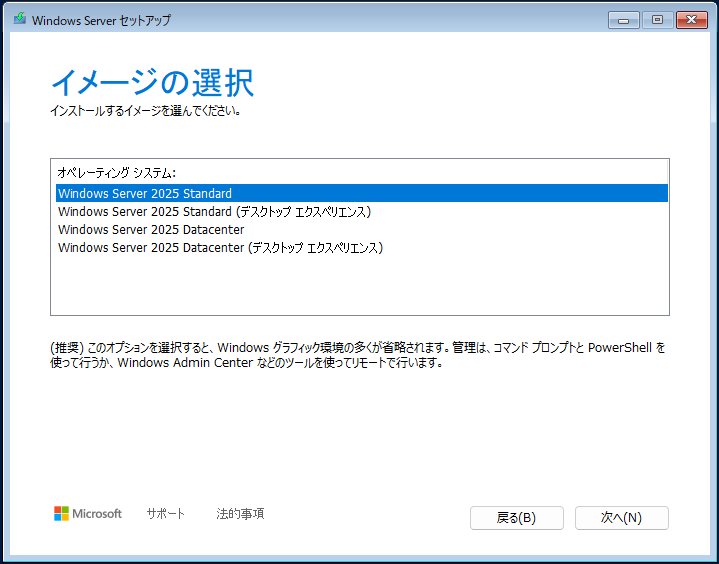
ちょっとこれはバグっぽいのですが、一度プロダクトキーを入力すると、そのライセンスのイメージしか選択できなくなってしまうようです。
以下は DC エディションのプロダクトキーを入力した状態で、プロダクトキーが無いリンクを選択したときの表示です。
再起動してからプロダクトキーを入力せずに同じリンクをクリックするとこちらの表記に変わりました。
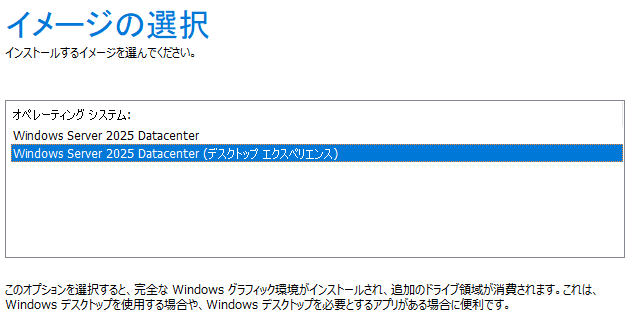
今回はプロダクトキーを入力して先に進んでみます。
デスクトップエクスペリエンスと書かれているほうを選択すると GUI が入るので、これを選びます。 Windows なのだからこれが初期選択されてほしいところですが、この辺りは昔から CUI のバージョンが初期選択されていますよね。
次の選択はライセンス条項です。今まではチェックボタンがあったと思いますが、同意するボタンのみになっていますね。
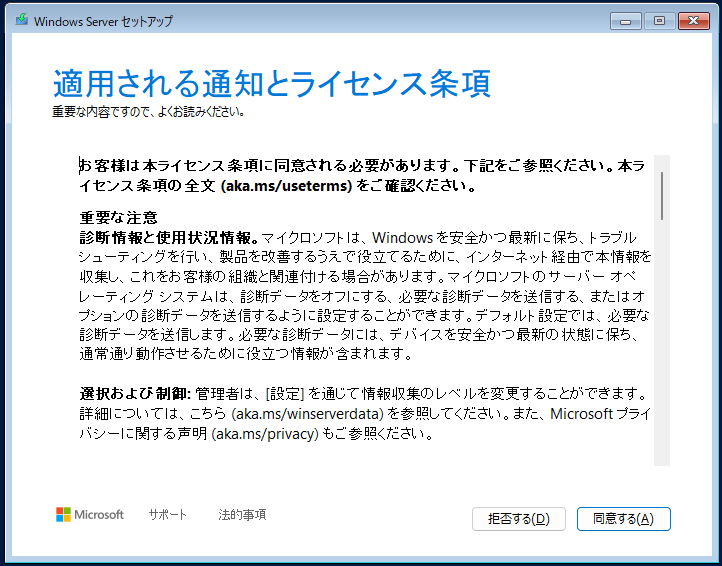
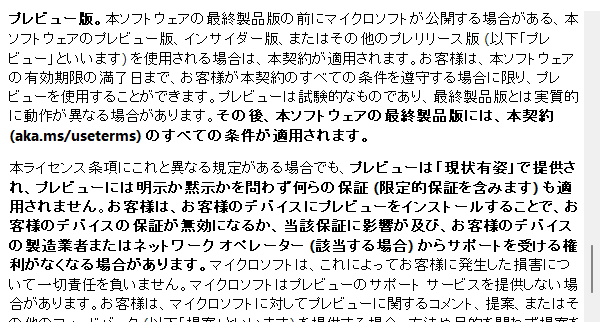
ちゃんとしたまで読んでから押しましょう。今回は Visual Studio Subscription からダウンロードしたものでインストールしているのですが、下のほうにプレビュー版の表記が残っていました。一瞬直し忘れかとも思ったのですが、製品版のことも書かれているので、一元化された項目なのかもしれませんね。
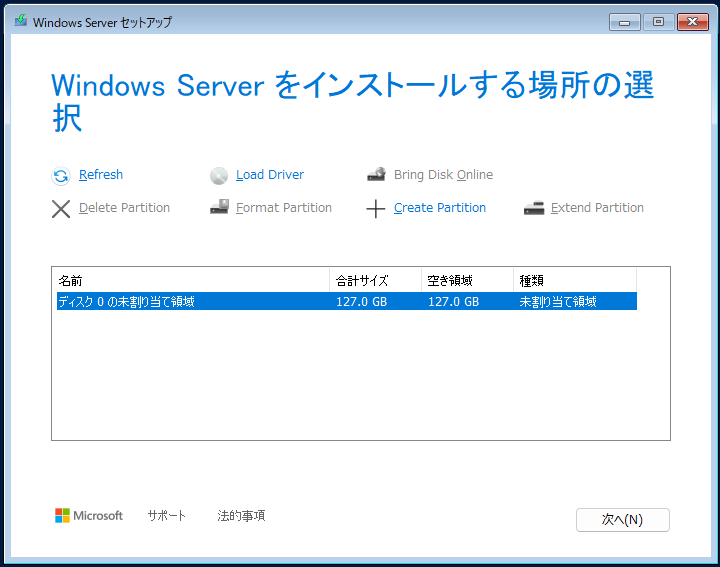
次はインストール場所です。ここでドライバーを入力するのは変わりません。確か Windows 11 のインサイダーではドライバーを先に読み込む方法が提供されていたと思いますが、この辺りは今まで通りに見えますね。
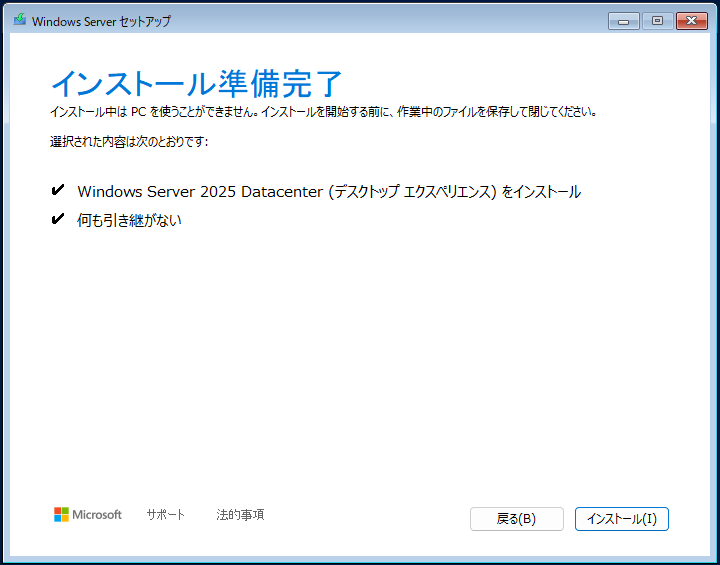
これで選択は完了です。最終確認してインストールに向かいましょう。(確認できる範囲にインストールする場所がないのはちょっと面白いですね。最後に選択しているのに。)
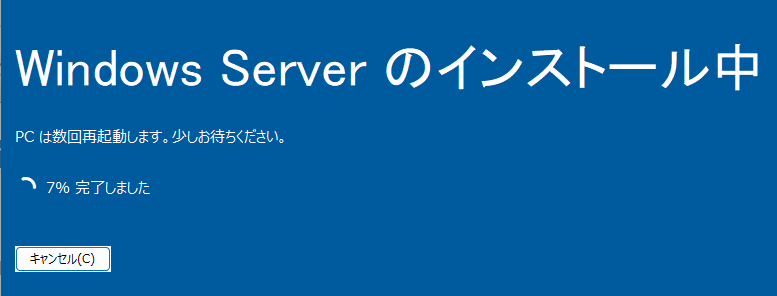
インストールボタンを押したらあとは待つだけです。
キャンセルボタンが際立ったインストール画面になっていました。
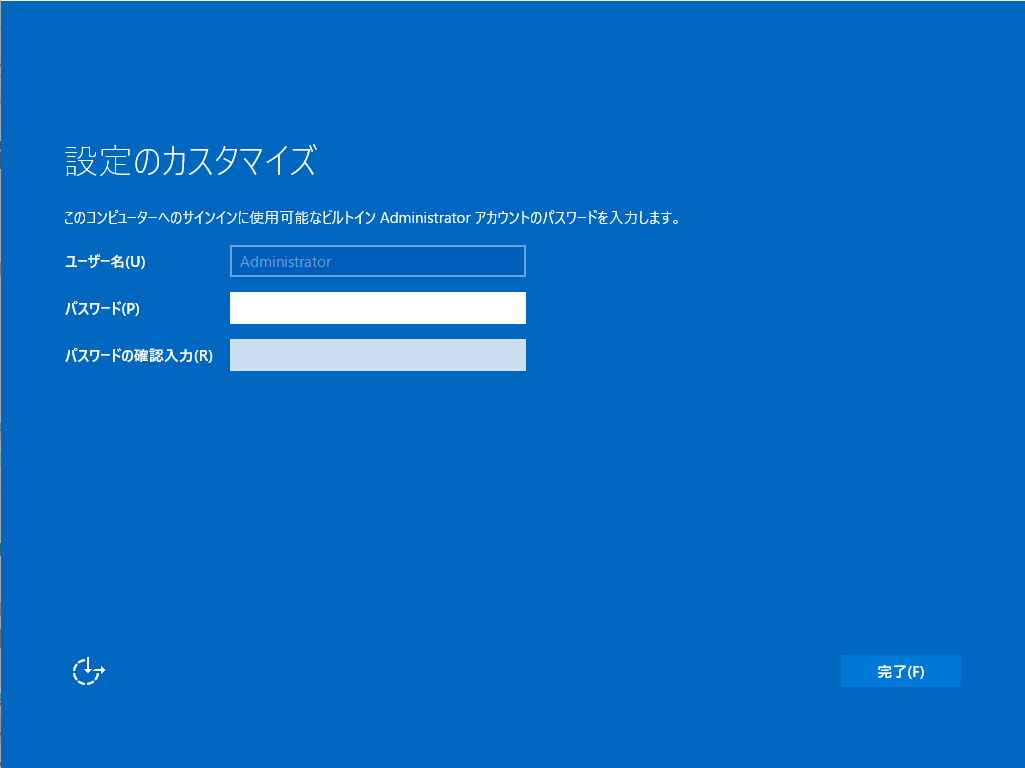
インストールを終えたら Administrator のパスワード入力です。
パスワードは英大小文字数字を最低限入れる必要があるようです。サーバー製品ですし、ぜひわかりにくい文字列にしましょう。
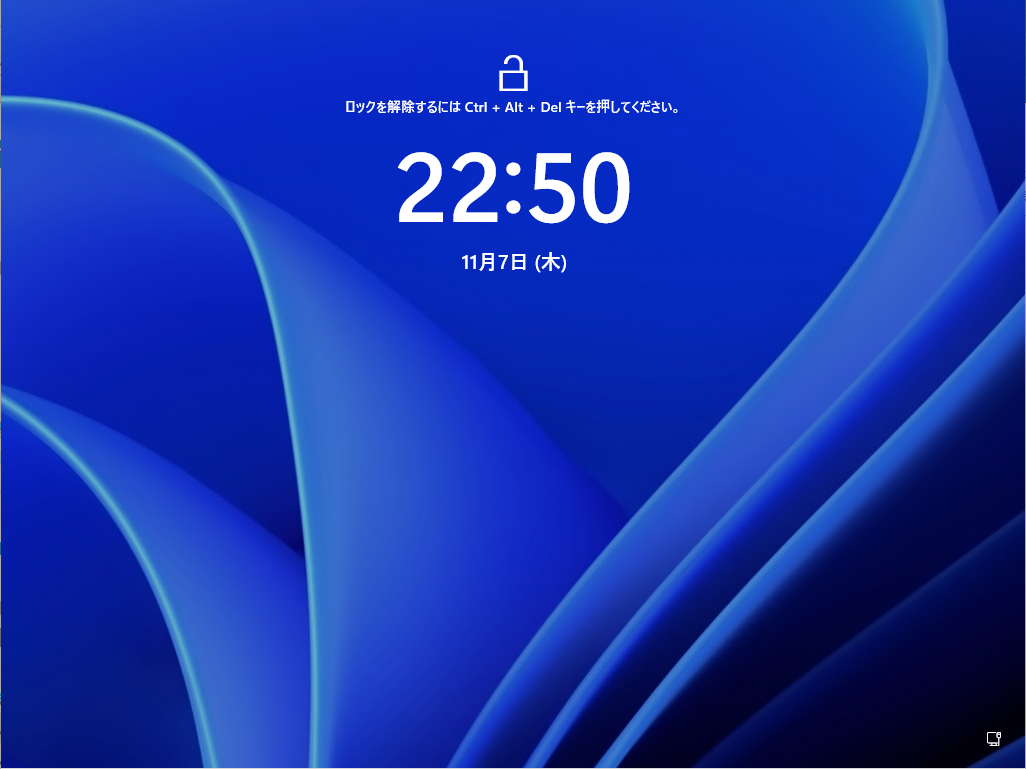
完了を押すとすぐにロック画面に遷移しました。かなり早くてよいですね。
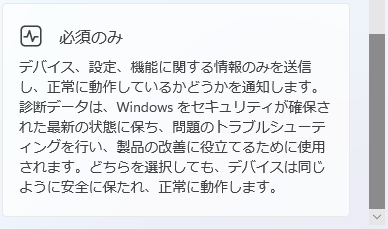
サインインすると、最初の設定が始まります。といっても診断データの送信方法を決めるだけとなっています。
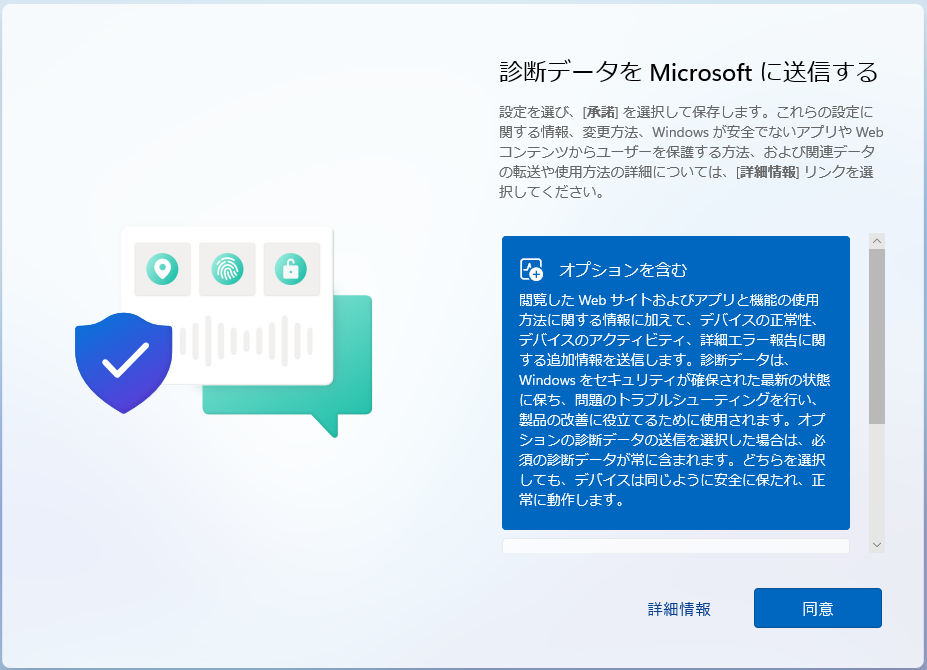
必須のみか、オプションを含むかの選択ができます。決めたら同意ボタンを押しましょう。
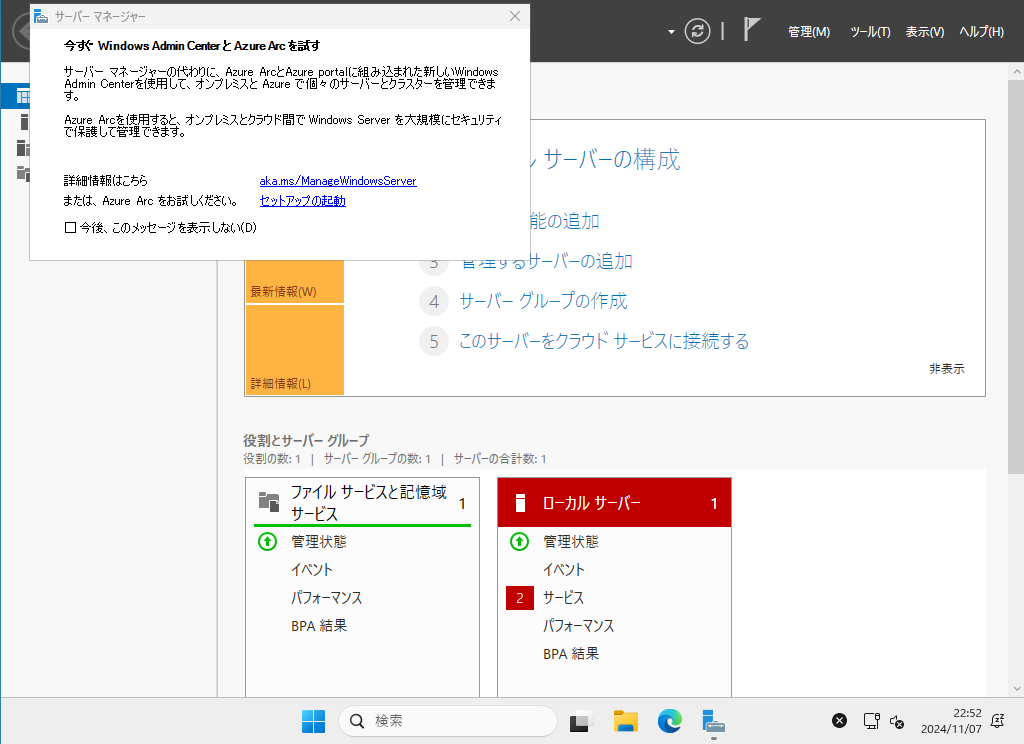
これで設定は完了です。いつも通りサーバーマネージャーが表示さるので見ていきましょう。 Azure Arc と接続したらという案内が良いですね。管理が楽になるのでぜひ使いたいところです。
最後に、設定を二つほど。
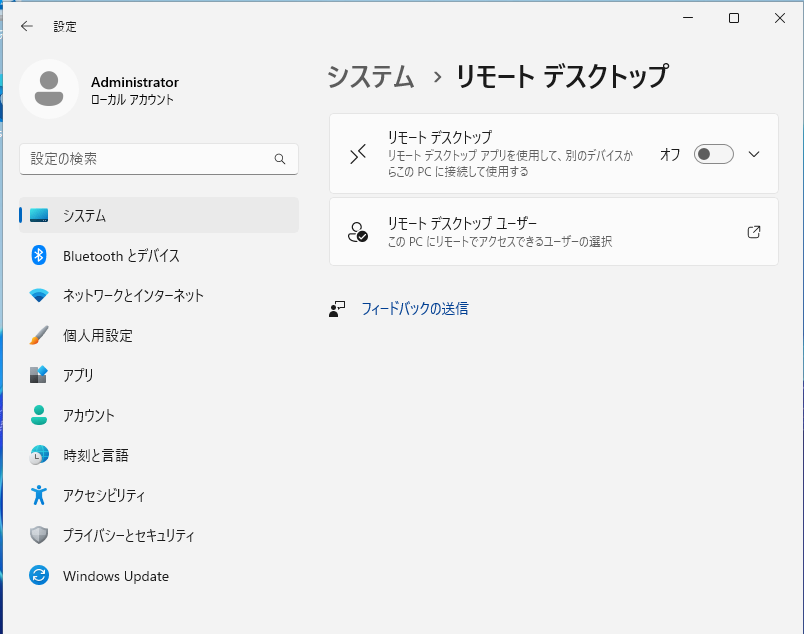
リモートデスクトップ許可の設定は押さえておきたい項目です。コンソールにアクセスできないときは重宝しますからね。これは既定オフとなっています。
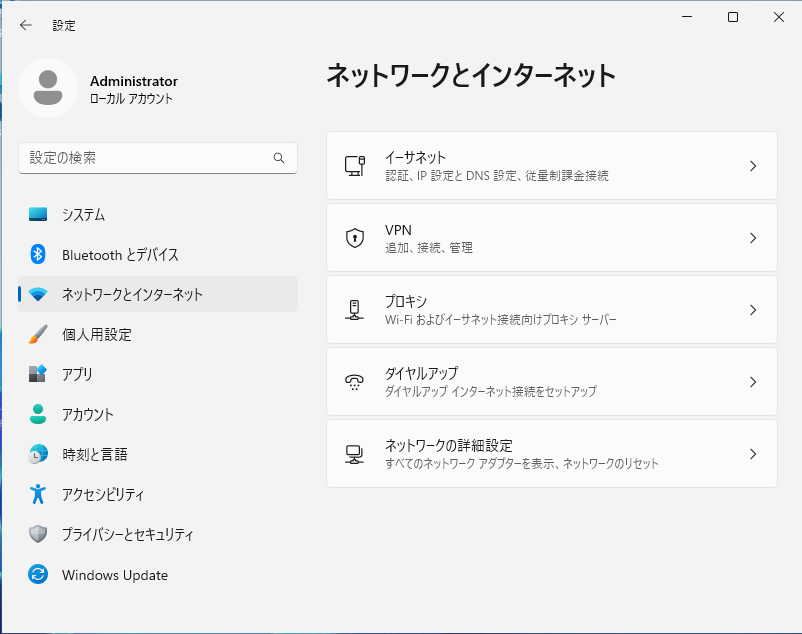
さらにイーサネットの設定から IP を設定しておきましょう。
こちらは今までの IP 設定ダイアログから設定アプリに変わっているので注意が必要です。 Windows 11 世代。という感じですね。
この 2 点の設定を終えたらリモートデスクトップからつなげることができるようになります。
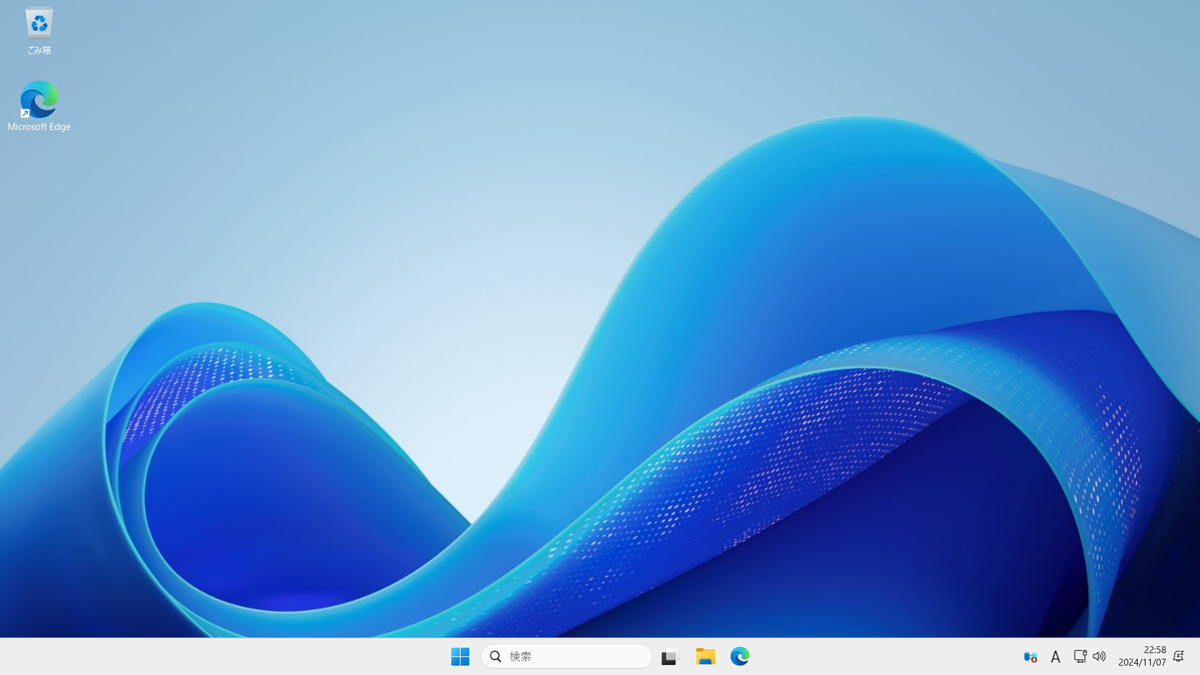
初期デスクトップはこんな感じになっています。
Internet Explorer がなくなってから最初の Windows Server なので、デスクトップには Edge が表示されていますね。
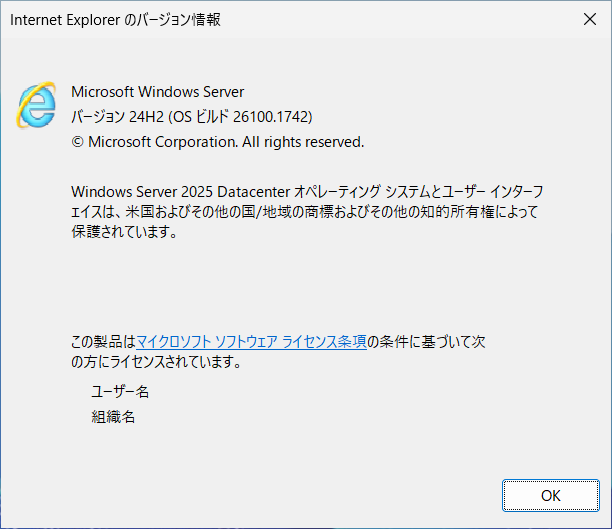
IE 起動 vbs を使ってみると、ちゃんと起動してくれました。
バージョン情報を見ると Windows Server 2025 の文字が見えますね。
インストール自体には難しいところは皆無でした。あとはそれぞれ必要となる機能のセットアップが待っていると思うので、これだけ簡単になっていると取り掛かりやすくてよいですね!
音楽:Pepper strech
