以下のブログにてインストール用の ISO のダウンロードを案内しましたが、この ISO を利用してインストールを実施していきたいと思います。
Windows 11 インストールメディアをダウンロードしてみましょう - ()のブログ
今回はどういった項目がインストール時に設定できるのか見ていきましょう。
まず ISO を起動するとインストール言語と通貨の設定です。最初の表示はインストーラーの言語に依存しているかと思います。

次はキーボード設定です。今回仮想環境で作っていたのですが、キーボードが 101/102 キーとして認識されていました。
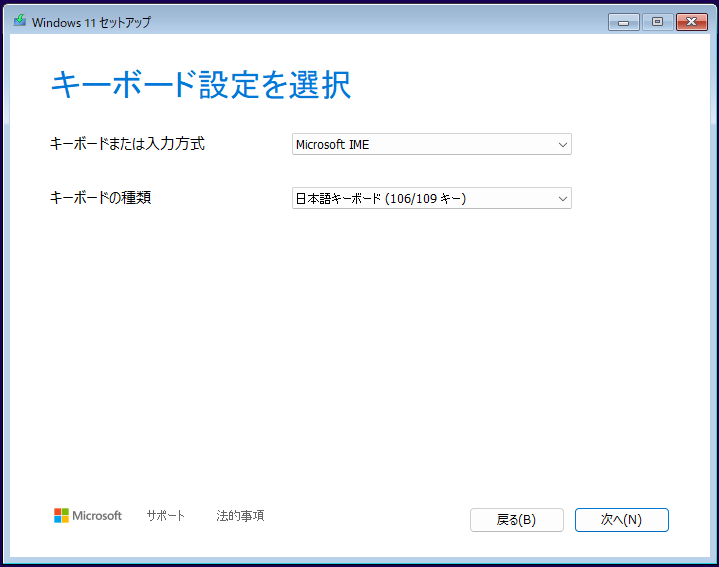
日本語環境では 106/109 キーを選択するようにしておきたいですね。

続いてインストール方法です。今まで、この画面が修復か新規か。みたいな感じで、修復が初期選択だったと思います。これを新規インストールに替えたのはよい選択ですね。
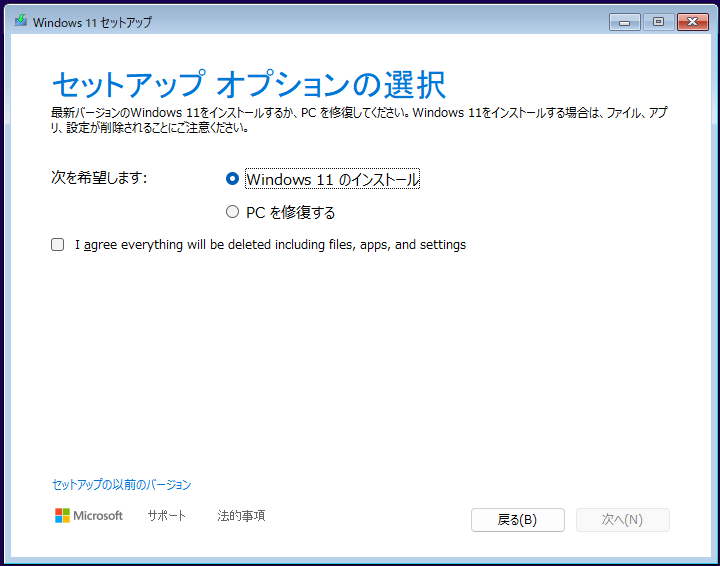
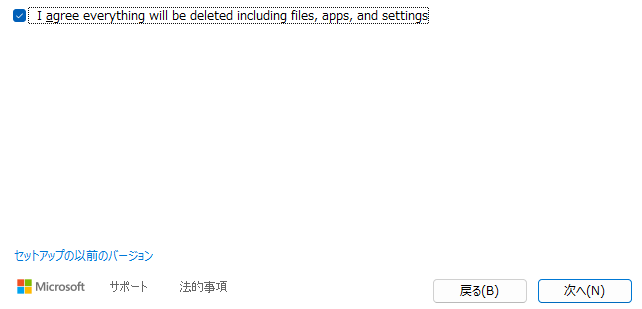
しかも安全性をちゃんと見ており、設定などすべて削除されることに合意するチェックが行われないと次にいけないようになっていました。
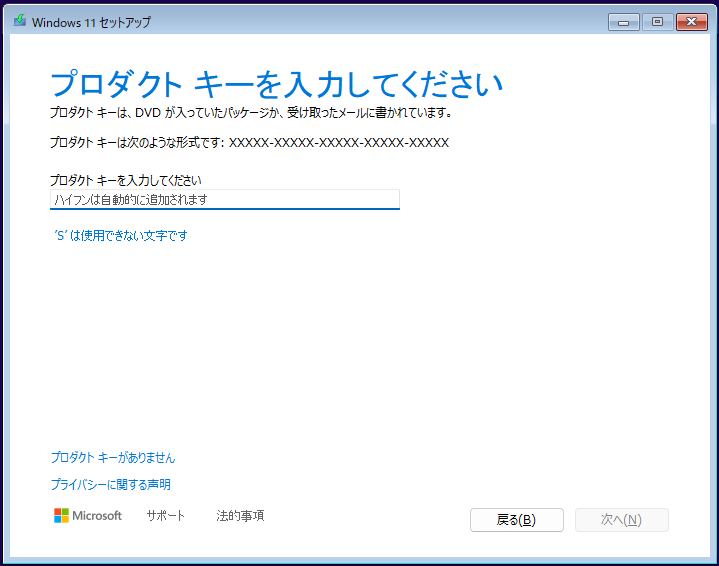
次に行くとプロダクトキー入力です。
後で入力したい場合は「プロダクト キーがありません」を押すと、デモ版として動作させることができます。
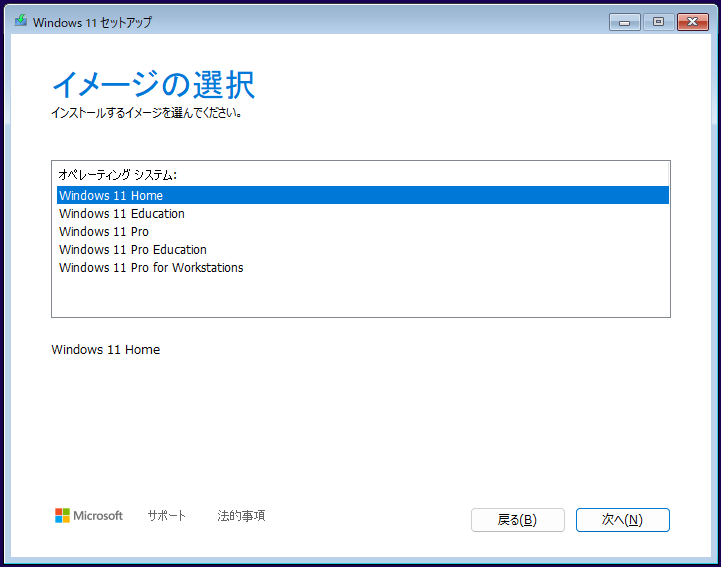
次は OS の種類の選択です。
おそらくキー入力を行う場合はこの画面は飛ばされると思います。
こうしてみると、 Pro for Workstations なんてものがあったことを思い出さてくれますね。今回は Pro を選択してみました。
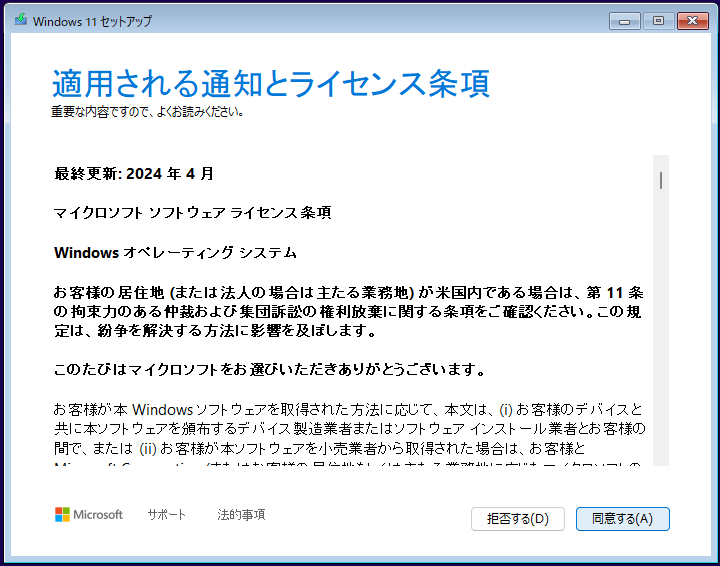
続いてライセンス条項の確認です。 2024 年 4 月に更新されていますね。これ以降にインストールを行っていない人は特にきちんと読んでおく必要がありそうです。
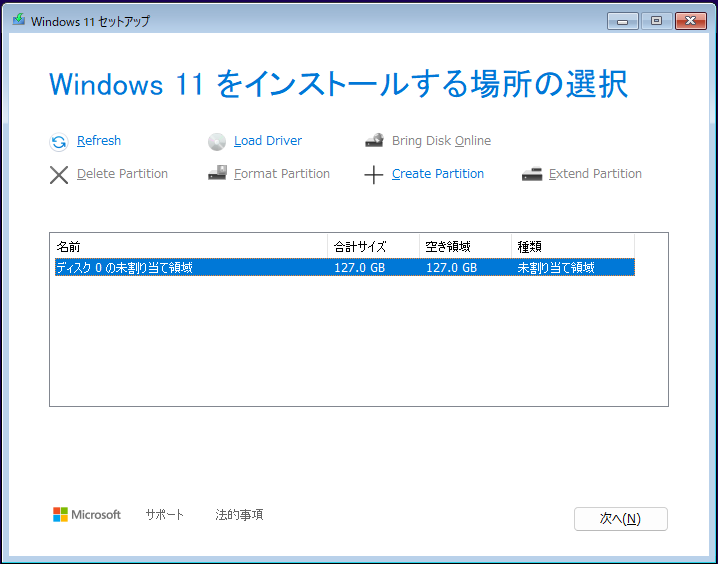
続いてインストールする場所の選択です。
ここは英語のままになっている項目が多いですね。
面白いところではドライバーを追加することができる設定でしょうか。
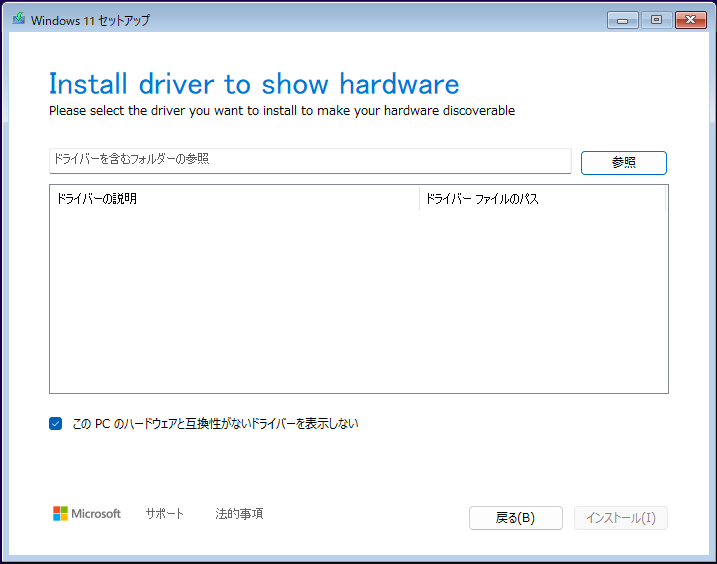
Load Driver を押すとこのように、ディスクを読み込むためのドライバーを選択できるようになっています。 RAID カードなどを使っているとこの画面がかなり重要になるでしょう。
ディスク設定で次へを押すとインストール内容の確認画面に移動します。問題なければ「インストール」を押していきましょう。
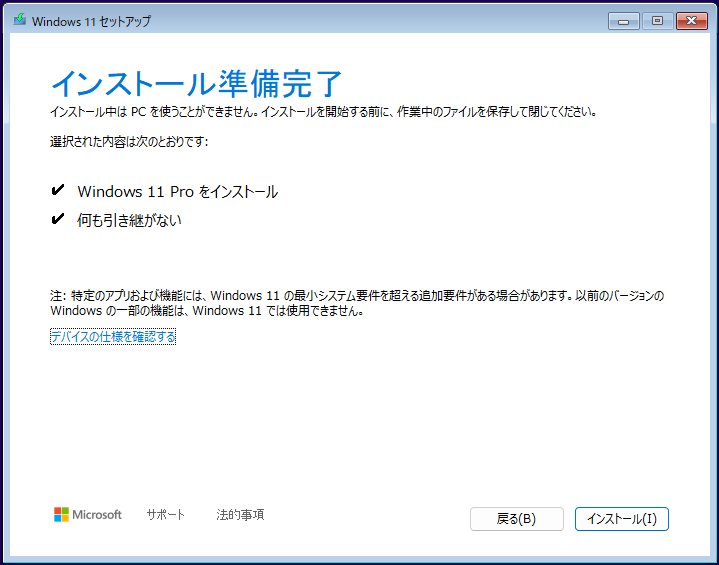
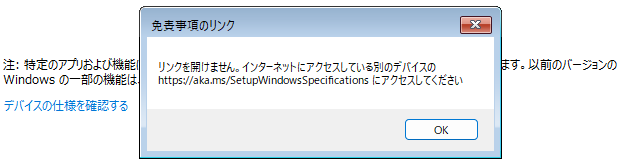
ちなみにデバイスの仕様を確認するボタンを押したところ、以下の免責事項のリンクダイアログに移動しました。インターネットアクセスができないとのことで、細かな情報は読み取れないという内容ですね。
OS のインストール前で、ネットワークドライバーも読み込まれていない状況のはずなので、こういった表記になるのかと思います。
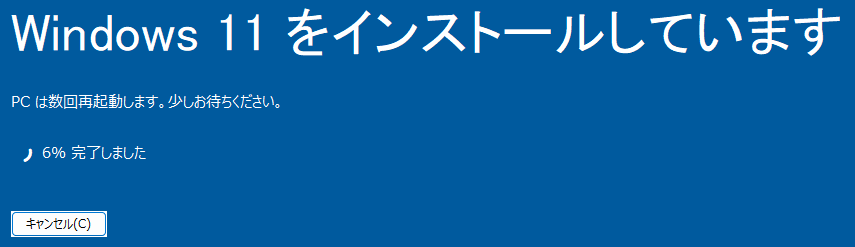
インストールを押した場合は青い画面になりインストールが進みます。 10 分程度でインストールが完了します。このスピード感はよいですねー。
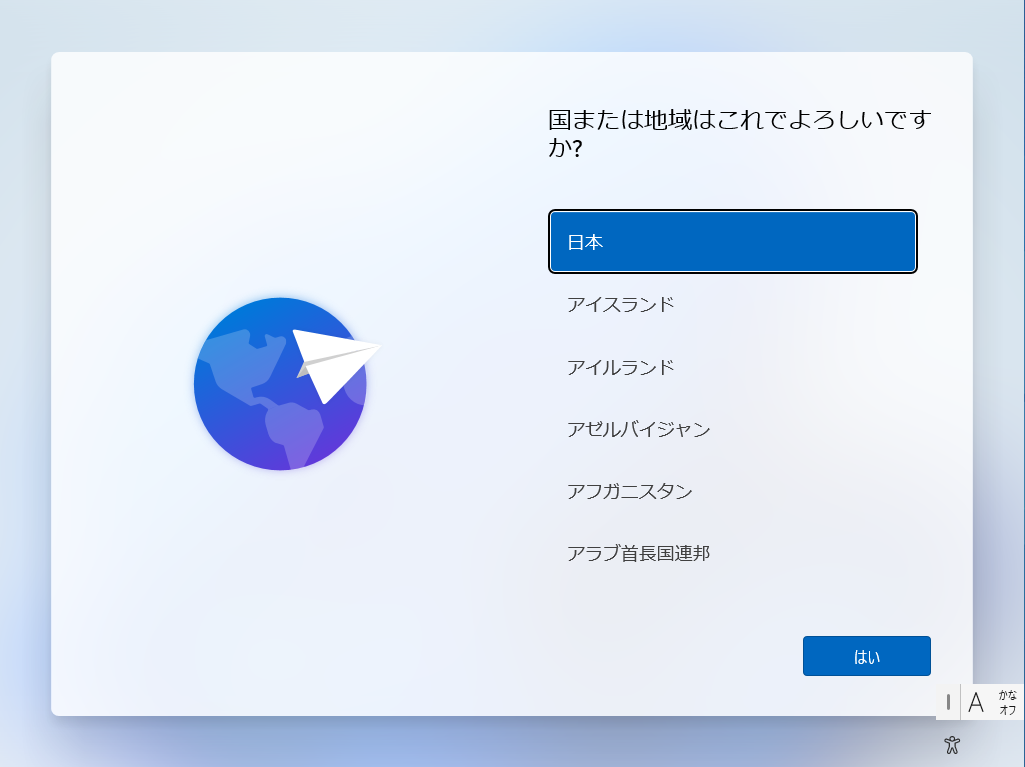
何度か再起動すると、このような設定画面に移動します。
インストールはここで完了となり、ここからは設定という感じですね。
このような形でインストール手法も少しずつ変わってきているようです。
OS のインストールは誰でもできることが望ましいわけですから、こういった調整は今後も行われるでしょう。
この 24H2 がどのような立ち位置になるのか、今後の流れも含めてチェックしていきたいですね。
音楽:CAT’S DELICACY
