Microsoft 365 Copilot のページを見ていたところ、拡張機能のところに「エージェント」という文字が追加されていました。
Copilot ページは以下の URL もしくは Microsoft 365 ポータルの左側にある Copilot ボタンから入ることができるページです。
https://m365.cloud.microsoft/chat/
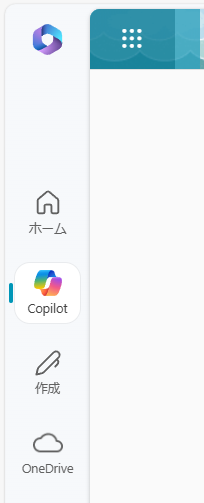
こんな感じですね。
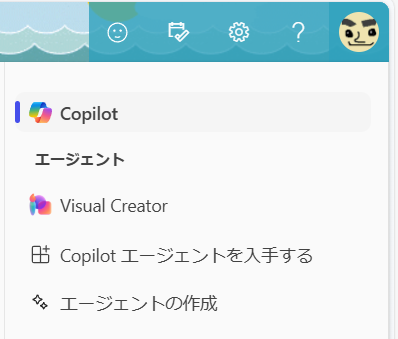
ちょっと下のほうには、 Copilot 拡張機能の名前が少し変わったのか、 Copilot エージェントという文字も見えますね。呼称が変更になったようですね。
ちょっといろいろ変化が増えていて驚きが隠せません笑
Copilot エージェントを入手するボタンを押すと、こちらでも Copilot エージェントという言葉が使われているようです。
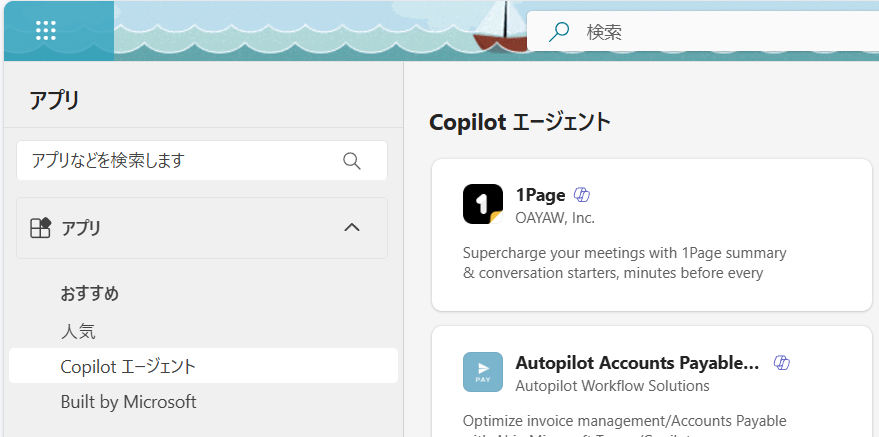
さらにこのページから直接自分の Copilot エージェントを作成できるようになっています。「エージェントの作成」を押すとインラインで Copilot Studio を起動できるという新しい動きが用意されていました。
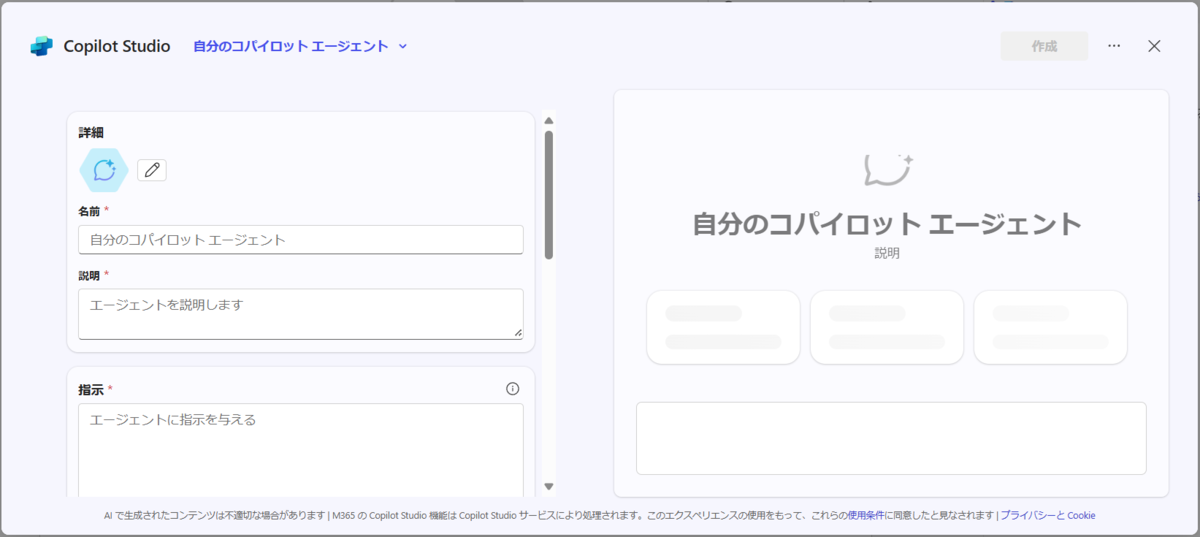
使い方も簡単で、名前と説明、あとはプロンプトとデータの元の場所を決めるだけで動作します。
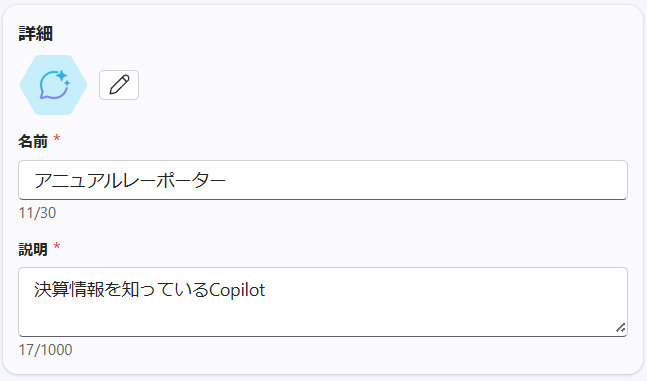
利用できるトークン数も 8000 と多めなので、いろいろな指示ができますね。
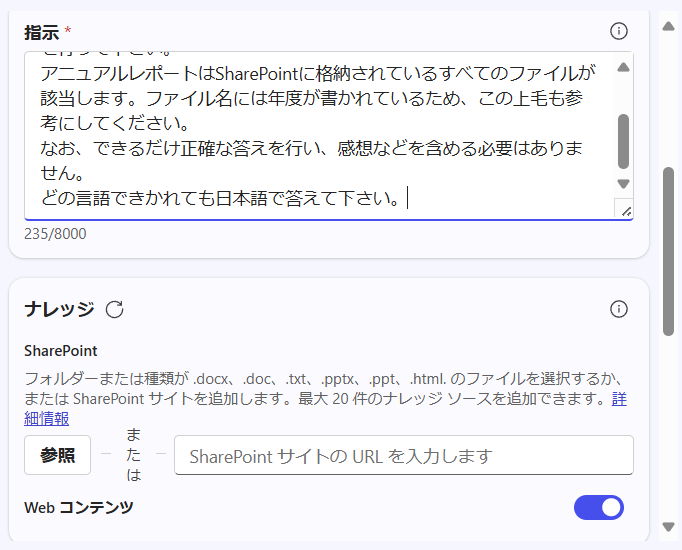
ナレッジには SharePoint サイトのほか、ファイルなどを選択できます。
ファイルはファイルの種類が規定されているのですが、これ以外に PDF も読んでくれるようでした。
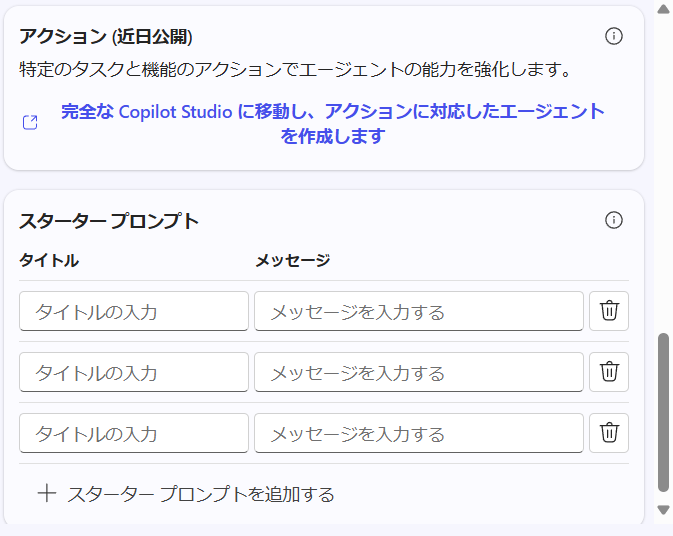
アクションとの連携は Copilot Studio からしかできなさそうですね。
スタータープロンプトは会話の開始方法の指定ですね。入れなくても動作してくれました。
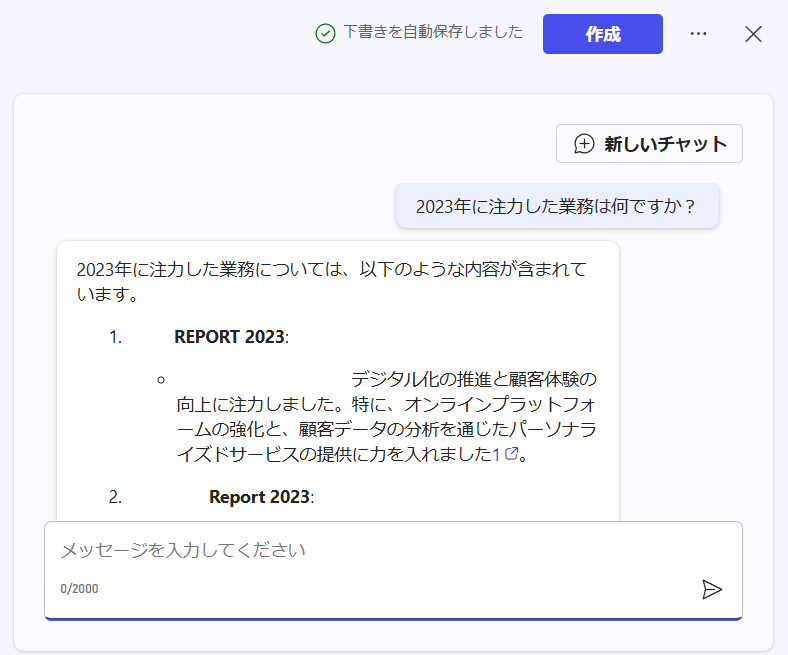
SharePoint サイトをソースにして QA を行ったところです。
PDFの内容をもとに回答してくれました。これは使えますね!
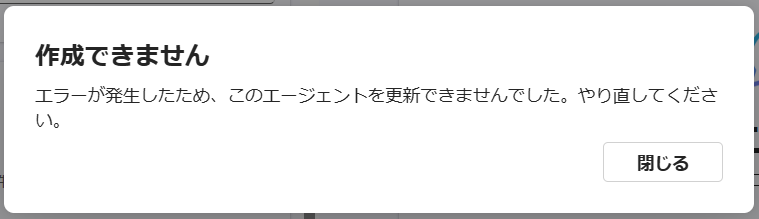
ちなみに SharePoint サイトをソースとして作成ボタンを押したところ、謎のエラーでエージェントをつくれませんでした。
SharePoint サイト以外をソースにしたらうまくいったので、この辺りは何かエッセンスがあるのかもしれません。
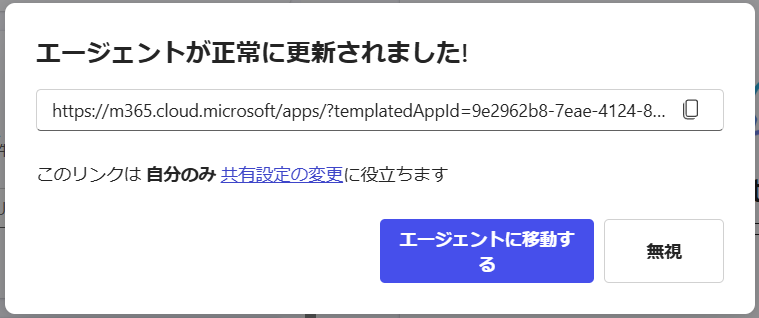
うまく作れるとこんな感じにアドレスが表示されます。共有もできるようなので、いろいろな人に利用してもらうこともできますね。(ライセンスは必須ですが、、、)
Microsoft 365 Copilot のページではこのように見えるようです。右側に作ったエージェントが表示されるつくりになっています。
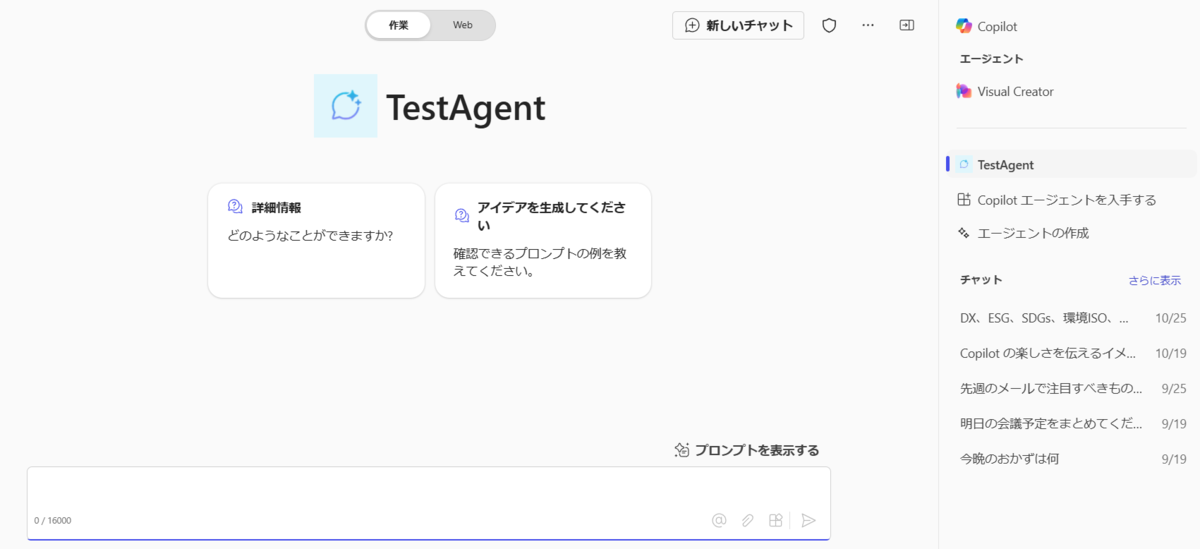
エージェント名の右にある三点リーダーから削除することも可能です。
削除すると Copilot Studio からもいなくなるみたいなのでその辺は注意ですね。

という訳で、名称が変わっただけかと思ったらかなりのボリュームのある変化が起きていました。
これは生成 AI の活用がかなり広がりそうな改修ですね。
ぜひこの機能は活用していきたいところです。
音楽:Warriors
