Micrsoft 365 の Graph API を利用していますか?
これは API を使って Microsoft 365 の操作を行う機能なのですが、そのうちの一つに Copilot のレポート情報を取得できる機能が追加されています。
いままでは Copilot 関連の仕組みが提供されておらず、何をするにもまずは Microsoft 365 管理センターで確認が必要となるという状況だったのです。
今回、以下の Graph API が用意されたことでアクティブユーザー数とライセンス提供ユーザー数が判断できるようになりました。
早速 Graph Explorer で動作を確認してみましょう。
まだ Graph Explorer を使ったことがない方は以下の URL にアクセスしてみて下さい。
Graph API をサンプル的に動作させることができる仕組みとなっています。
https://developer.microsoft.com/en-us/graph/graph-explorer
ここではすでにログインした状態からスタートしていますが、上記の Graph API アドレスを Query 入力欄に入れてみましょう。

すると、権限があれば件数が表示されたはずです。
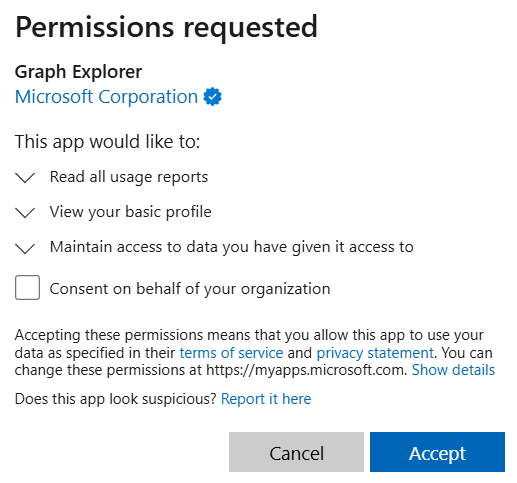
権限が無いようであれば Modify Permissions タブの中から Open the permissions panel のリンクを開き、 Reports.Read.All を見つけて Consent ボタンを押し、権限を要求してみてください。

こんな感じで権限を要求されるので Accept を押して確定しましょう。
するとこのような形で JSON 形式の応答が得られるかと思います。
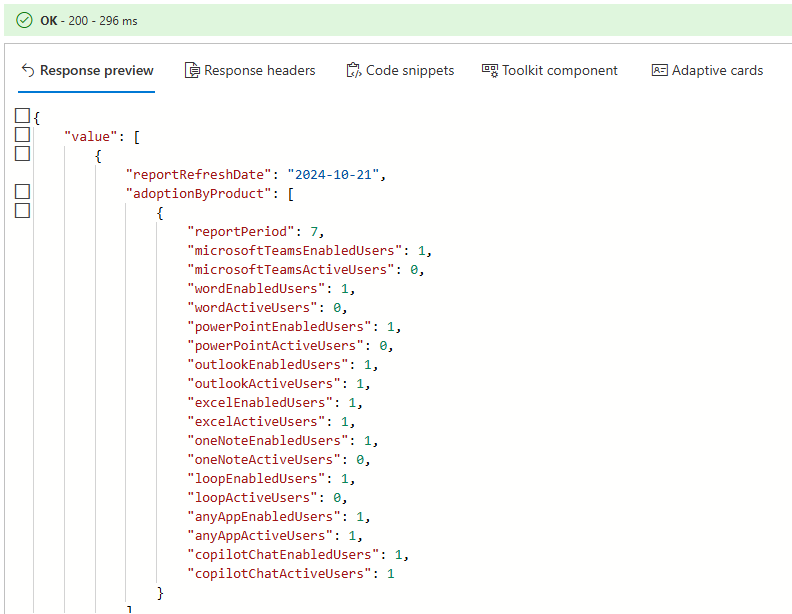
この応答内容は以下の Learn に詳しく書かれています。
取得可能なデータは以下の通りですね。
レポートの更新日
報告期間
Microsoft Teams が有効なユーザー / アクティブ ユーザー
Word が有効なユーザー / アクティブ ユーザー
PowerPoint が有効なユーザー / アクティブ ユーザー
Outlook が有効なユーザー / アクティブ ユーザー
Excel が有効なユーザー / アクティブ ユーザー
OneNote が有効なユーザー / アクティブ ユーザー
Loop が有効なユーザー / アクティブ ユーザー
そのほかの Microsoft 365 Apps が有効なユーザー / アクティブ ユーザー
Copilot Chat が有効なユーザー / アクティブ ユーザー
ちなみに Graph API のパラメータとなっている period は D7 のほか D30 D90 D180 ALL
を選択できます。
それぞれ数字の日数の間のデータが取得できます。 ALL の場合は 180 日までの 4 種類が全部とれるという仕様なので注意しましょう。
また、 format には application/json のほかに text/csv が選択できますが、これは Graph Explorer では動作しないのでそのあたりも意識しておく必要がありそうです。
これ、今のデータではなく過去 7 日間のデータ取得ができる機能なので、利用には工夫が必要かもしれませんが、こういって用意されているのはよいですよね。
うまく活用できる場面を見つけていきたいですね。
音楽:走る
