Windows 11 の 24H2 がリリースされ、 Windows Update での配布を皆さん待ち望んでいるものと思うのですが、実はファイルもダウンロードできるようになっています。
今回はそのダウンロード方法を見ていきます。
ダウンロードが行えるサイトですが、以下となっています。 URL にアクセスしましょう。
https://www.microsoft.com/ja-jp/software-download/windows11
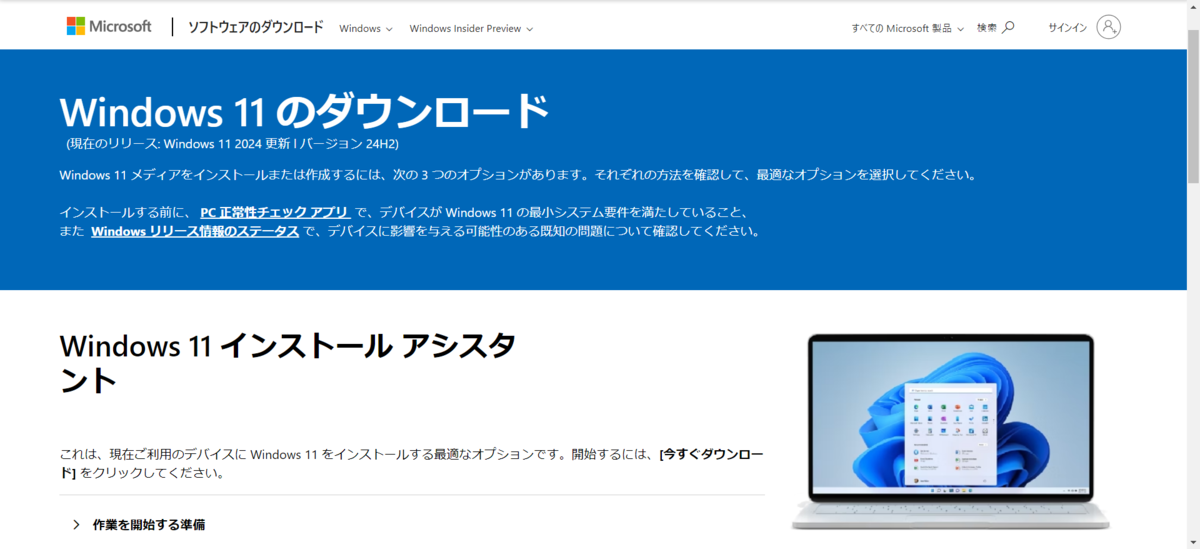
いくつか今すぐダウンロードのボタンが表示されるのですが、今回見た行くのは一番下にある ISO のダウンロードです。
上から「インストール アシスタント」、「インストール メディア作成」、「 ISO ダウンロード」になっており、上の 2 つはダウンロードのサポートツールのダウンロードとなっています。 ISO だけはそのまま利用できるようになっているという訳です。仮想環境へのインストールは ISO 一択ですね。
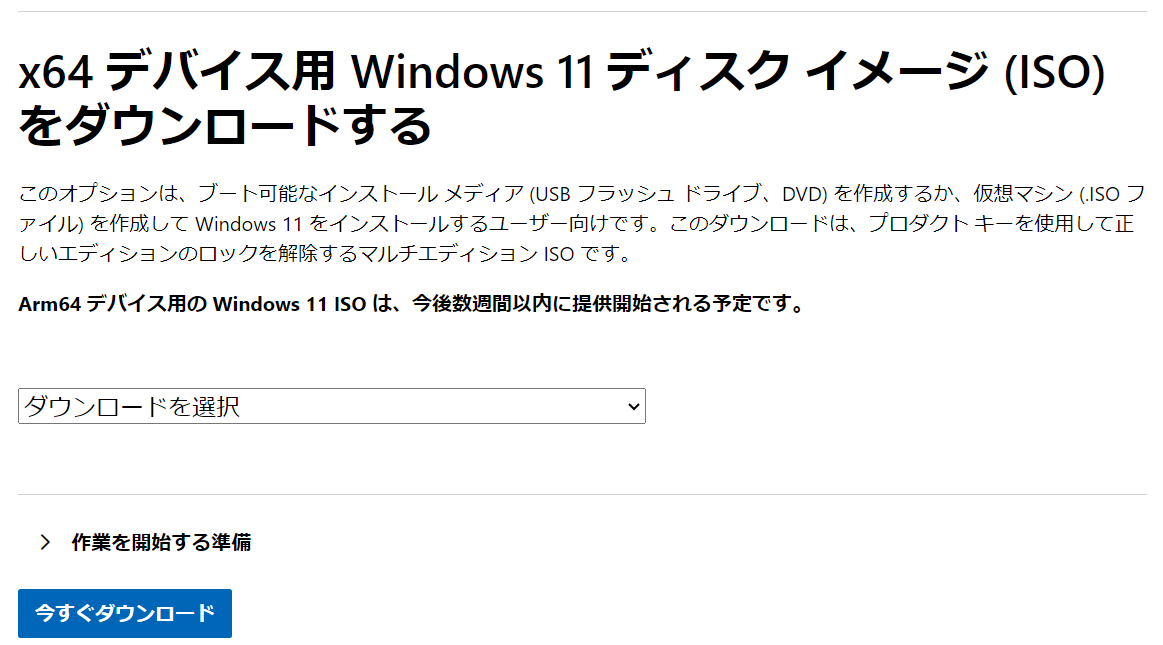
そんなわけで一番下にある「今すぐダウンロード」の少し上にある「ダウンロードを選択」ドロップボックスを押していきましょう。
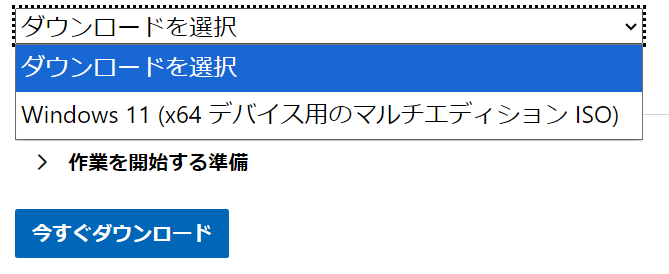
いまは選択肢が 1 つですが、 x64 向けのマルチエディション ISO を選択します。
これ、そのうち Arm 版がダウンロードできるようになるということだと思います。
選択を終えたら「今すぐダウンロード」を押します。
続いて言語の選択です。 Windows 11 はマルチ言語対応ですが、インストーラーの初期状態は言語選択できないので自身の使っている言語を選びましょう。
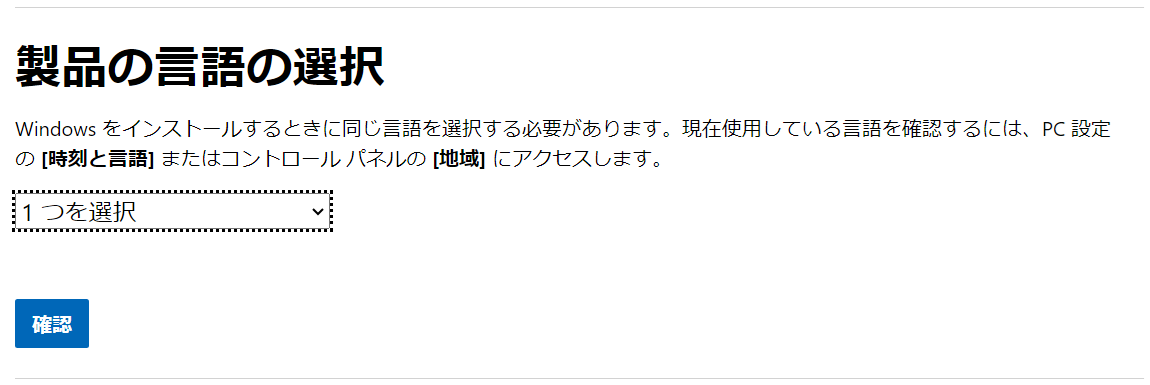
大量にありますが日本語は漢字の最初、ほぼ一番下の方に用意されています。
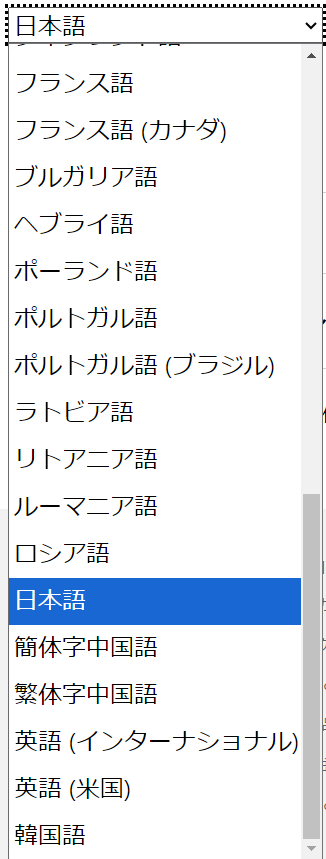
選択後、「確認」ボタンを押すとリンクの有効期限が表示されました。押してから 24 時間有効なのですが、期限も表示されています。
「 64-bit Download 」ボタンを押してダウンロードを始めましょう。サイズは 6GB 弱となっています。
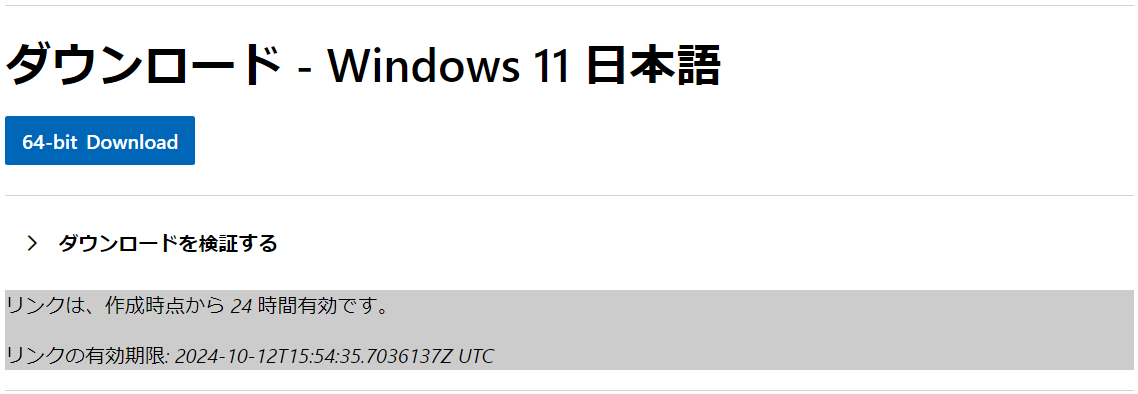
「ダウンロードを検証する」という項目がありますが、これを開くとハッシュを見てファイルが正常にダウンロードされたか検証するための方法が表示されます。
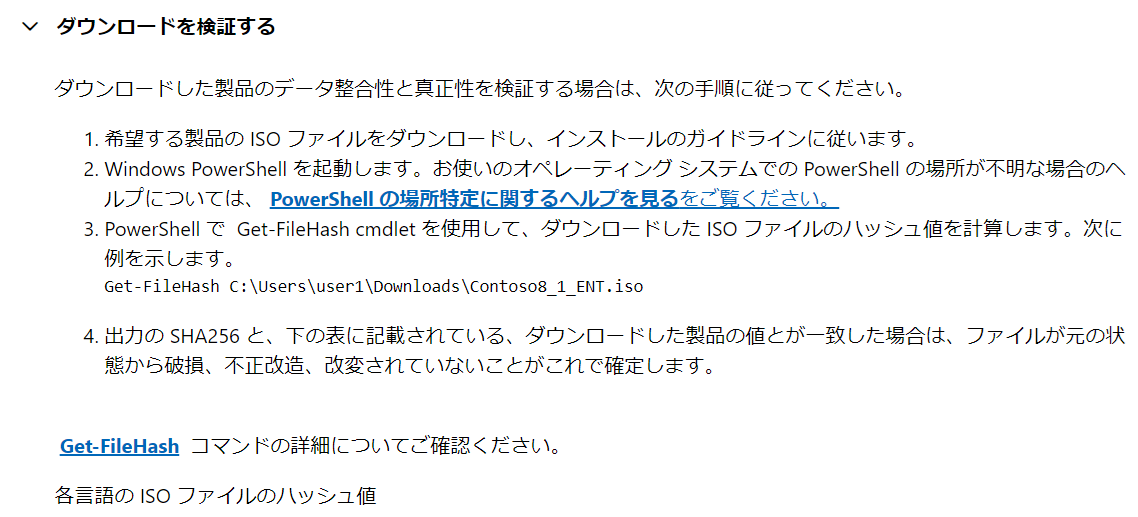
PowerShell のコマンドレット、 Get-FileHash を使って得られる文字列があっているか確認することで正常にダウンロードできたかわかるようになっているんですね。
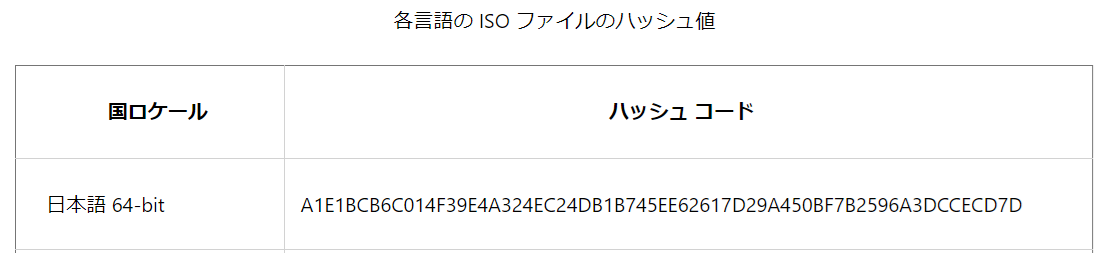
日本語のハッシュコードは以下となっています。
ダウンロードを終えたら早速このコマンドレットを動かしてみましょう。
PowerShell プロンプトを開いて以下のコマンドレットを打ち込みます
Get-FileHash ダウンロードしたファイル
日本語でダウンロードしていれば「 Win11_24H2_Japanese_x64.iso 」ファイルになるので、こんな感じに打ち込むことになるはずです。
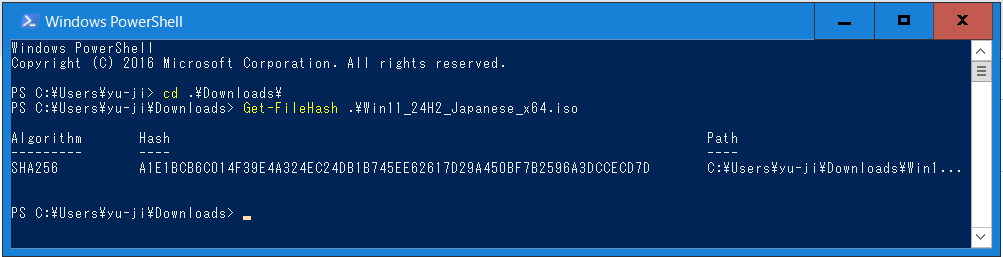
結果も同じように表示されますが、 Hash 列の内容が以下と同じであれば正常にダウンロードされたということになりますね。
A1E1BCB6C014F39E4A324EC24DB1B745EE62617D29A450BF7B2596A3DCCECD7D
ダウンロードはそんなに大変ではないので、早期に導入して試してみたい人はぜひ試してみてください!
音楽:霧の港
