PowerPoint の Copilot 機能といえば、プレゼンテーションを要約するものというイメージが強い方が多いかと思います。
それは、リリース当初、あまり実行できる機能が多くなかったため、挿絵を入れたりといった一部の機能に特化した使われ方が多かったのが原因だと思うのですが、 2024 年 9 月時点ではプレゼンテーションを文字から作り上げることができるまでに機能拡張がなされています。
今回はそんな PowerPoint の Copilot でプレゼンテーション作成がどの程度のものとなったか見ていきましょう。
まず、新規に資料を作り始めると、スライドの個所に Copilot マークが表示されます。これをクリックすると Copilot でプレゼン資料を作り始めることができます。
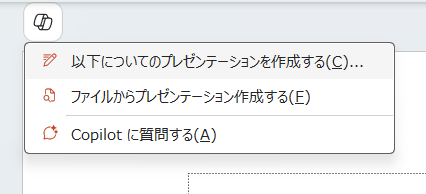
やりたいことを上部のプロンプト入力箇所に入れるだけで OK です。逆に細かい指示はプロンプトの中で行う必要があります。
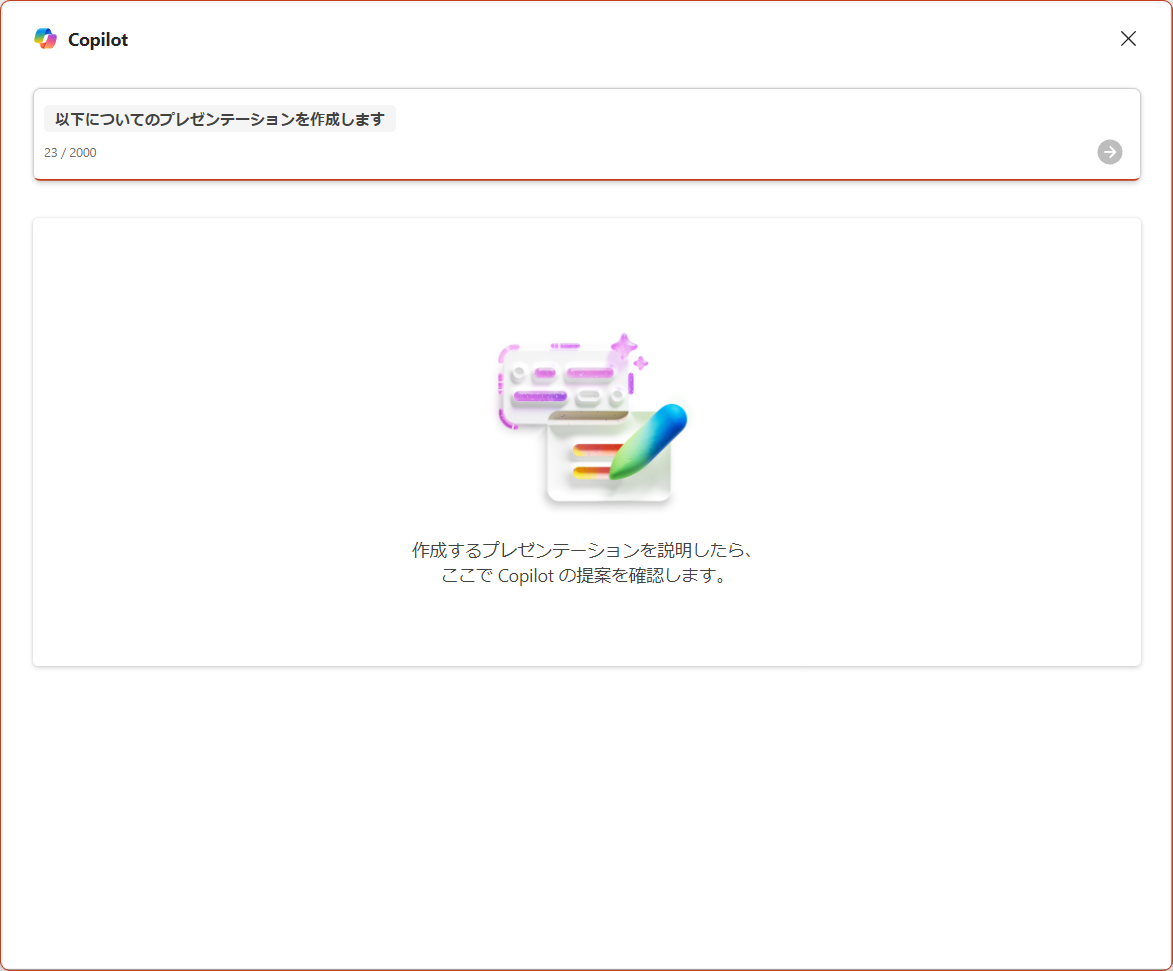
今回はこんな感じに 10 ページ程度の小さなプレゼン資料を用意したかったので、入力を進めてみました。

すると、下部にこんな内容で作るということが示されていきました。
あれ、 10 ページで収まるのかな、、、
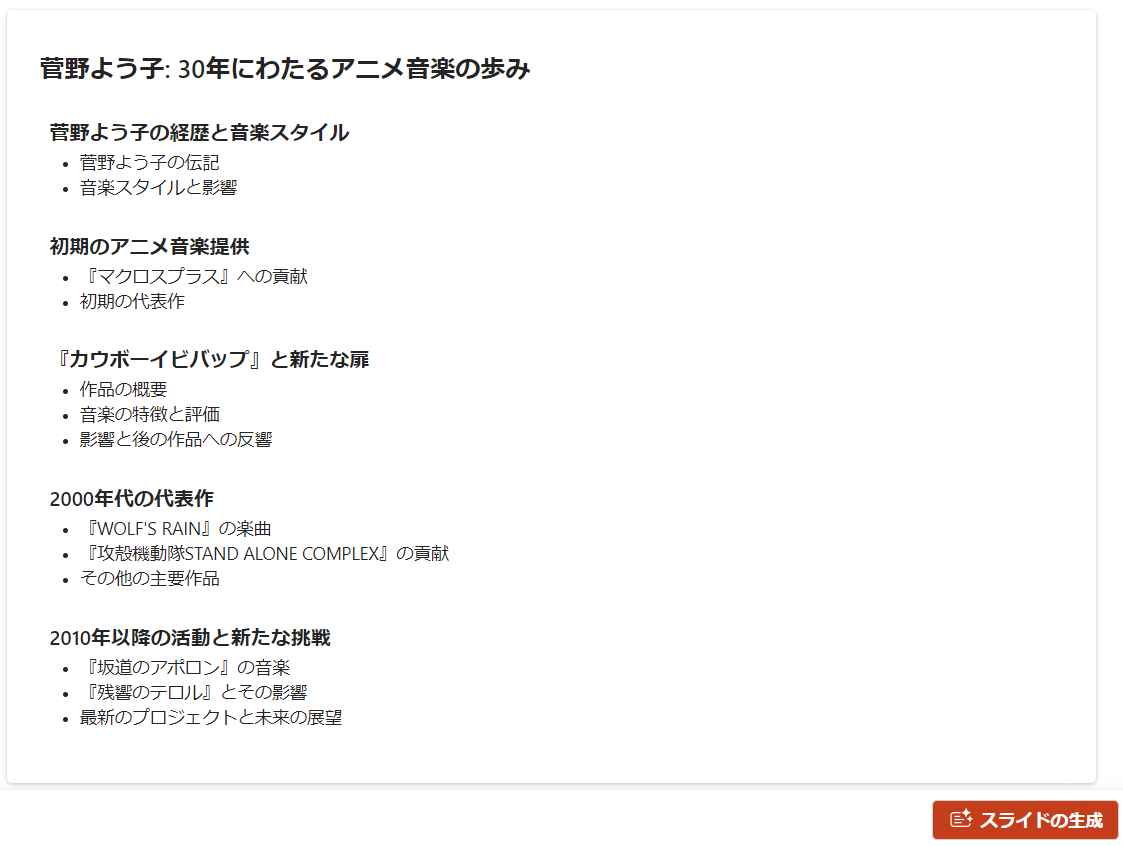
スライドの生成を押すと、タイトルの生成が始まります。

これにはちょっと時間がかかり、 1 ~ 2 分ほど待つ形になります。
タイトルが出来上がってくるとどんなイメージなのかがわかってきますね。
しかしこの時点で 10 ページ程度ではなくなっていることもわかります笑。
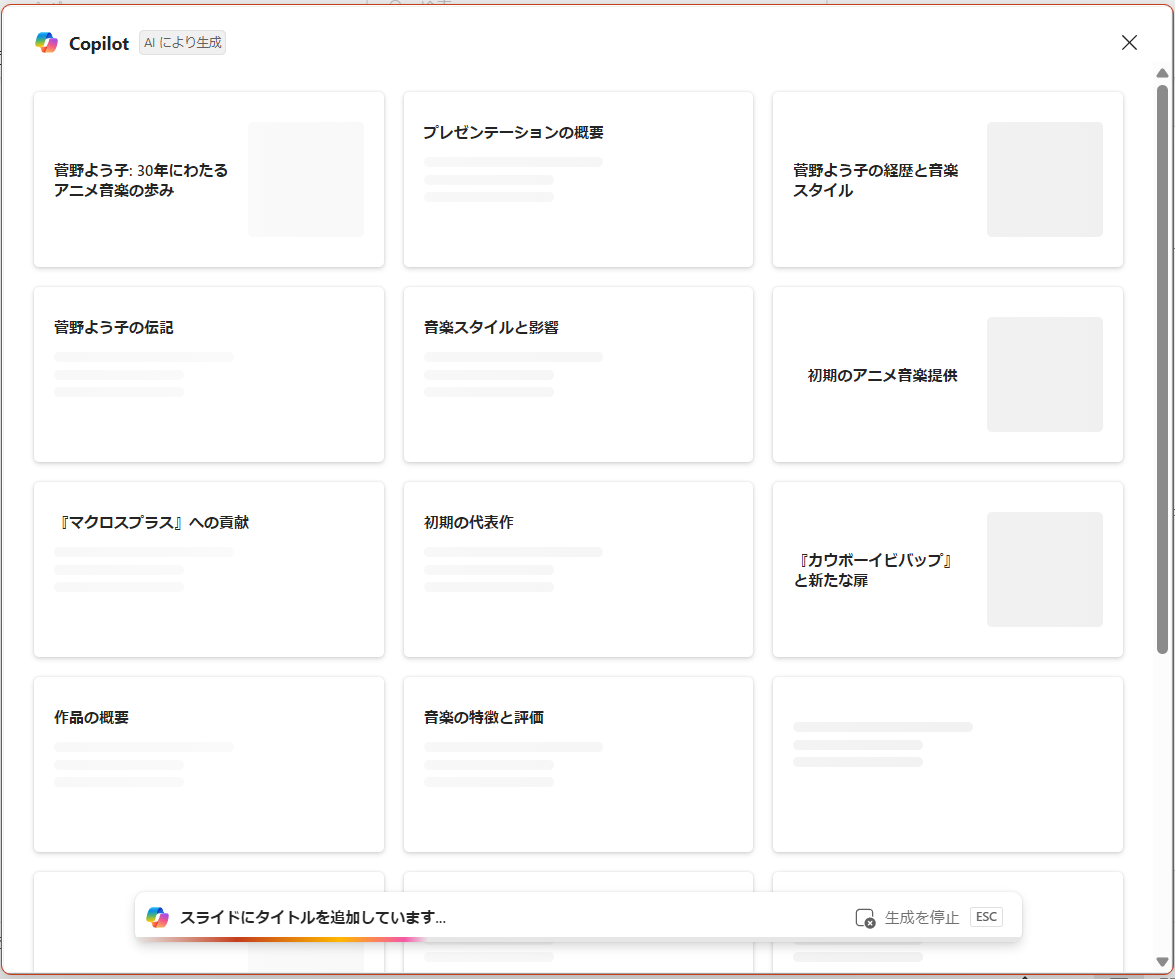
その後、スライドにコンテンツが加えられるという流れになっています。一ページずつ作られていく感じですね。

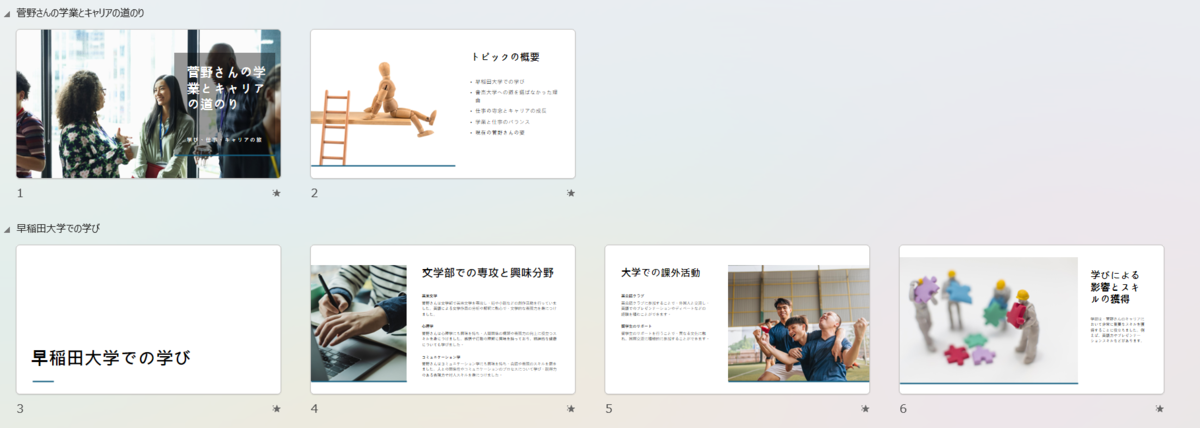
最終的に完成したのがこちらです。
見た感じはとても良いですね。
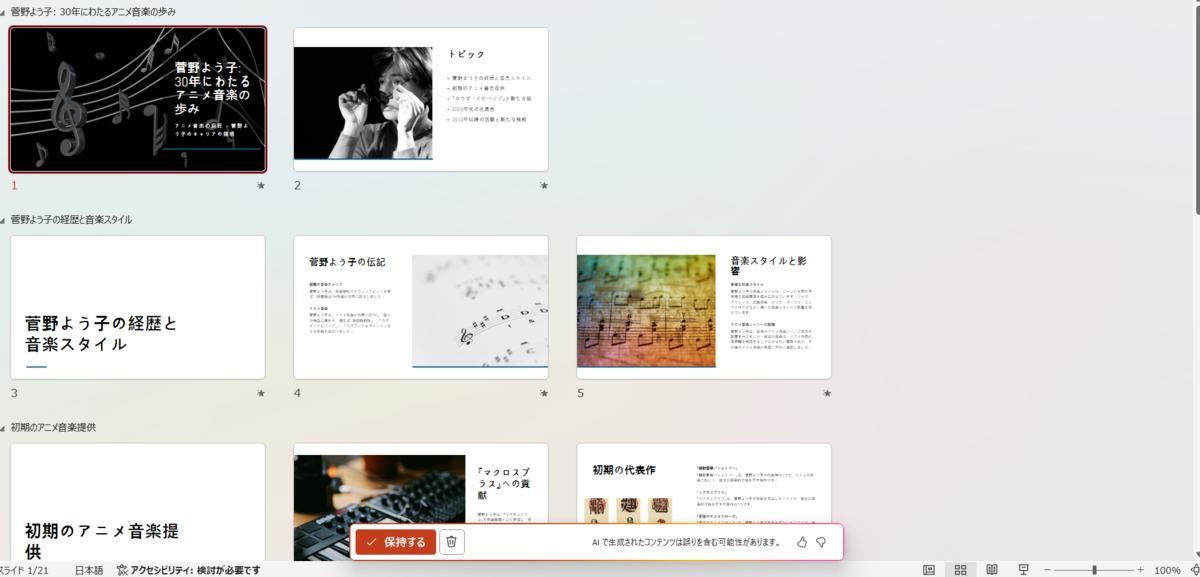
最終的に 21 ページまで拡張されていました。
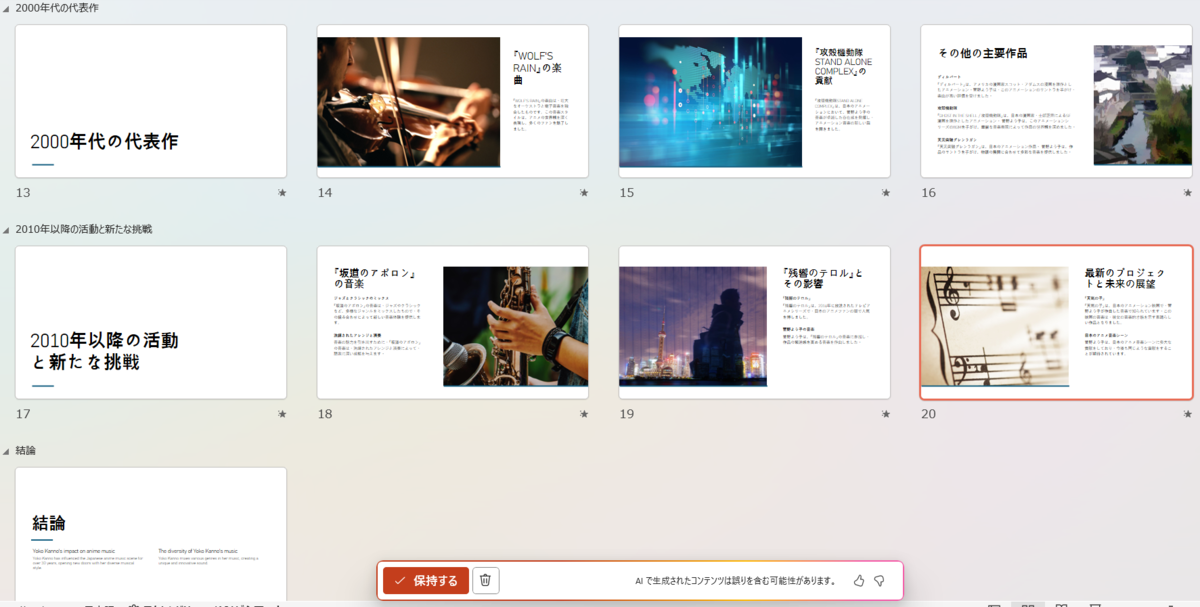
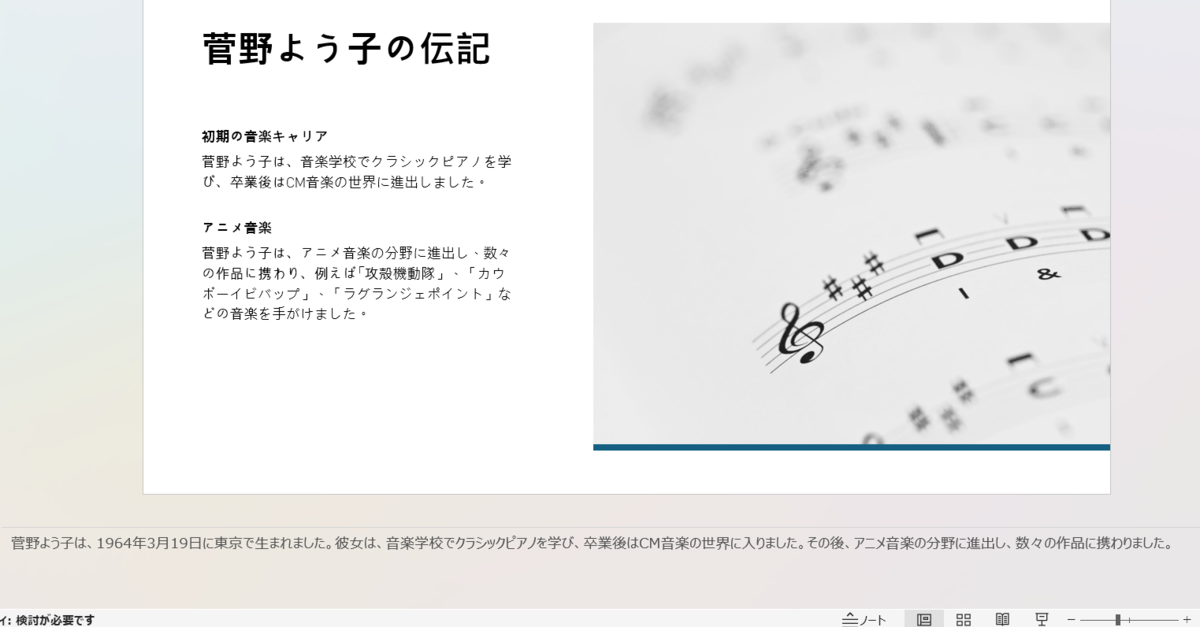
中を見てみるとメモも用意されており、内容はともかく見た目は完璧です。
内容のほうは、、、生成 AI なので、こんなものでしょう。
結構よい点を突いているのは RAG で情報を持ってこれている証拠ですね。
ちなみに作成が終わった後も上部の Copilot ボタンは使える状態になっています。
ここに置き換えの項目があるのですが、この利用には注意が必要です。
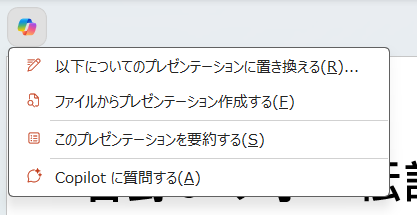
新規作成と同じようにつかえるのですが、警告なく置換されちゃうんですよね。
元のスライドはなくなってしまいました。この辺りは注意して臨む必要がありそうです。
ちなみに、生成 AI はないものを作る生成というところに焦点があります。
今までなかった資料を作る。という視点ではなく、物語を作るという視点をもって接するとよい使い方ができますよ。
音楽:ダイアモンド クレバス
