Teams のチャネルにはいくつかの種類があることをご存じでしょうか。
1 つは通常に使われる、チームの権限を踏襲したもの。
もう1 つはチーム内の一部ユーザーのみが閲覧可能となっているプライベートチャネル。
そして、今回取り上げる外部ユーザーを含んだ共有チャネルが存在しています。
この共有チャネルに組織内ユーザーから参加依頼を受け付けるための機能が追加されました。
この機能を使って共有を行ってみましょう。
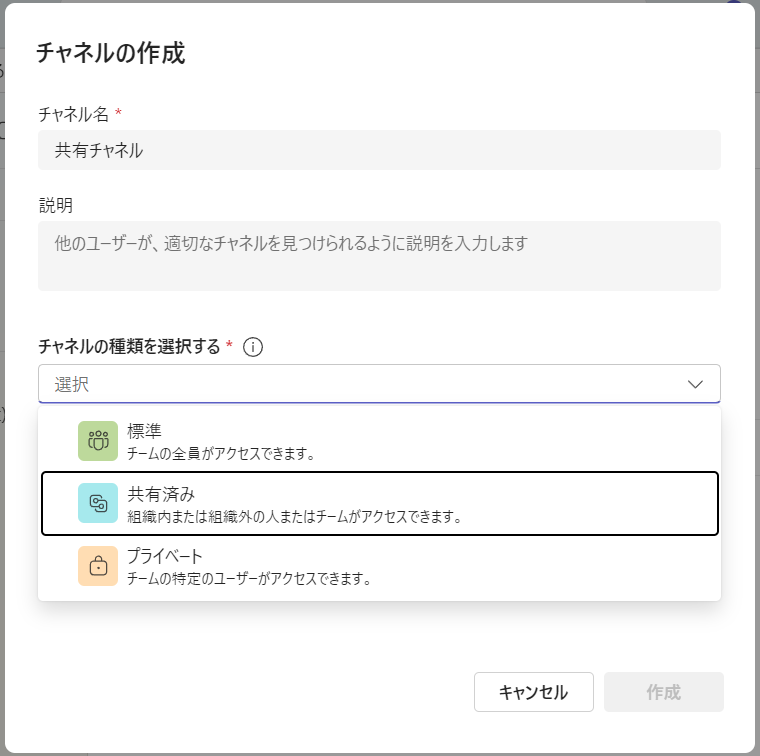
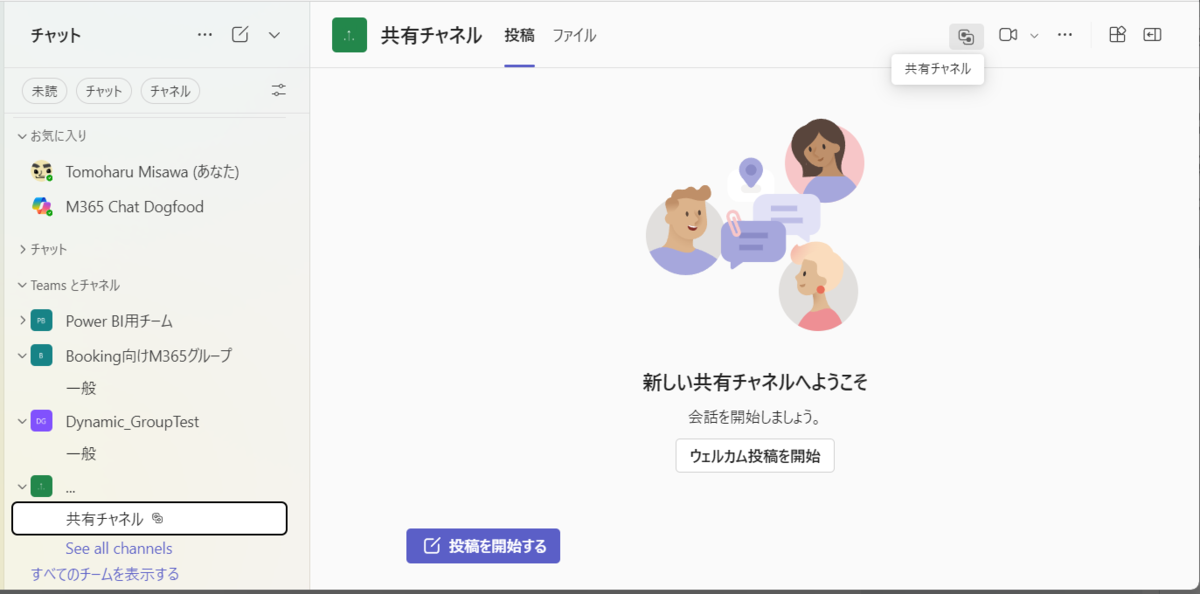
まずチャネルを作成していきます。作成時にチャネルの共有を選びます。
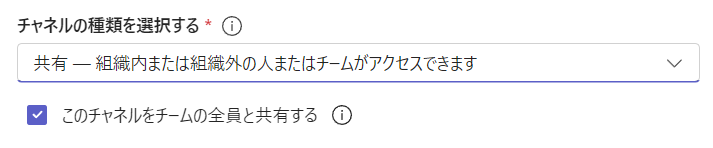
続いて出る共有者の設定は特にいじらなくても大丈夫です。
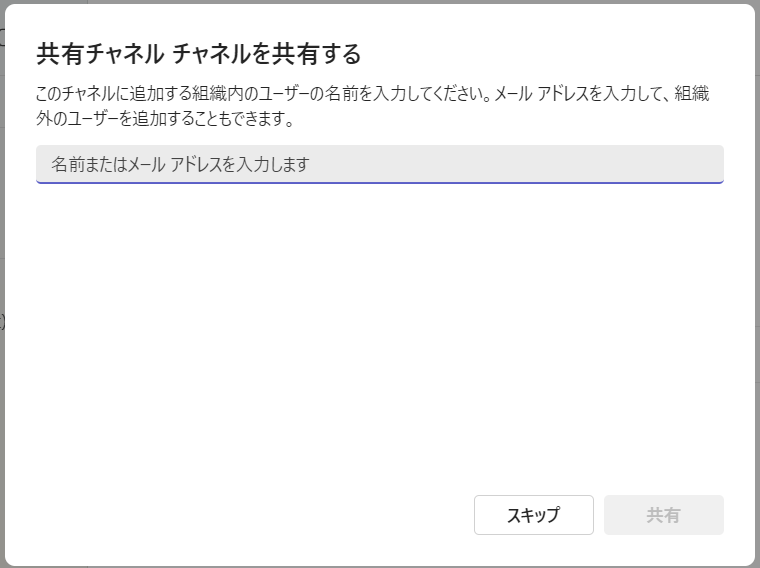
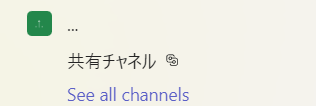
これで共有チャネルが作成されました。
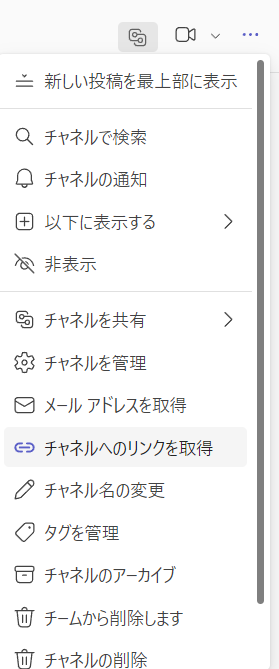
続いて作成されたチャネルに入り、三点リーダーからリンクを取得します。
リンクは真ん中あたりですね。
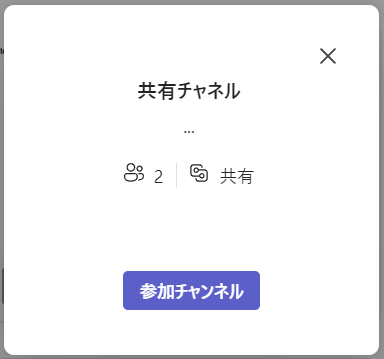
このリンクを持ちいて組織内のユーザーとしてアクセスするとこのような形のダイアログが表示されます。参加チャネルを押すことで参加依頼を投げることができました。
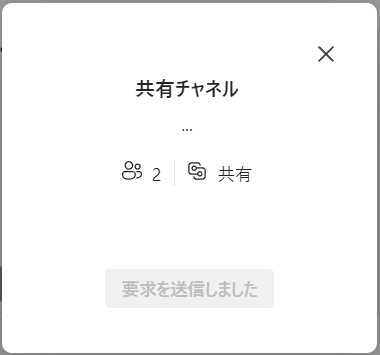
こんな感じですね。面倒ですが、バツボタンでこの画面を閉じて待ちましょう。
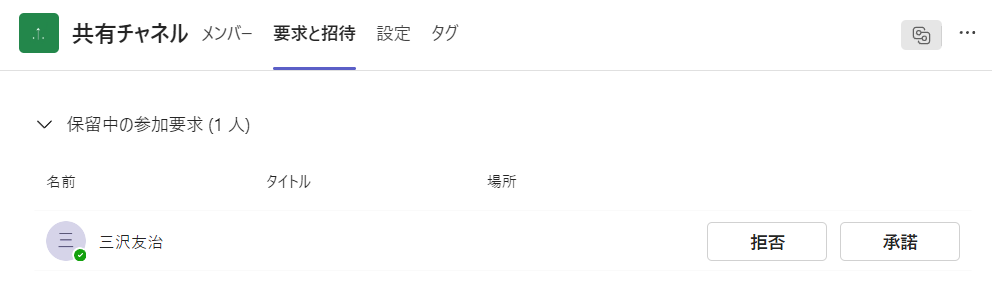
チャネルの作成者にはこのような形で共有と招待に依頼が来ています。
メンションも行われるので、アクティビティから入ってくのが簡単です。
承諾を行ってアクセスができるようにしていきましょう。
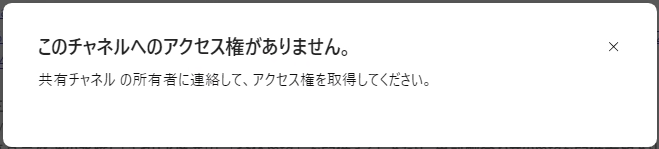
ちなみに組織外のユーザーがこのチャネルへのリンクをクリックしてもアクセス権がないと表示され、それ以上何もできません。個別連絡を行うことで許可を取る形になります。
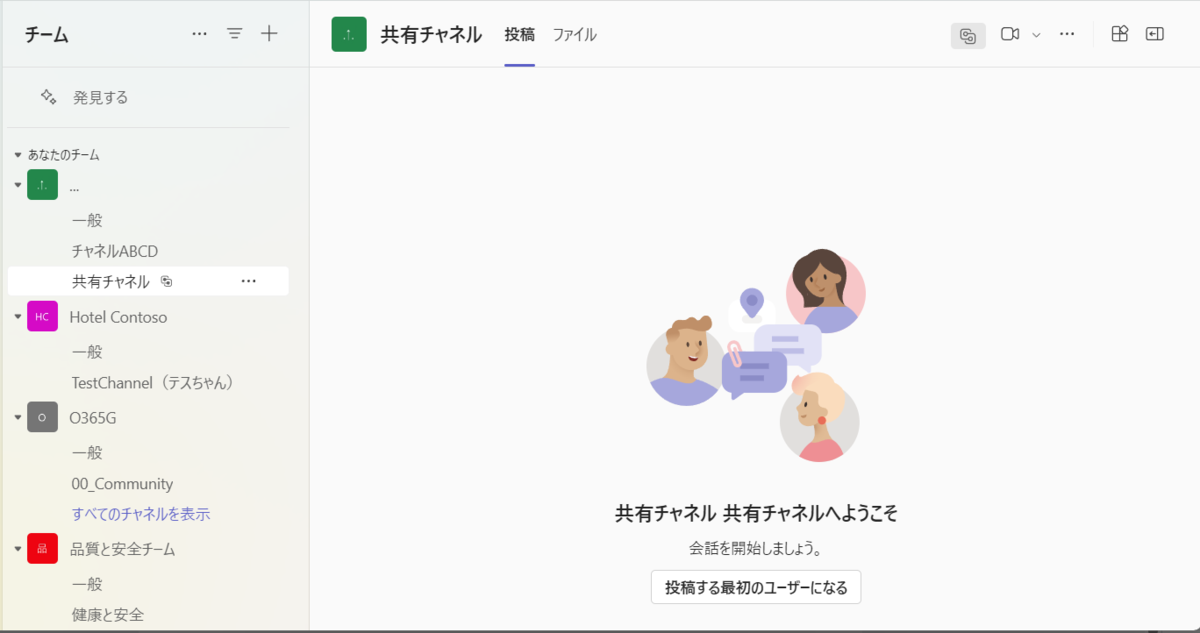
一度承諾されると次からはリンクをクリックしたらチャネルがそのまま表示されます。
こんな具合に承認を使うことで、利用者から参加を申請することができました。
この機能を利用すれば共有の運営が楽になりますね。
音楽:Petitsavon
