Outlook を利用していると会議招集がメールで送られてくることになれない。という話を聞くことがあります。
これは Gmail を活用していた人に多くあるのかと思いますが、 Outlook は過去の経緯などから会議招集はすべてメールでやってきて、それらはユーザーが見える形で受信トレイに配信される仕様となっています。
この動作は Gmail と異なっており、 Gmail ではユーザーに見える形で配信するかどうかを配信側が制御できるようになっているのです。
この違いにびっくりするケースがあるというわけですね。
そこで今回は、 Outlook の予定メールを別のフォルダーに仕訳けて管理する方法を見ていきたいと思います。すべての会議が別フォルダーに来るため、気が付かないケースが生まれる可能性がありますが、見るメールの総量を制御できるので、試してみる価値はあるでしょう。
設定にはまず Outlook (classic) を立ち上げます。
その後、ホームリボンの移動 - ルール - 仕分けルールの作成を押下します。

仕分けルールのダイアログが開いたら、右下の詳細オプションをクリックしましょう。
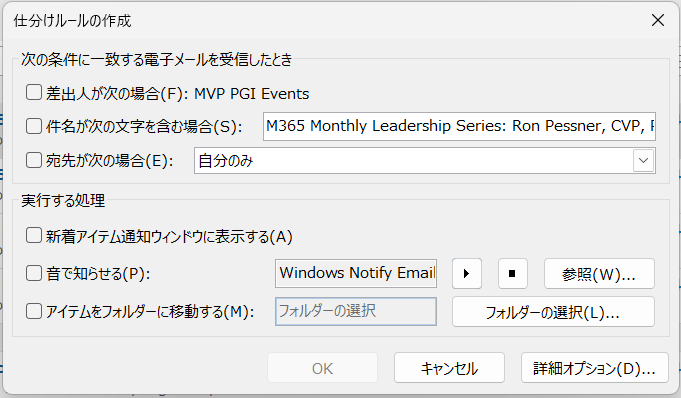
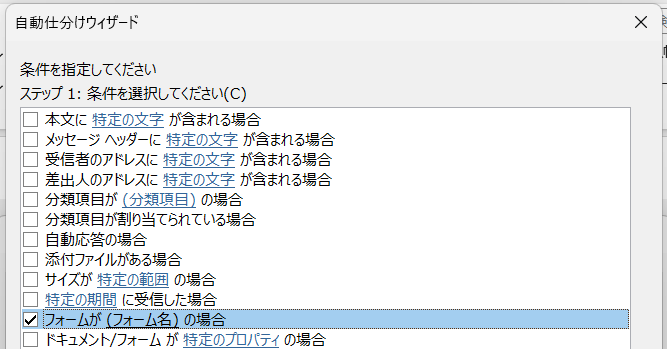
ここで「フォームが ( フォーム名 ) の場合」を選んでください。
下のボックスの ( フォーム名 ) をクリックして会議から始まる 5 つを追加していきます。ここは必要なもののみを設定する形で問題ありません。
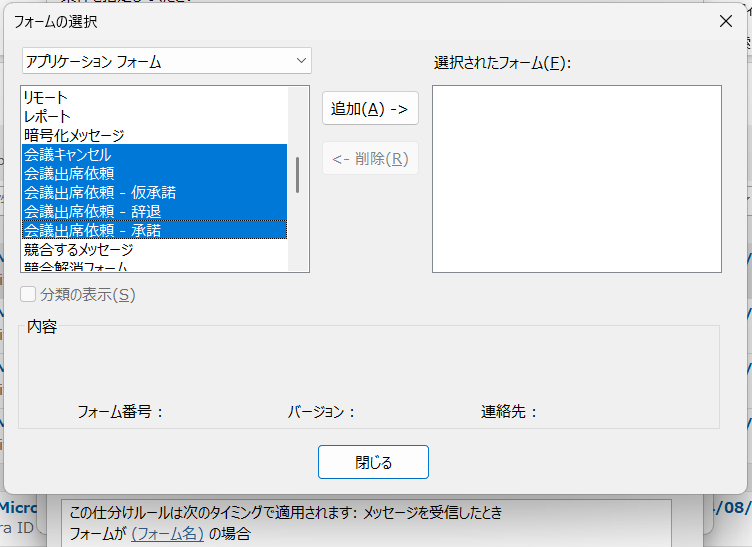
そうすると下の表示が以下のようになります。
次へを押していきましょう。

次は何をするかを設定します。
ここでは別のフォルダーに仕分けるだけなので「指定フォルダーへ移動する」を選択し、同じように下の窓から指定をクリックしていきます。
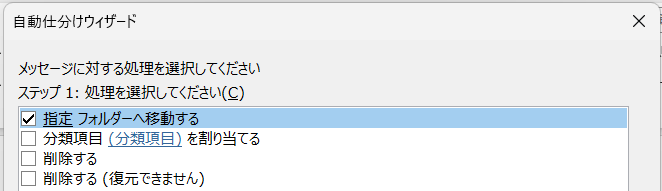
ここでは予定というフォルダーを作ったのでそこに展開されるように設定してみました。

これで設定はほぼ完了です。
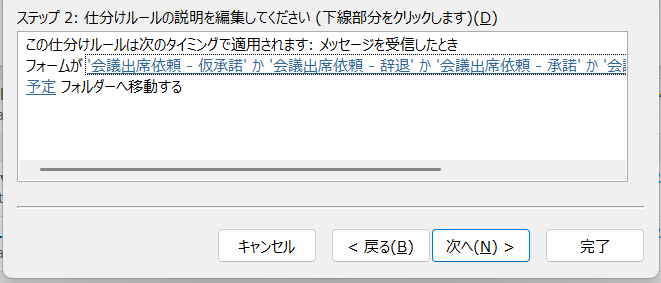
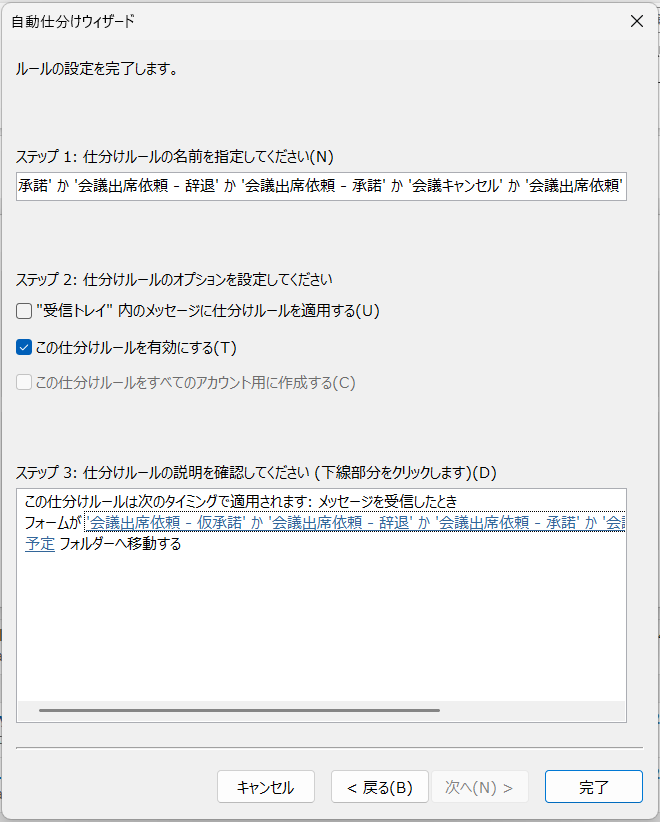
最後に除外したいケースを入力していきますが、今回はスルーします。

これで、会議依頼がきたら予定というフォルダーに移動する状況を作り出すことができました。
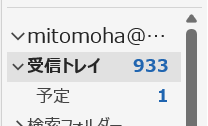
会議依頼が来るとこんな感じになります。
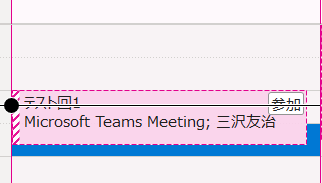
受信トレイになくても予定はちゃんと設定されるので安心して下さい。
今回は Outlook (classic) で設定しましたが、この設定であればクラウド保存となるため、以下のように Outlook (new) を使っている場合でも動作します。
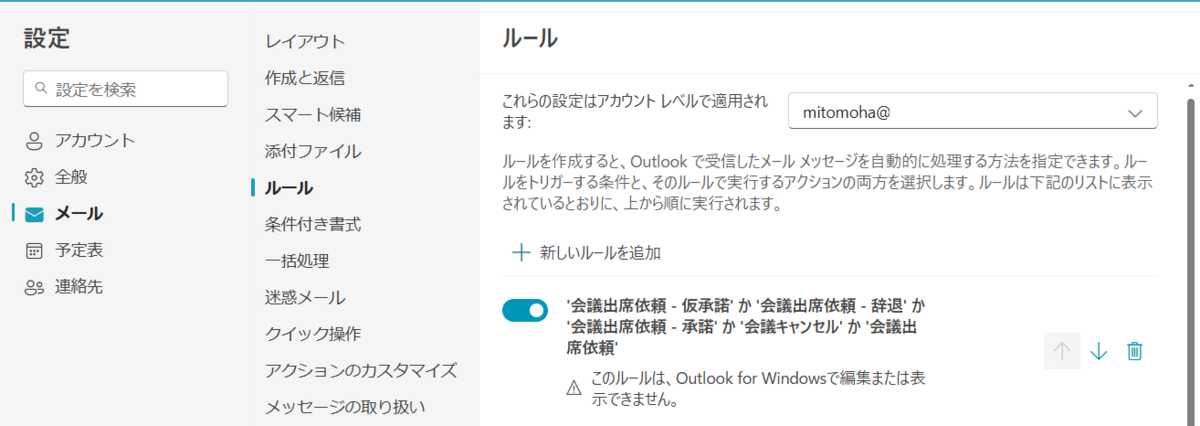
ただし、残念ながら編集はできないので、編集時は classic を起動する必要があります。
Gmail を中心に利用されていた方はこんな感じで設定を行っておくと近しい感じになると思うので、うまく活用してみましょう。
音楽:中世のこだま
