皆さんは Microsoft Designer は活用されていますでしょうか。
一時期、 Edge のサイドバーからもアクセスできるようになるなど、推しコンテンツの一つだったのですが、 2024 年 7 月になり機能の拡充が図られていました。
https://designer.microsoft.com/
見た目は今までと大きくは変わらないのですが、中身はもう別物といってもよいくらいになっています。
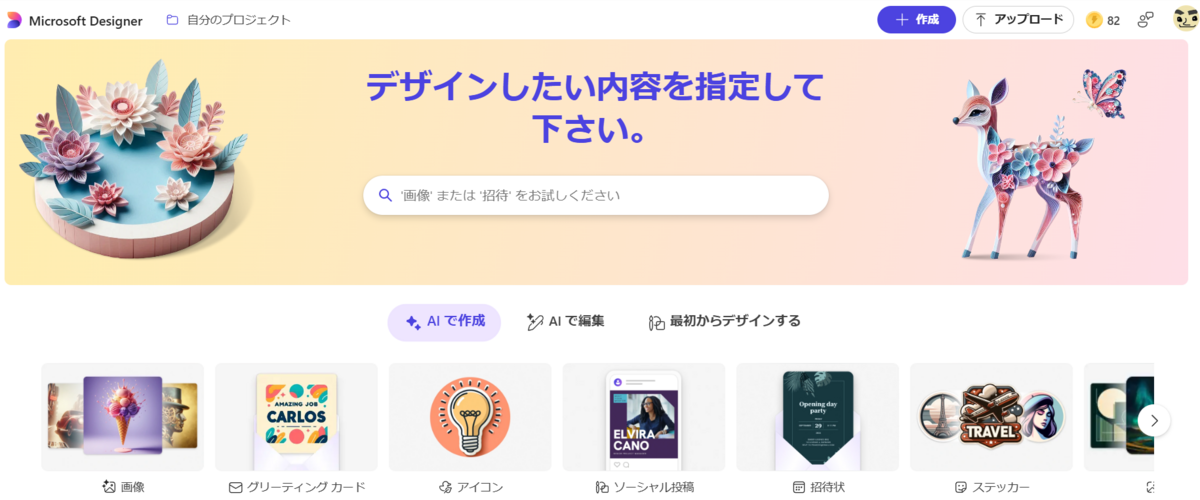
中央の検索窓をクリックするとわかるのですが、かなりの量のドロップダウンが表示されるようになっています。
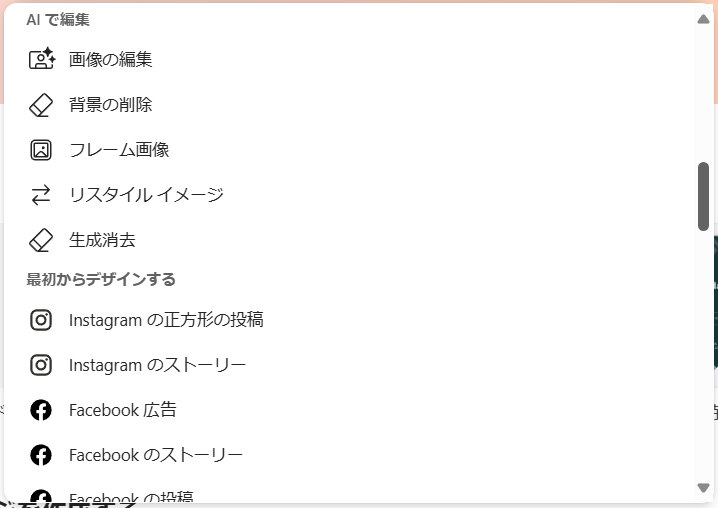
AI で生成というカテゴリになっているものが特にみておきたい項目群となっています。
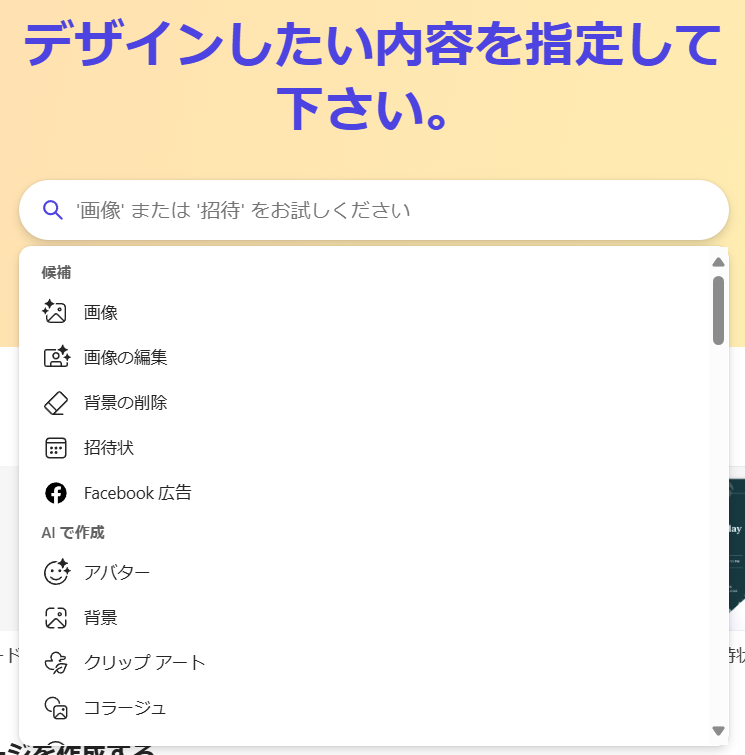
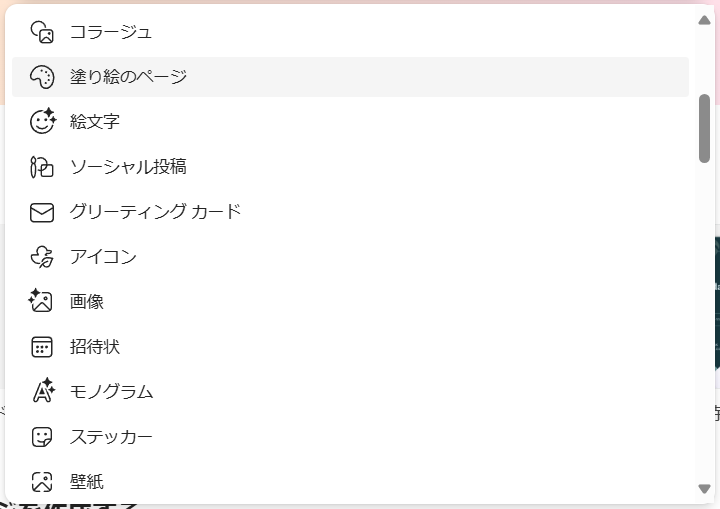
いろいろ項目はあるのですが、今回は「リスタイル イメージ」を選んでいきたいと思います。これはその名前が示すように、画像の内容を書き換えるものです。
レタッチするというよりは、入力したものをベースに全く異なる絵を作り出すものと理解するとよいでしょう。
元の画像にあった要素を取り出して新画像を作るイメージですね。
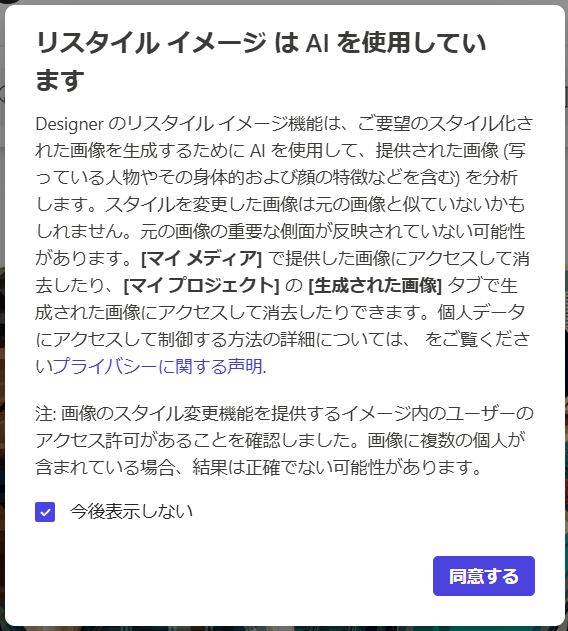
クリックすると、 AI を活用しているというダイアログが出てきます。
ここでは注意事項への同意が促されます。これは AI を活用する以上必要な儀式ですね。
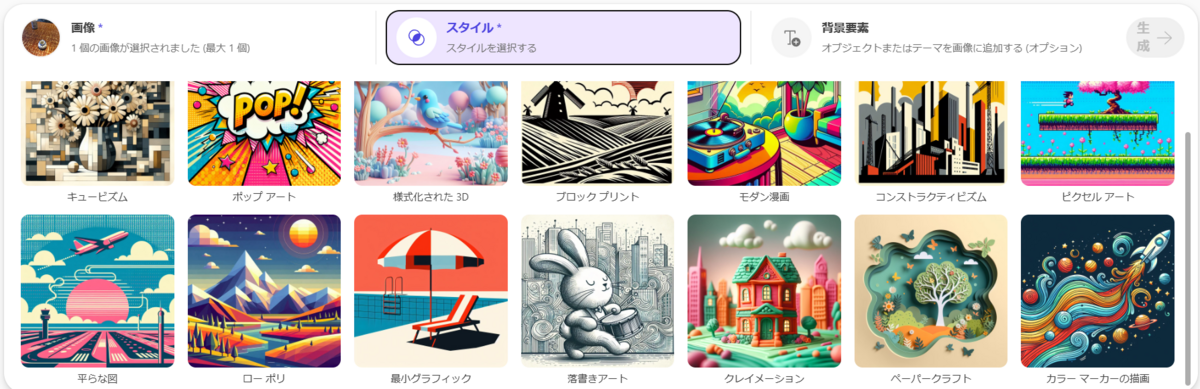
同意すると画像、スタイル、背景要素を選択する項目が表示されます。
画像はローカルのものであっても一度クラウドにアップロードする形になるのでその点も注意が必要です。ほかのだれかがアクセスするようなものではありませんが、そういったものということを理解するのは重要ですね。

スタイルは現状 14 種類から選ぶ形になっています。
背景要素は手書き入力ですね。ここで入力したものを要素として取り込んでくれる模様。
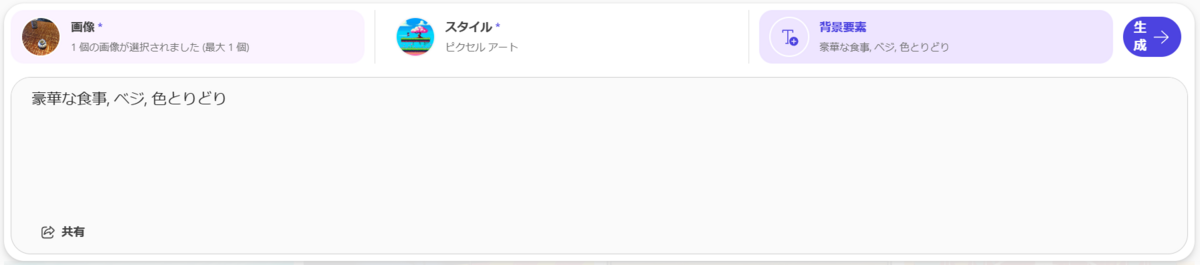
選んだら生成を押していきましょう。
画像の作成中はこんな感じのキレイな画面が。
左側に色の違う箇所がありますが、マウスの操作に追随して移動してくれるようになっています。
ちなみにこの機能、 DALL-E3 を利用しているとのこと。 Open AI の仕組みなので、 Microsoft はこの分野で DALL-E3 を利用するのはまあ理にかなっていますね。
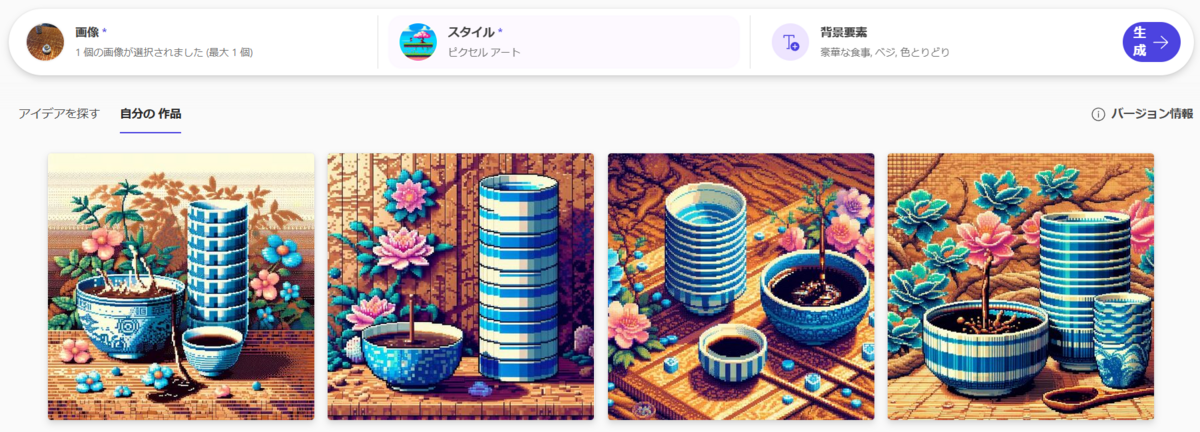
ちなみに生成が終わるとこんな感じです。ピクセルアートにしたので、その通りになっていますし、豪華で色とりどり、花などが用意されているのでベジ感もあります。
元の絵は楊枝入れと湯のみなので、画像の再現度もまあまあ良いのかなと。
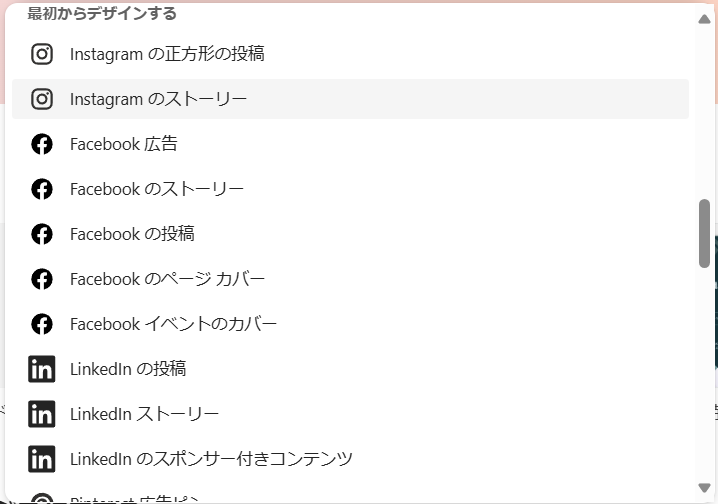
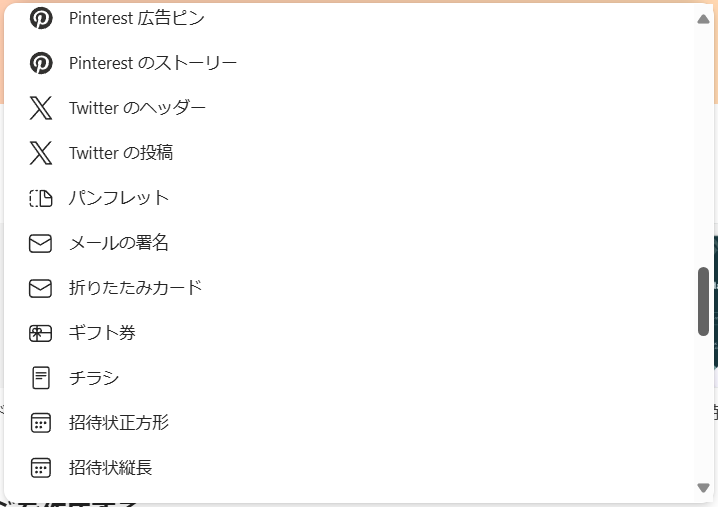
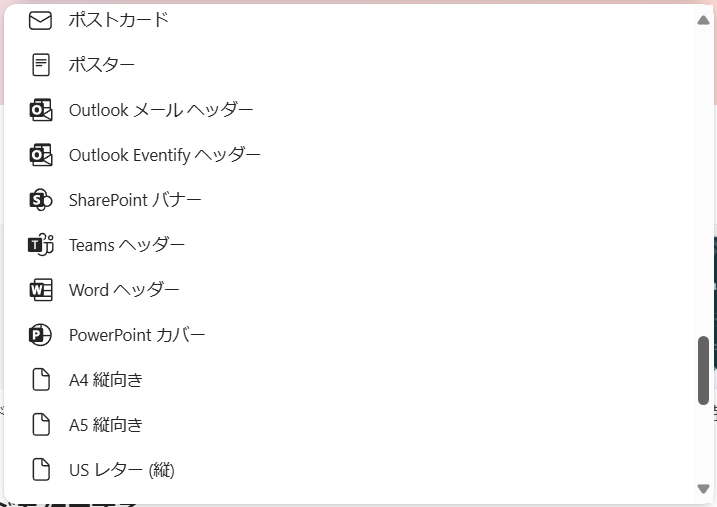
ちなみに後半の選択肢はサイズ指定が主な内容となっていました。
テンプレートでサイズが分かるのは使い勝手が良いですよね。

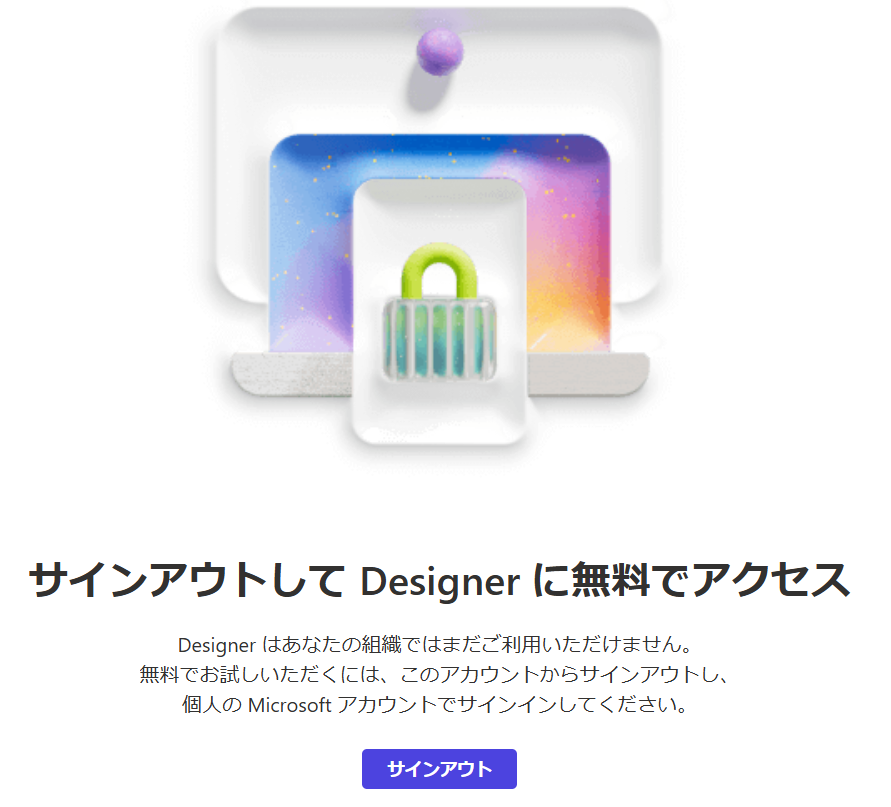
ちなみに組織アカウントでサインインすると MSA でのアクセスを促してきます。
残念ながらまだ組織では利用できないのが残念です。
個人利用に限定される Microsoft Designer ですが、それでも使っていきたい面白さがあるのでぜひまだ活用したことのない方はこの機会に活用してみてください。
音楽:騎馬の舞い
