Microsoft 365 を構築するときに組織内で Exchange Server が用意されている場合、ハイブリッド構成というちょっと特殊な構成をとる必要が出てきます。
今回はこの構成を行うためのハイブリッド構成ウィザードを見ていきたいと思います。
Exchange のハイブリッドはそこまで多く需要があるわけではないため、使うタイミングが限られると思うのですが、以下の Learn にライセンスを無料で検出して付与できるようになった。というアナウンスがあったので、これを活用してみたい。というのが今回のコンセプトとなっています。
そのため見切りで動いたこともあり、ウィザードを完走させられずに途中で区切った状態となったことは先に伝えておきたいと思います汗
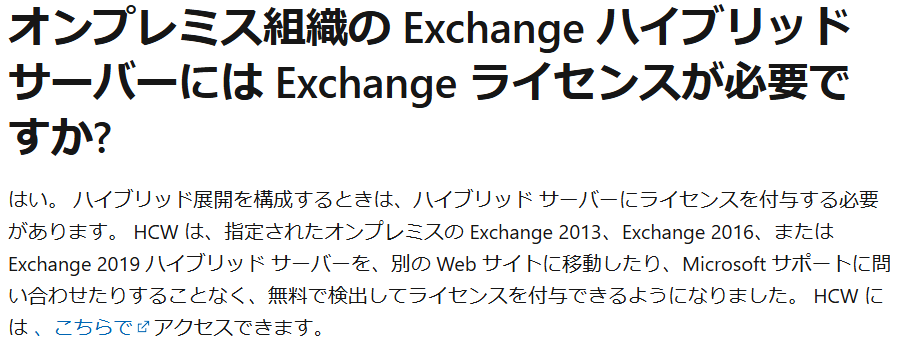
ということで、まずは HCW を起動します。 Hybrid Configration Wizard の略で HCW と呼ばれているようです。
Click to RUN の動きとなっているため、直接 URL を起動することでインストールが始まります。
このインストールはおそらくサーバーではなくクライアントで実施することを想定していそうでした。 Exchange Server の CAS につながること、 Microsoft 365 にアクセスできることが必要となっています。
起動すると、こんな感じで起動します。
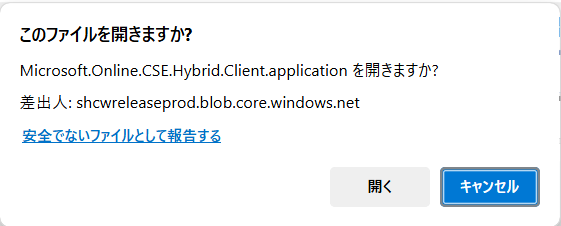
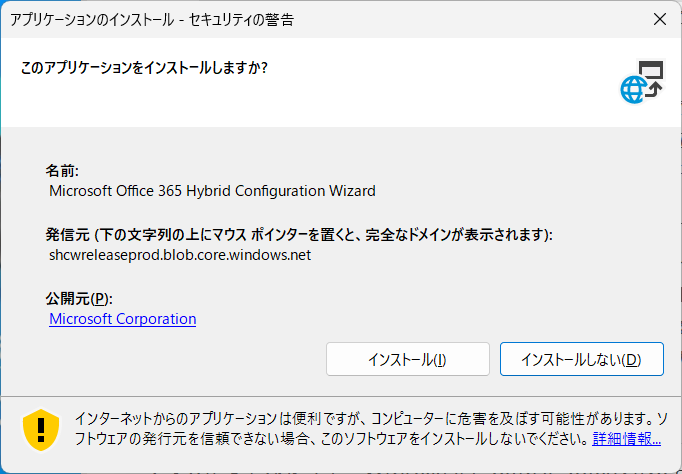
最初にインストールが必要なので、「インストール」ボタンを押しましょう。
公開元が Microsoft になっていることは確認して進めてください。
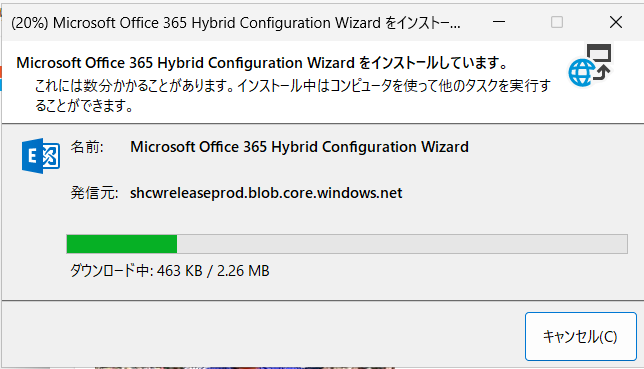
後は自動でダウンロードが開始されて起動まで一気通貫で行われます。
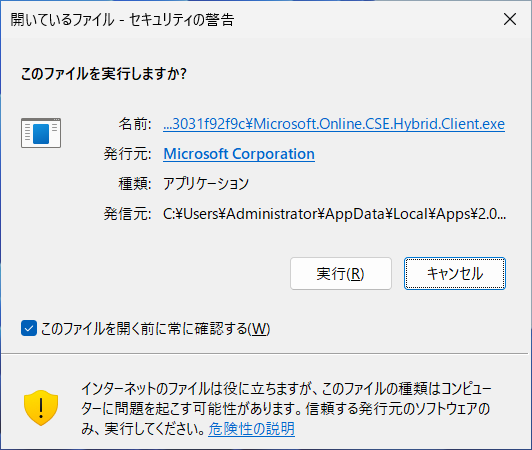
起動前にはセキュリティ警告が出ますが、実行を押していきましょう。
ちなみに次に起動するときはデスクトップに作成されたショートカットから行えます。
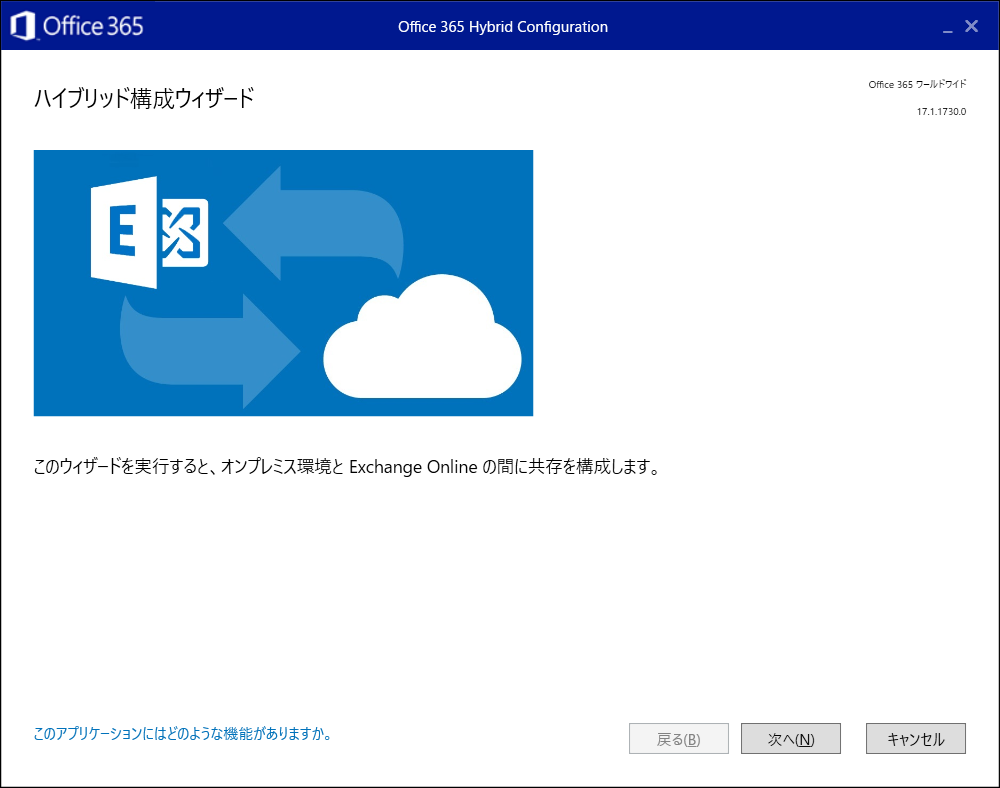
起動すると、説明書きなどが出てきます。
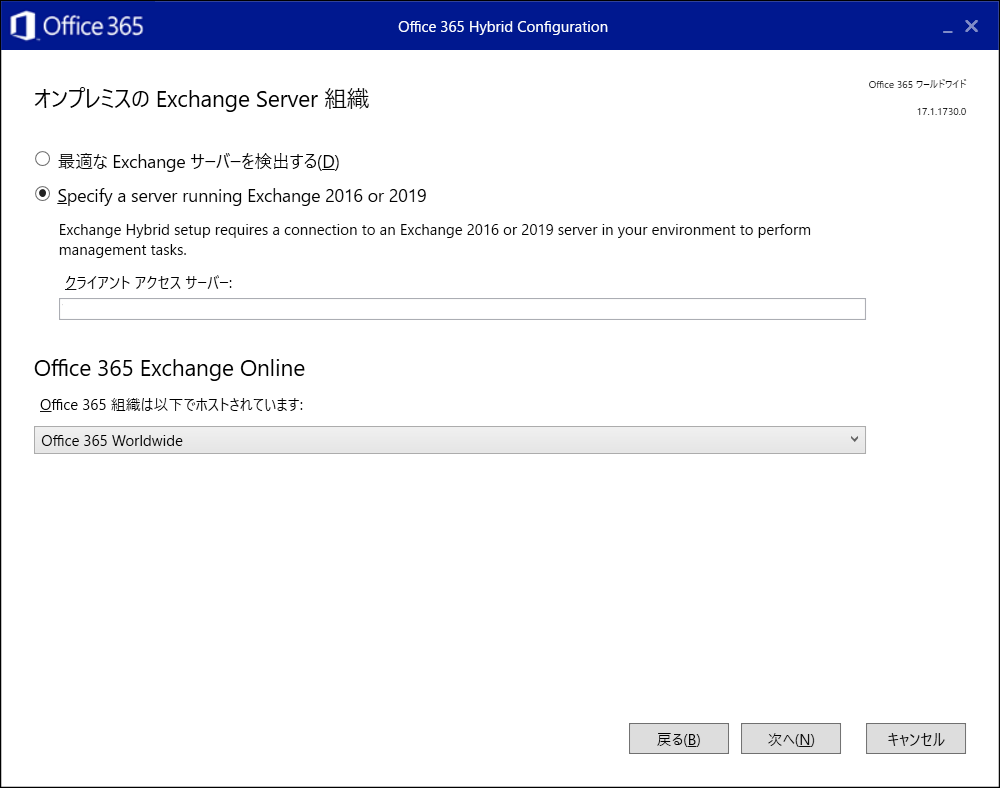
最初に選ぶのは Exchnage Server の自動選択、もしくは手動での CAS 選択です。
後は Microsoft 365 がどのタイプなのかも選ぶ必要があります。
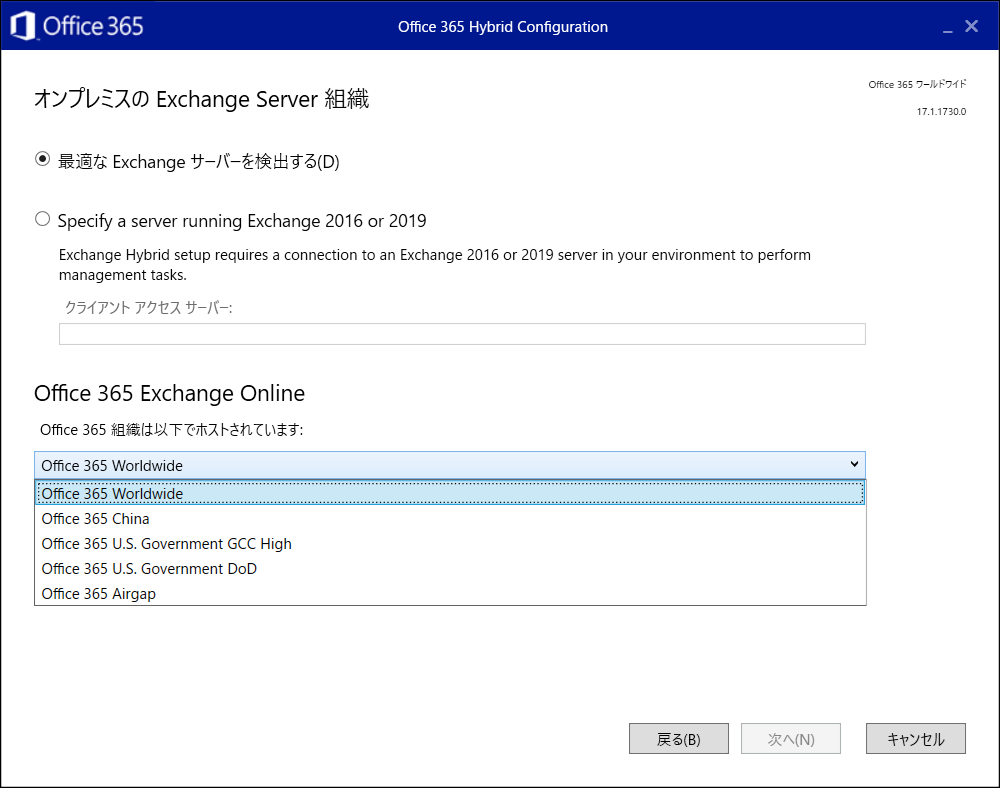
Exchange Server が見える位置にいる場合、自動検出で出てくるようなのですが、見切りだったためまだ Exchnage Server のインストールができていませんでした。なのでいったん自分を CAS に見立てて進めてみました。
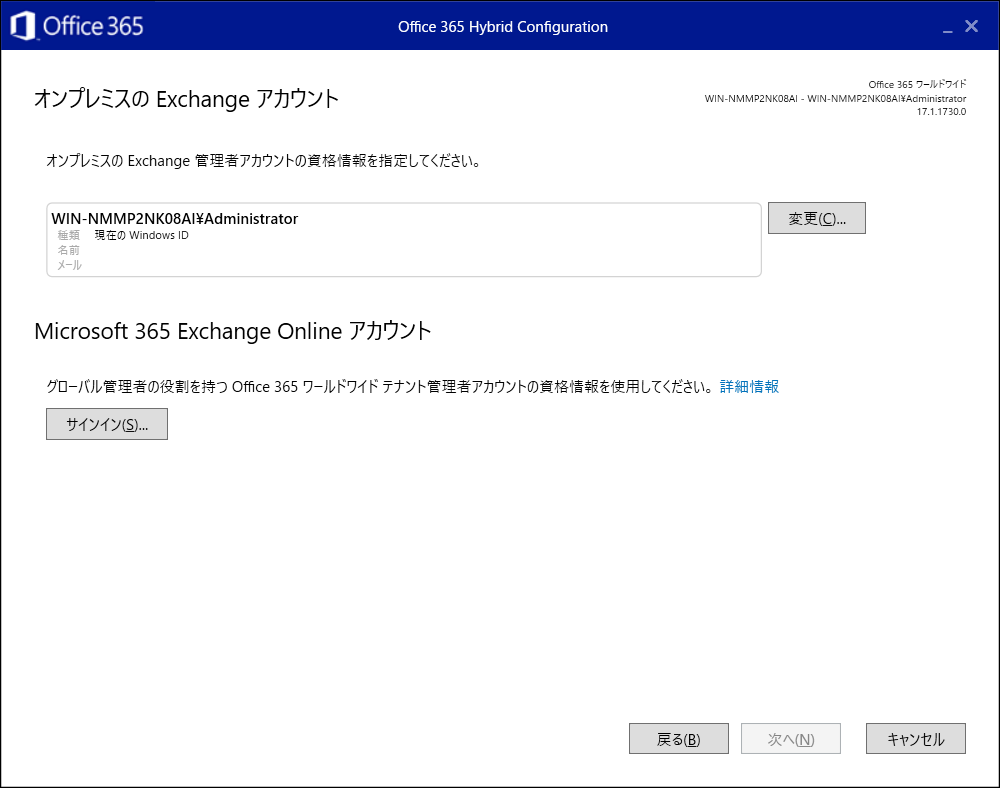
続いて双方のアカウント確認です。
ここで変更やサインインを行うことで、両方の Exchange にアクセスしていく状況を作るわけですね。
ちなみに Server OS から実施した場合は以下のようにブロックが走ります。
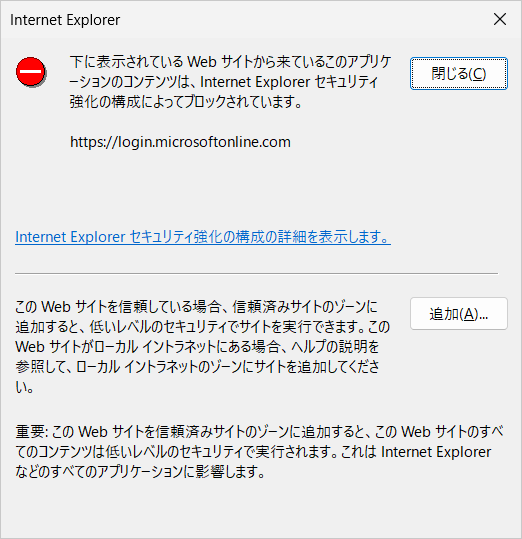
これが出た場合は信頼済みに追加して Microsoft 365 に接続できるようにしてあげましょう。
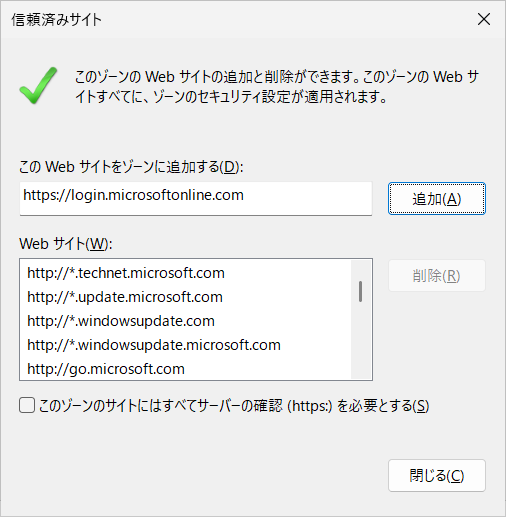
信頼済みサイトに追加するアドレスは以下の 3 個所でよいみたいでした。
https://login.microsoftonline.com
両方のアカウントを設定出来たら次に進むことができます。
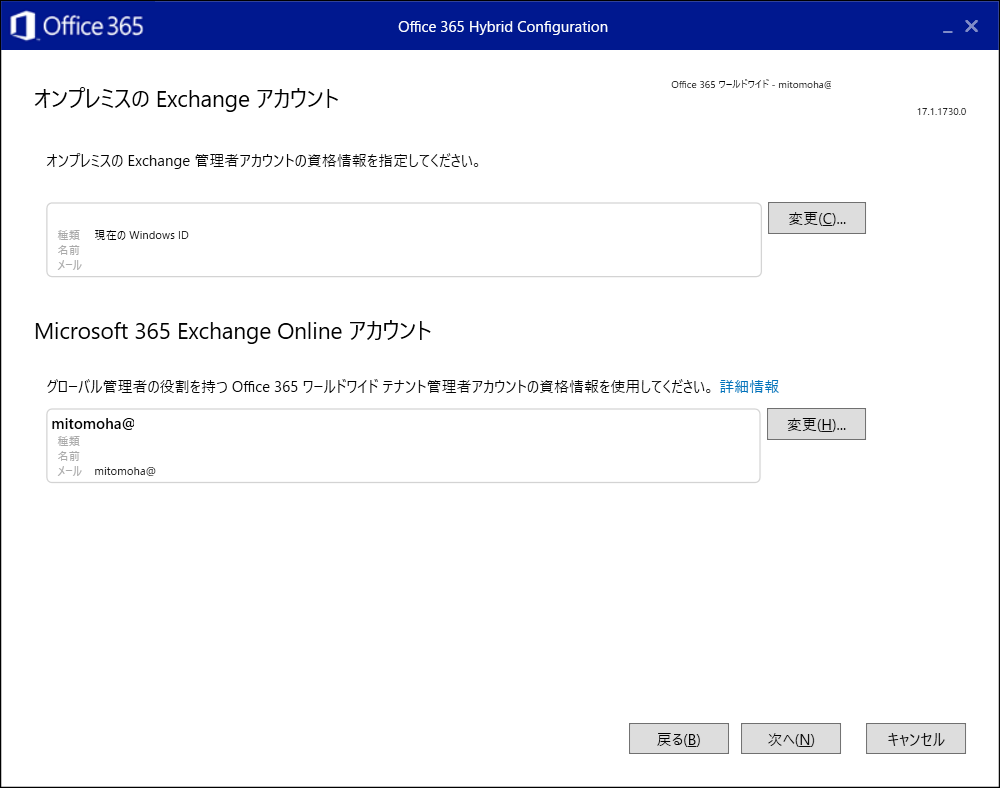
ここからは双方のサーバー・サービスに入って情報収集ターンになるみたいです。
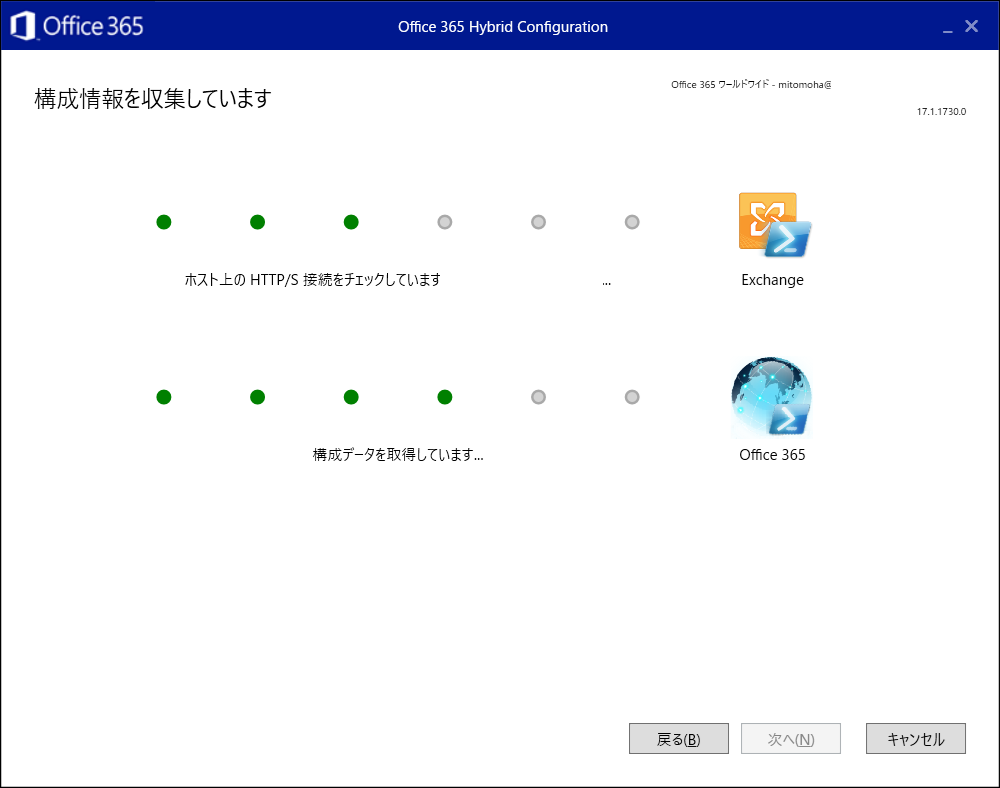
残念ながら私の環境は Exchange がいなかったのでここで打ち止めでした。
WinRM でアクセスするようなので、 CAS が見える必要があるのですね。
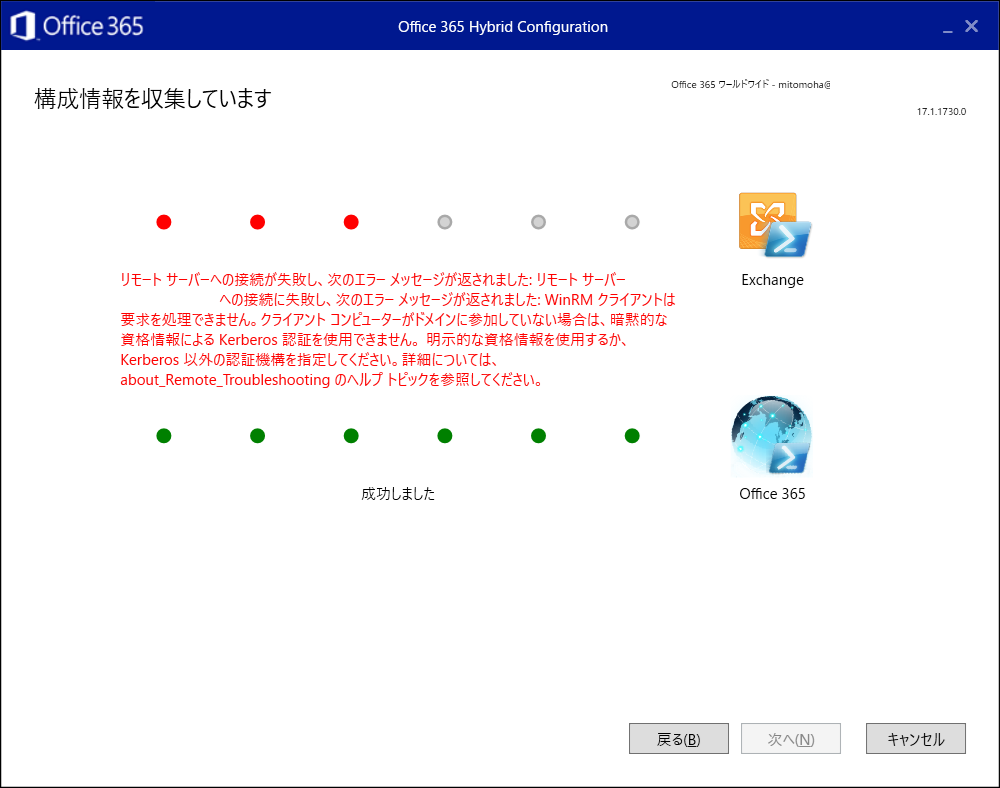
という感じで接続を行っていくようです。
無料のライセンスを活用するためには、まず Exchange Server を構築して CAS の準備までは実施しておく必要があるということですね。
この辺りの流れをしっかり意識して近々再トライを行ってみたいと思います!
音楽:Deep Trench
