最近 SharePoint のポータルページには遷移していなかったのですが、久しぶりに見てみたところ、上部に新しい機能の紹介が表示されていました。
美しいページをすばやく作成。とあるのですが、テンプレートの選択機能ですね。
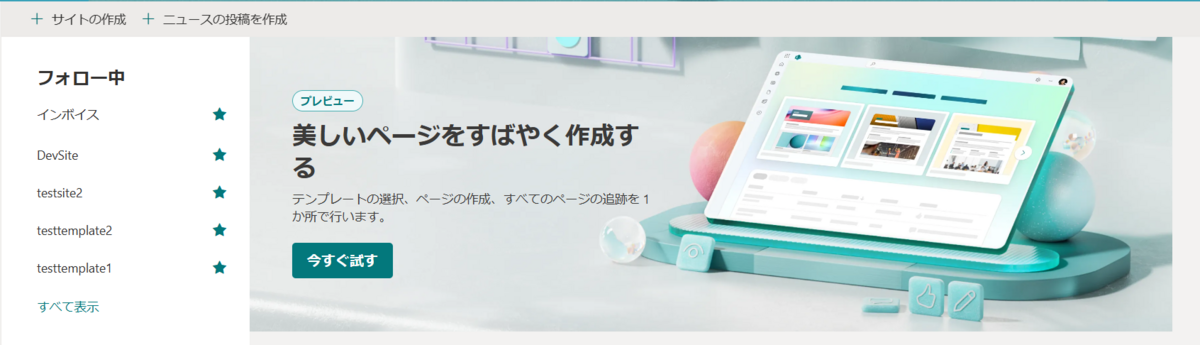
アドレスは以下の URL になっています。 begin というアドレスの通り、最初にアクセスするイメージになっているのでしょうね。
.sharepoint.com/_layouts/15/begin.aspx
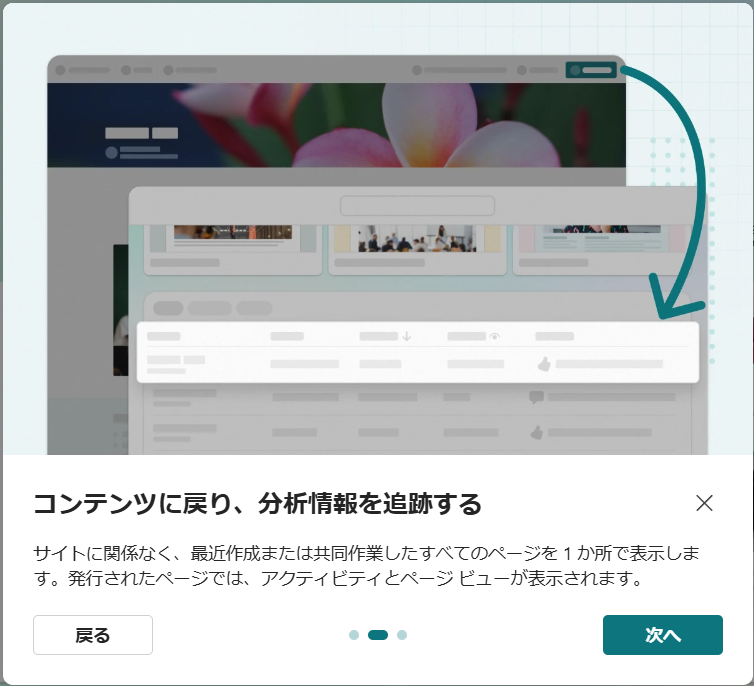
最初に出てくるスプラッシュはこんな感じです。
テンプレートの要素推しですね!

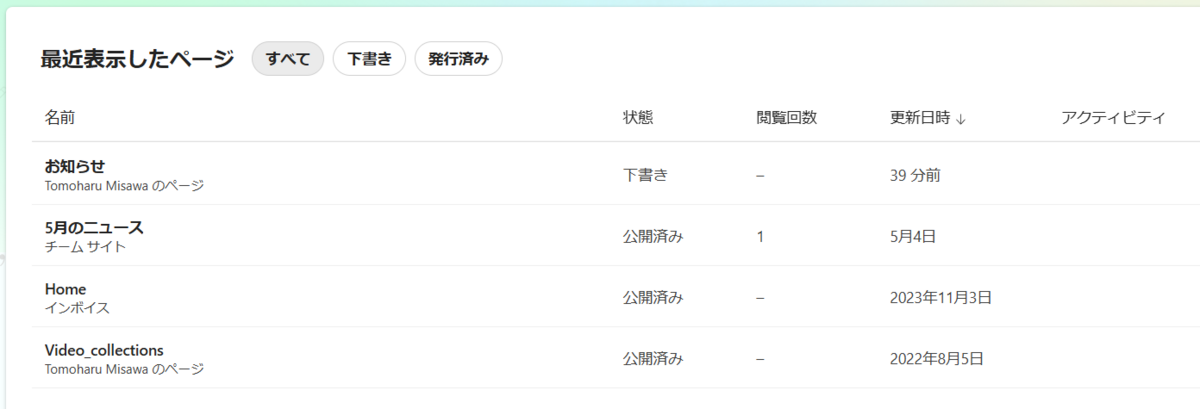
もう一つが最近表示したページの一覧です。
実はこちらの機能ほうが有用なのかなと思っています。
こんな形で作成したページや下書きページなどが一覧で表示されます。
サイトをまたいで出せるのでとても重宝しています。ページ数が多くなってくると、どこにあったか、わからなくなってしまうんですよね涙
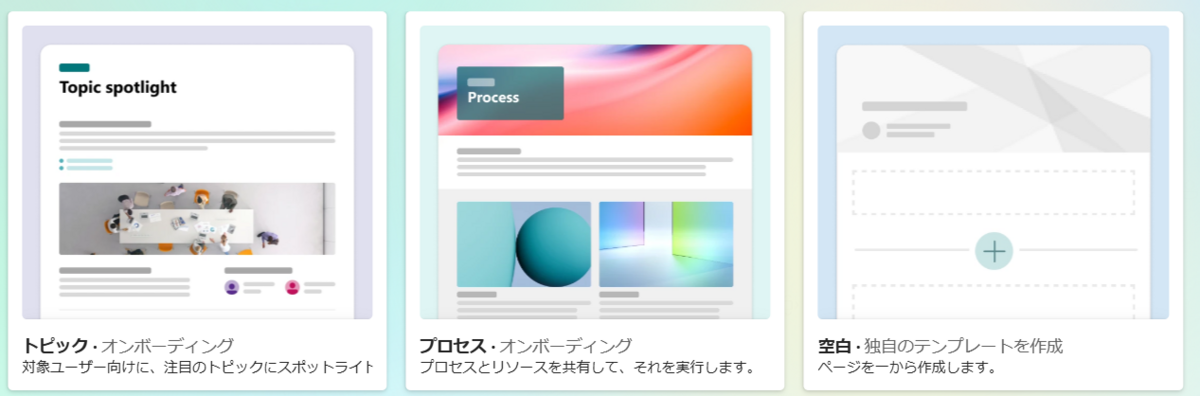
テンプレートは全部で 5 種用意されています。空白を含めれば 6 種類となります。

ちなみにこのページの背景はかなりかわいい形でした。
この壁紙はよいかも!

テンプレートもどんな感じなのか気になるので、お知らせで作成してみましょう。
ボタン一つでテンプレートが展開されます。。。
あれ、サイトの選択など行っていないぞ、、、
と思ったのですが、どうも自身の OneDrive for Business 上に用意されるようでした。
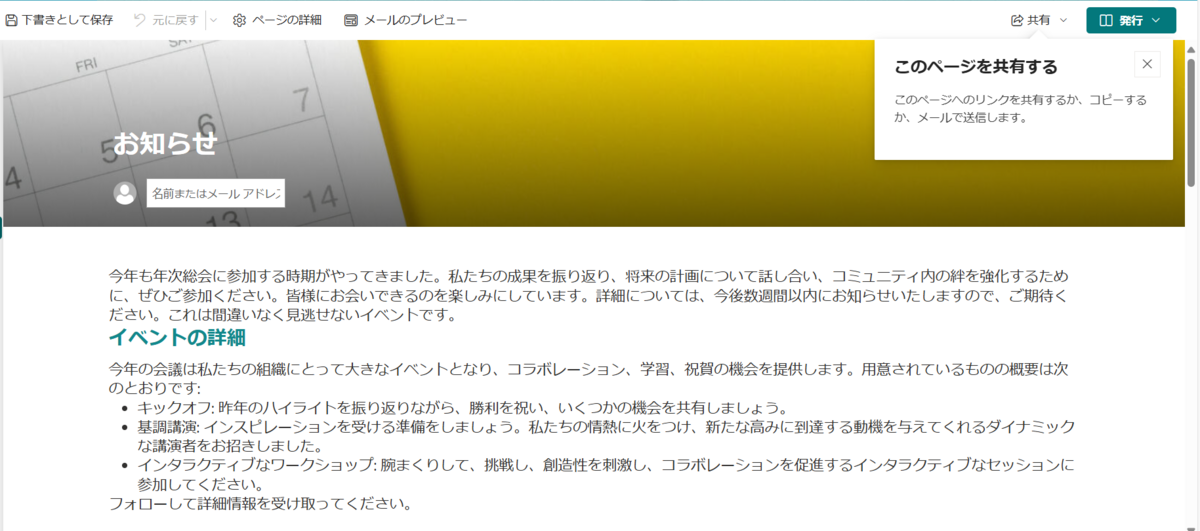
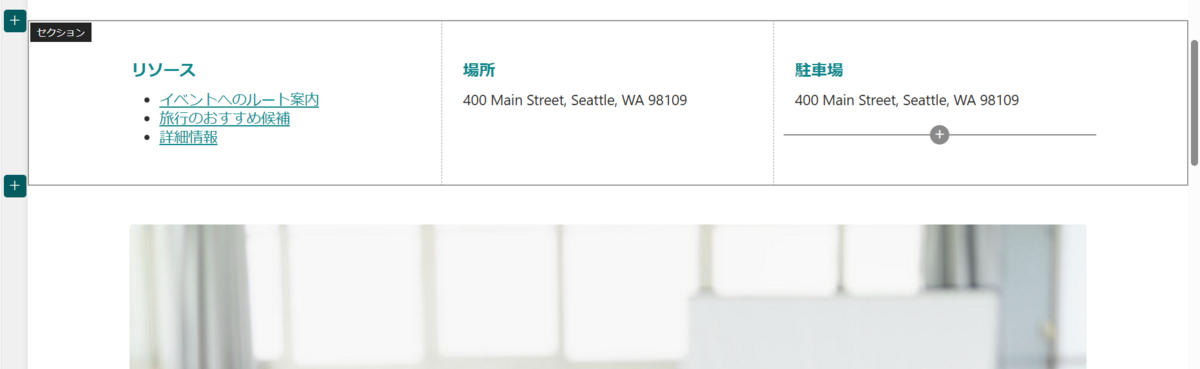
中身はこのような形で、日本語が用意されており安心です。
ただ、住所はシアトルになっていたり笑
この辺りも併せて国ごとに変化させられるんじゃないかと思うんですよね。
下部にはボタンなども用意されていました。
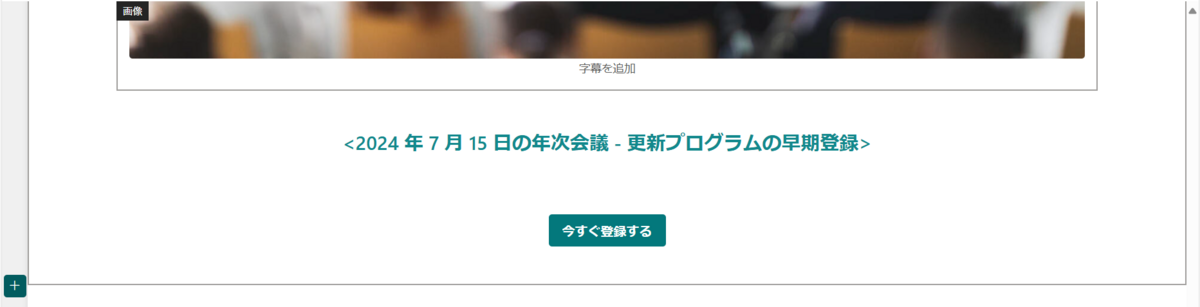
どこにつながるんだろうとみてみると、、、
MS のサイトへのリンクでした。テンプレートだからこれは仕方ないですね。このケースでは Booking や Forms につなげるようにするのが良いのでしょうね。

最後に、先ほどサイトを選んでいないぞ。という話題を出しましたが、これ、発行ボタンを押した後にサイトを選択する方法になっているようです。
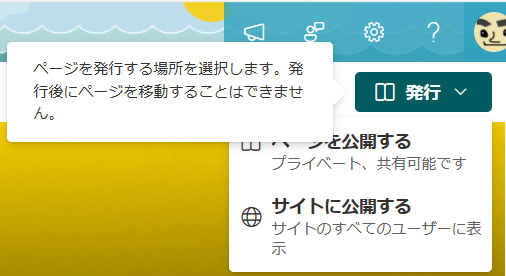
こんな感じに選択することができます。
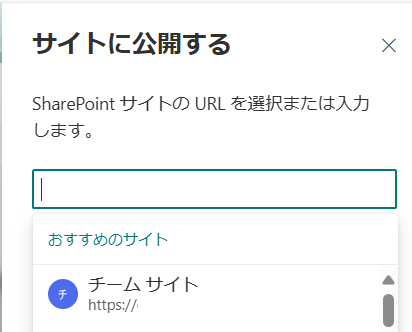
サイトに向けて公開すると、サイトの SitePages ライブラリにデータがコピーされるようです。上記のキャプチャに発効後にページ移動はできない。としているのは、このコピー機能によるものなのでしょう。
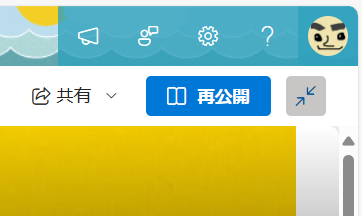
サイトにコピーされた後は再公開にボタンが変化していたので、場所を変更したいときは OneDrive for Business 側の SitePages ライブラリに移動してから再コピーする必要がありそうです。
ちょっと癖のある動作になっていますが、いろいろなサイトに同じ内容を投稿できるようになったのはちょっと目新しいですね。
うまく活用できるように頑張りたいと思いました!
音楽:酔っ払いワルツ
