2024 年 7 月、 CrowdStrike の問題によって、 BitLocker の回復を行わなければならない事態に陥った方は多くいたのではないでしょうか。
これ、情シスに頼んでキーを教えてもらうというのが対処法になっているケースが多かったと思うのですが、実は Microsoft 365 や Microsoft アカウントを利用している場合、クラウド上にキーが保管されるため、自分で確認することができるようになっているのです。
今回はそんな BitLocker キーを確認する方法を見ておきましょう。
まず、 Microsoft アカウントを利用したケースです。
以下のアドレスを覚えておき、アクセスするだけです。
https://account.microsoft.com/devices?lang=ja-JP#main-content-landing-react
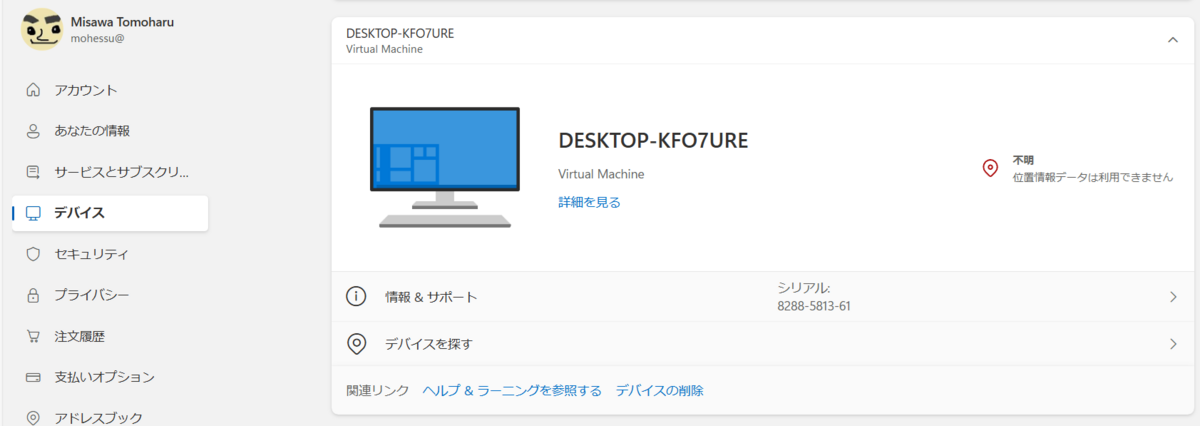
デバイス一覧が表示されるので、選択して情報 & サポートをクリックしましょう。
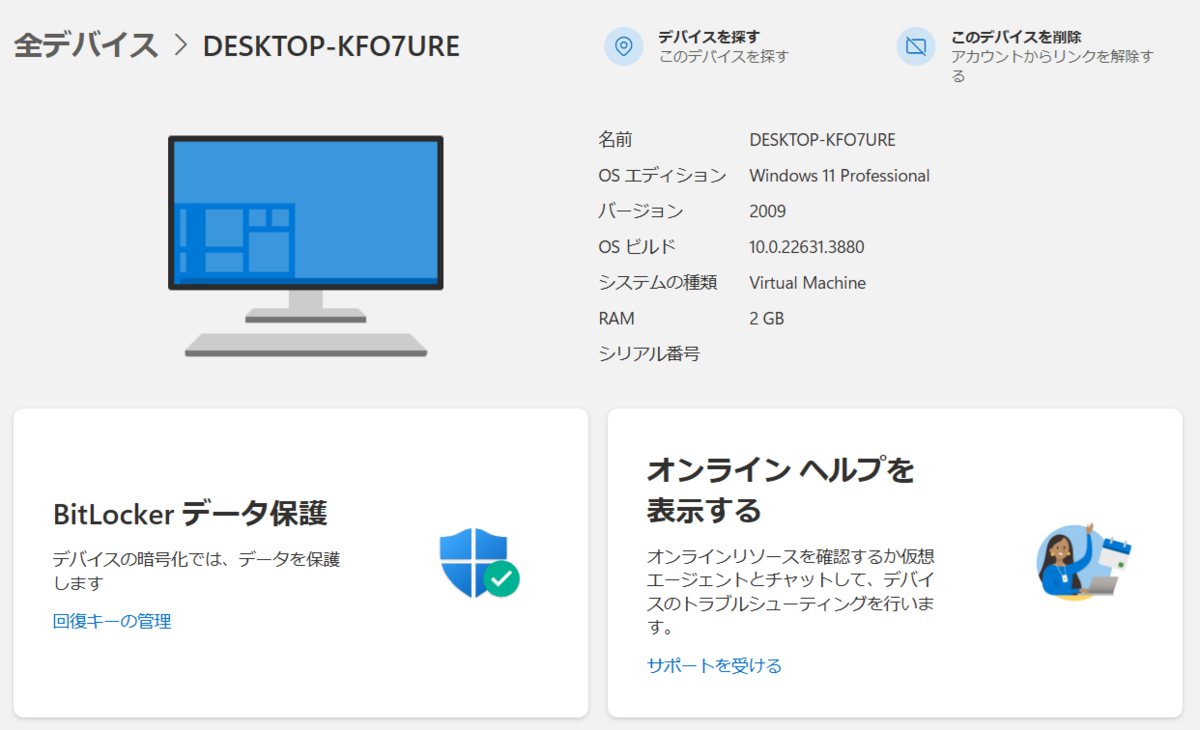
するとデバイスの詳細が表示されるので、 BitLocker データ保護をクリックしていきます。
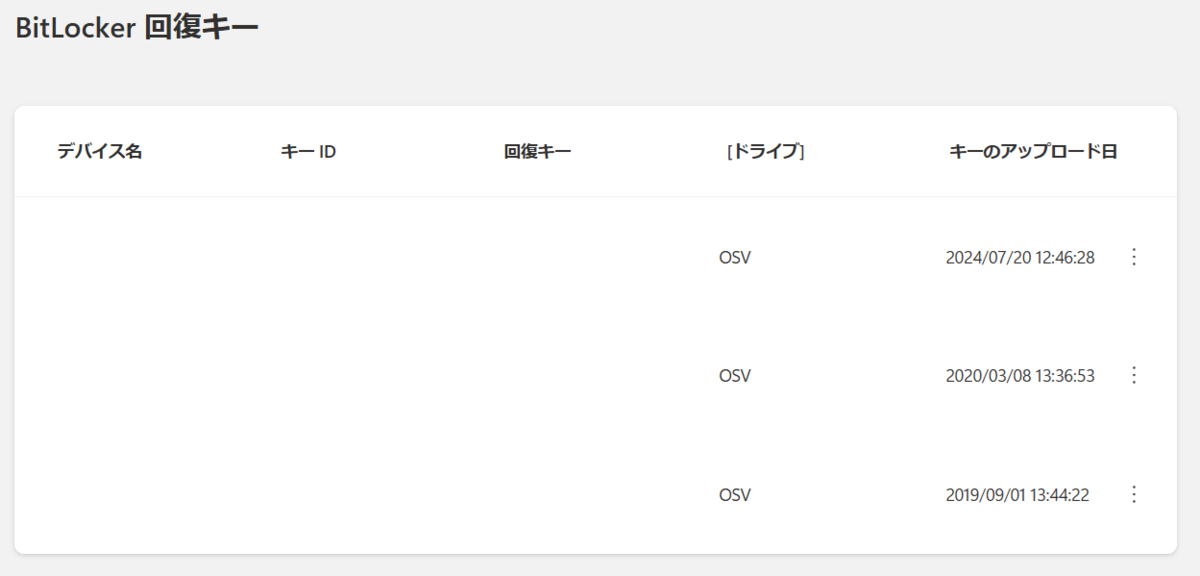
ここで再度 Microsoft アカウントへのサインインが発生し、その後、保有しているすべての PC の BitLocker 回復キーが表示されます。
同時に全部出てくるところがキーポイントですね。
直接以下アドレスにアクセスしても確認できる形になっています。
https://account.microsoft.com/devices/recoverykey
続いて組織アカウントの場合です。
こちらも流れは似た形です。以下の URL にアクセスしましょう。
https://myaccount.microsoft.com/device-list
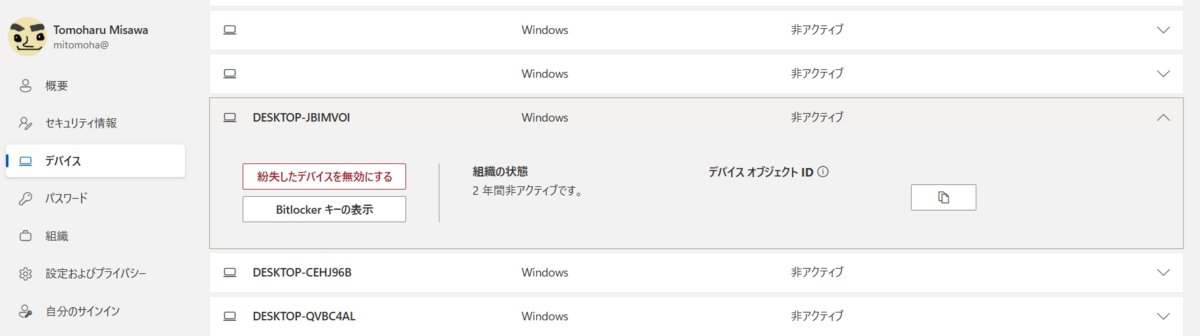
デバイス一覧が出るので、キーが欲しい端末をクリックします。
その後、 BitLocker キーの表示を押していきます。
すると今度は右側にダイアログが表示され、このデバイスの BitLocker キーを確認する画面が表示されます。
回復キーを表示するボタンを押していきましょう。
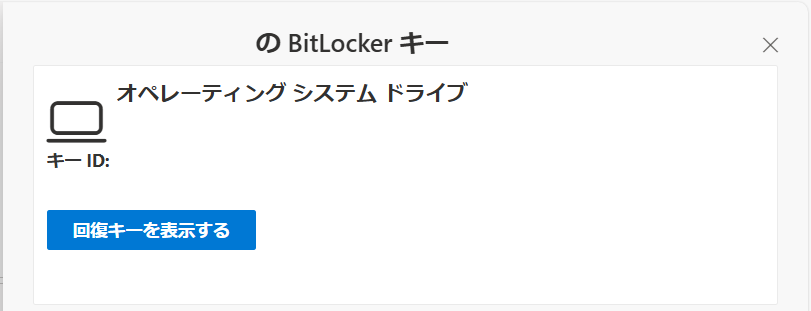
これで回復キーを見ることができます。
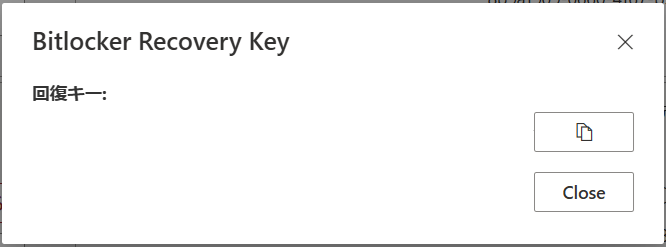
この BitLocker の回復キーは忘れてしまうとハードディスクをデバイスから取り出してもデータにアクセスできなくなります。
この動きが怖くて BitLocker を使わないという人もいるように思うのですが、このようにキーはバックアップされるため、あまり怖がらずにどんどん利用していくことをお薦めします。
音楽:FLYING DRAGON
