Copilot + PC が発表されたことで、 PC 業界が活発になった気がしますが、夏のセールも重なり、新たな端末を購入した人も多いのではないでしょうか。
そんな私も新しい端末を入手しました。 Windows 11 をクリーンインストールしたかったので、 USB を用いてインストーラーを作成したのですが、その流れを見ていきたいと思います。
まず、以下のサイトから Windows 11 をダウンロードします。 Windows 11 は今やダウンロードは誰でも行えるようになっており、プロダクトキーの管理が重要な OS に変わっていますね。昔はダウンロードなんてできなかったので、いろいろ変わったと思えるところです。
https://www.microsoft.com/ja-jp/software-download/windows11
この中からインストールメディアを作成するを選択すると、 USB からインストールするための一式をダウンロードできます。
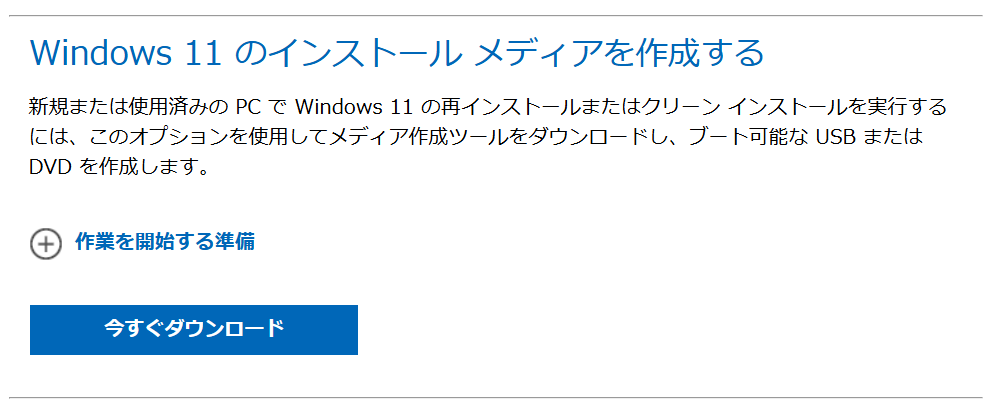
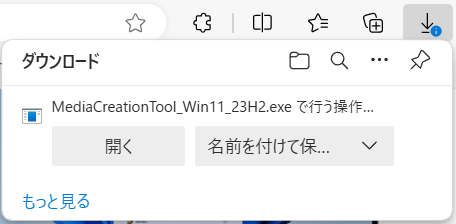
そのまま開くを押して Exe を起動していきましょう。
UAC が表示され、その後にセットアップツールが起動します。
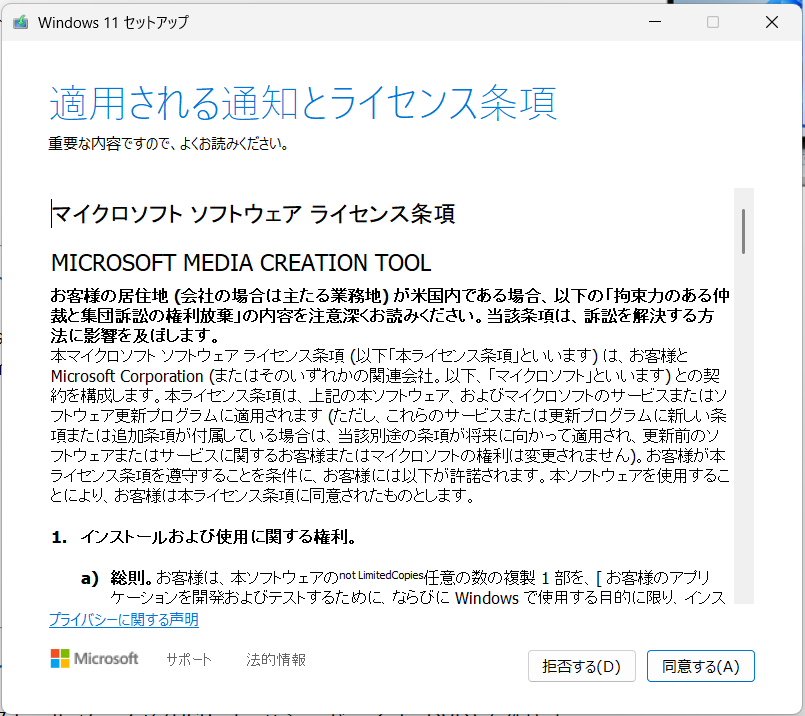
規約はよく読んでから同意に進んでいきましょう。
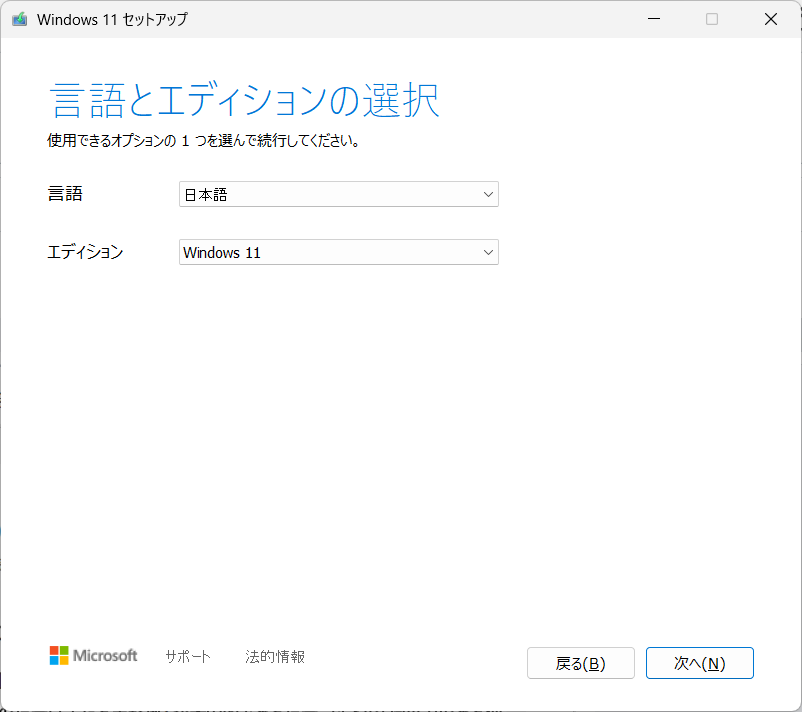
選べる選択肢は言語とエディションです。
このエディション、 Home とか Pro とかを選べるのかと思っていたのですが、「 Windows 11 」一択でした。
続いて使用するメディアの選択です。ここで USB を選ぶと USB から起動できるインストーラーがそのままつくられます。
このタイミングでは USB メモリを差しておきましょう。
私は SD カードの USB アダプターを活用しているのですが、 SD カードでも問題なく起動することができます。
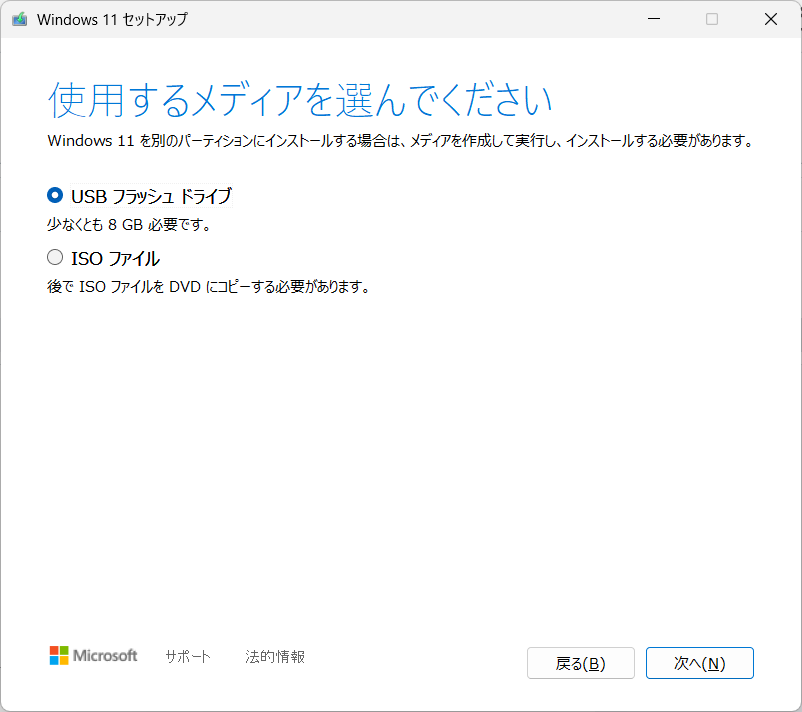
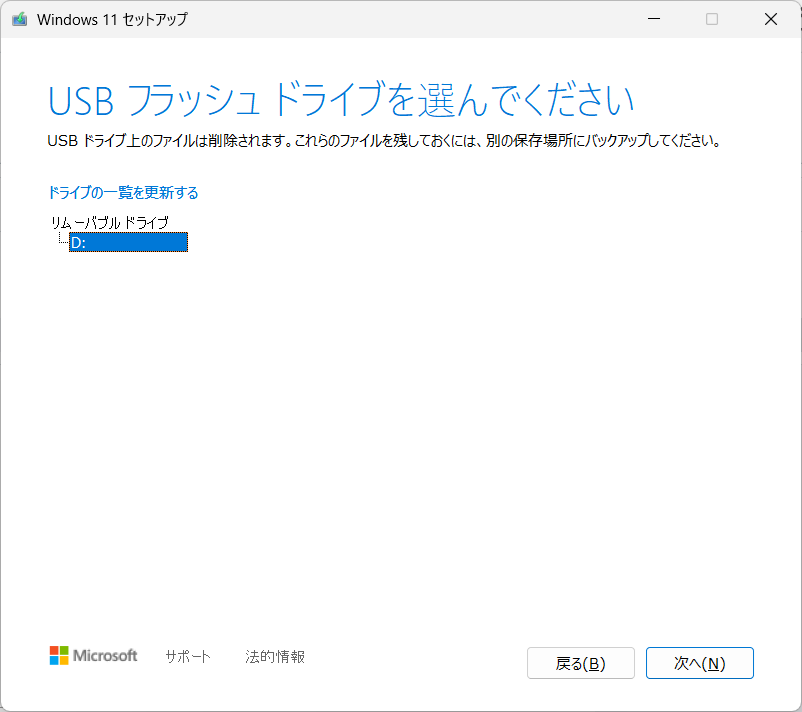
インストールしたい USB を選択して「次へ」を押すとインストーラーの作成が始まります。この時、 USB に入っていたファイルは消えるので注意しておきましょう。
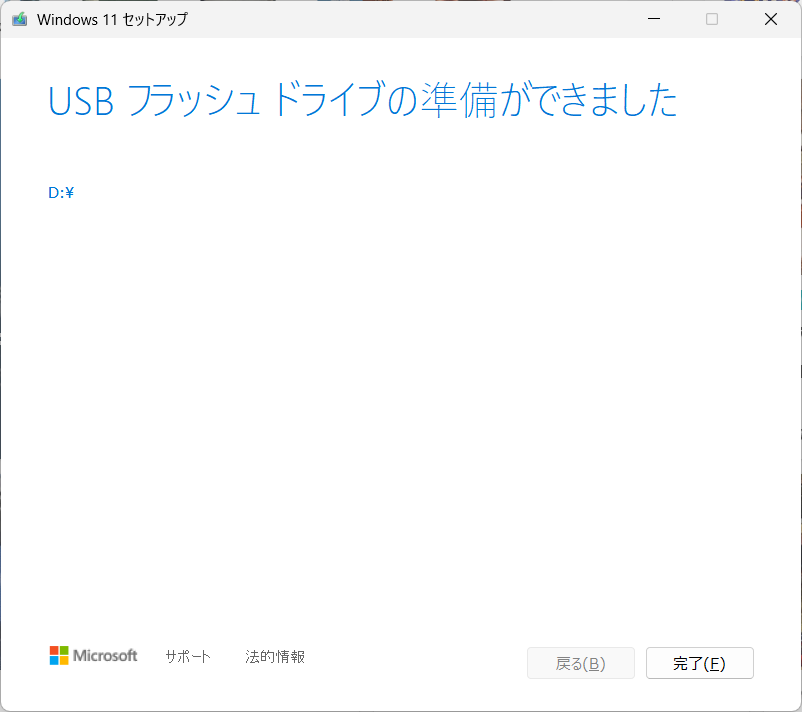
インストールが終わるとこの画面になります。
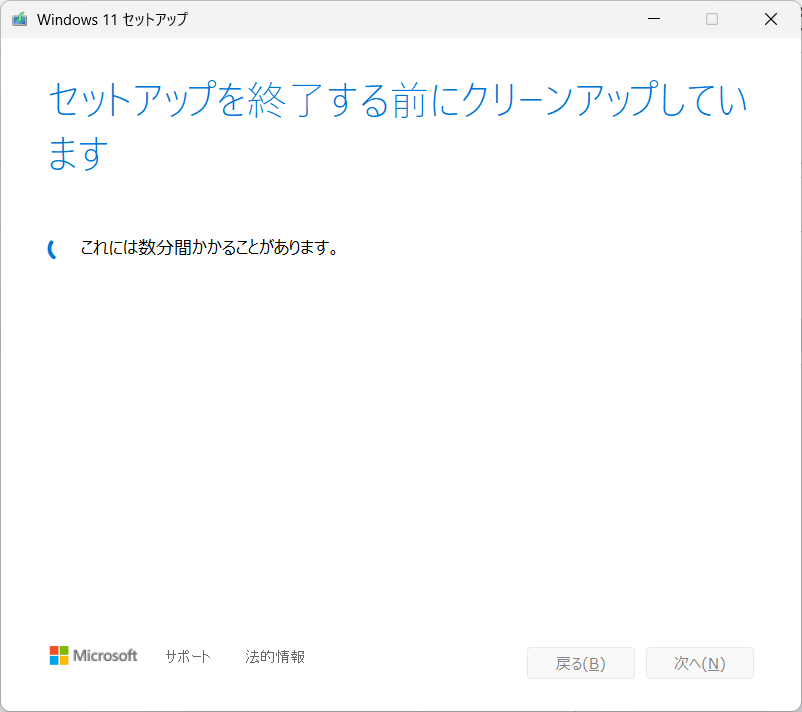
完了を押すとクリーンアップが行われ、終了します。
基本はこれで完了ですが、最近の端末は専用ドライバーを入れないと動作しないケースもあるので、ドライバー周りの追加を見ておきましょう。
特に Windows 11 からはネットワークドライバーがなないとインストール時に操作ができなくなるので注意が必要です。
ちなみにドライバーの読み込みは Windows 11 インストール時のパーティション選択で行います。
まずは USB 内にドライバーを格納する場所を作っておきます。
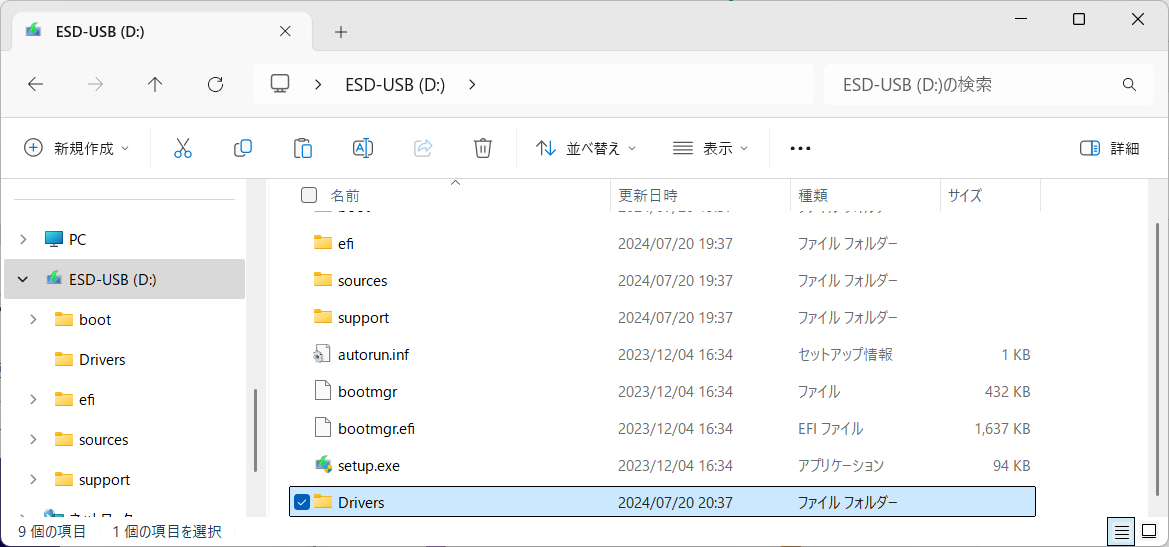
後はドライバーを配下に入れておくだけです。
例えば私の場合は Intel のネットワークドライバーが必要だったので、以下から取得しました。
https://www.intel.co.jp/content/www/jp/ja/products/sku/204836/intel-wifi-6e-ax210-gig/downloads.html
Intel の場合は IT 管理者向けの PROSet を選ぶと、 zip ファイルの展開だけでインストール時に利用できるようになります。

ここまで設定しておけば後は難しいことはないので、 USB を起動前にさしてインストールを実行していきましょう。
環境によって USB 起動を行う操作は変わってくるので、マニュアルのチェックも忘れないようにしておきたいですね。
音楽:右ほっペのニキビ
