皆さん画面キャプチャを行うとき、どのような方法をとられていますか?
私は Win + Shift + S を中心にキャプチャを行っているのですが、キャプチャボタンを押すと取りたい画面が閉じてしまって取れないというケースに遭遇することがあります。
これは主にサブダイアログなどで発生する事象なのですが、こうなってしまうと何らかの回避方法を検討する必要が生じてきます。
そのうちの一つとして、 Stream を活用した録画の切り抜きというのが挙げられます。
そんなわけで今回は Stream での画面録画を見ていきたいと思います。
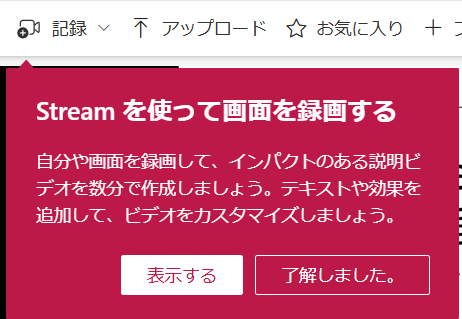
というのも、 Stream の動画を見ていたところ、こんな感じに録画のアナウンスが入ってきたんですよね。
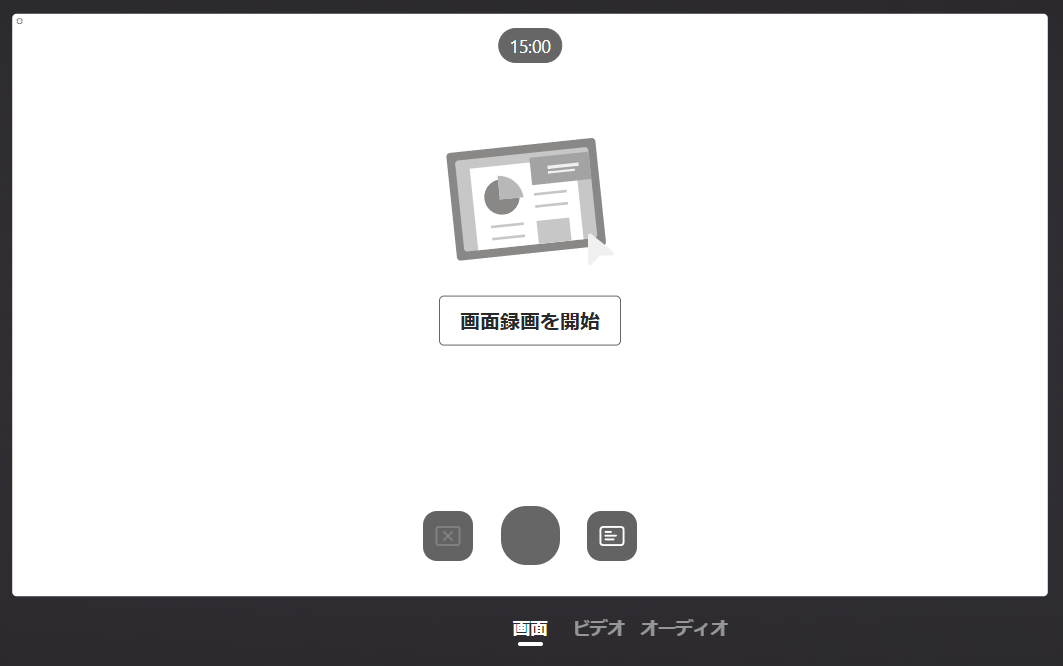
録画は、記録ボタンをクリックした後に現れる画面録画から行います。
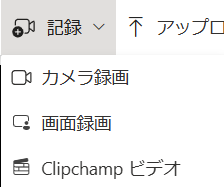
これをクリックすると OneDrive for Business の以下アドレスに遷移し、録画の準備が開始されます。
/_layouts/15/stream.aspx?action=create&referrer=StreamWebApp&referrerScenario=view&captureMode=screenrecorder
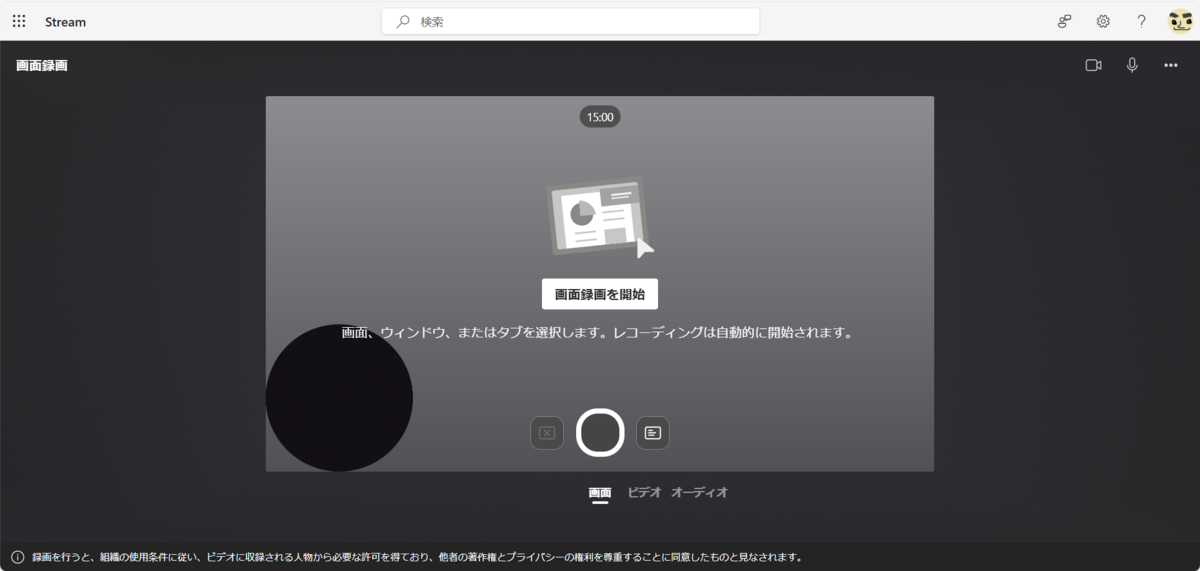
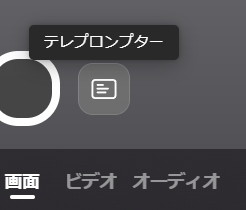
中央下の録画ボタン以外に、テレプロンプターというタイトルなどの文字を置く機能も用意されていて、 Clipchamp を起動せずとも一定の動画が作れるようになっているところも見逃せません。上記のように左下にはカメオも出せるのでこれだけあればちょっとした社内向けの研修動画も作ることができますね。
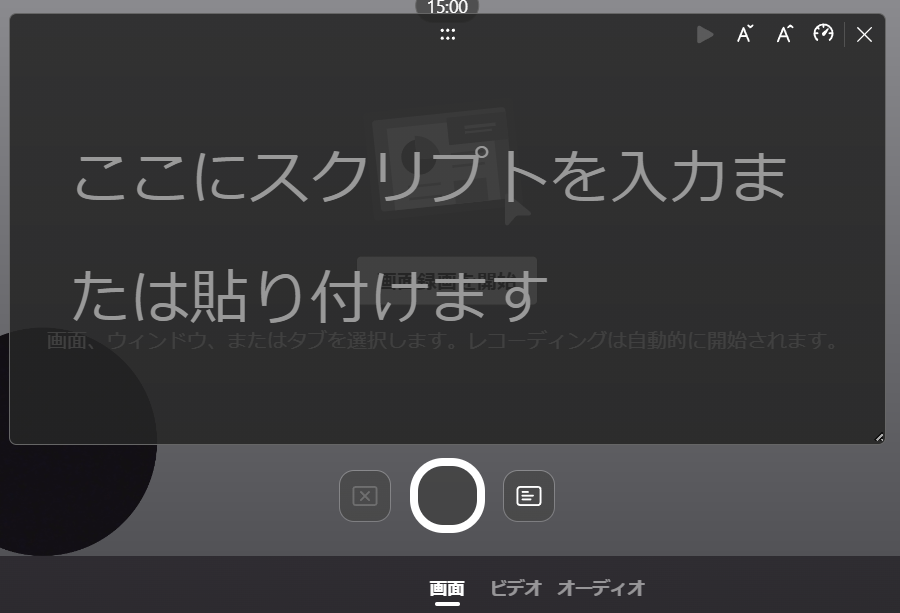
準備が出来たら録画開始ボタンもしくは下部中央の録画ボタンを押していきましょう。
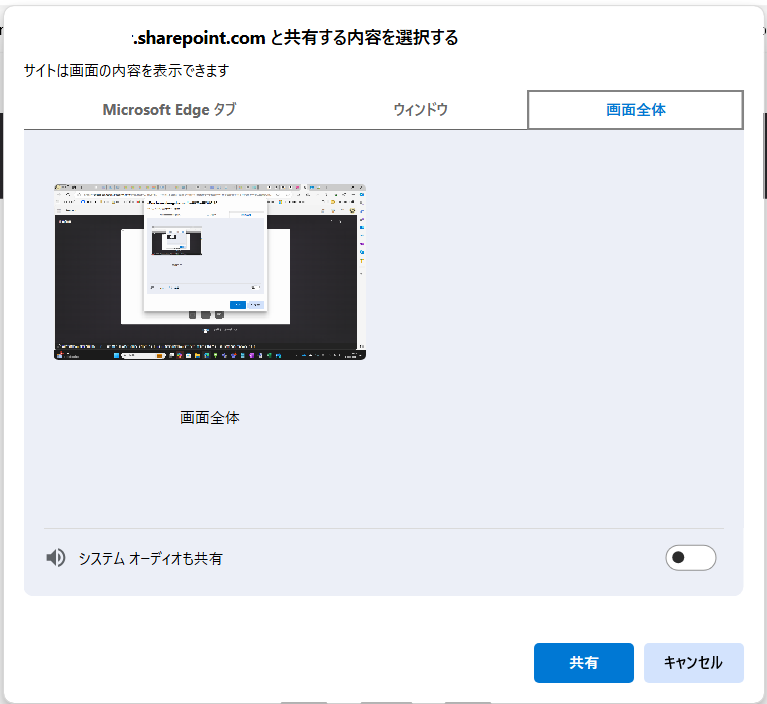
これ、画面共有の一部として録画が行えるような機能になっているようなのですよね。ブラウザーでここまで実装するのはすごいですね。
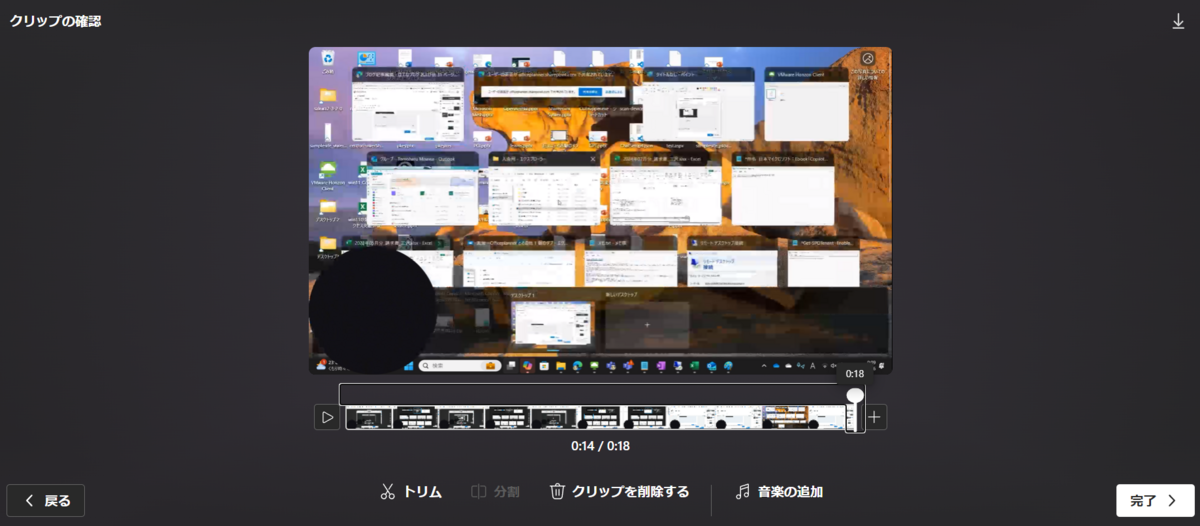
録画が完了すると、プレビューを見ることができますが、画面のロックといった、デスクトップ外になるようなケース以外は概ね動作するようでした。
この図は Tab + Win でのウィンドウ選択時の動作ですね。
私のようにキャプチャ前提で使う人は少ないと思いますが、動画の録画としては普通に活用できる機能になっているので、ぜひ Stream の録画機能を活用してみてください!
音楽:Final shore
