最近英語でのやり取りに遭遇したのですが、意外と Power Point の翻訳が役に立ったので、紹介しておきたいと思います。
まず Power Point に字幕機能があるのをご存じの方もいるかと思います。
この字幕機能は、プレゼン時の音声を表示するためのものなのですが、なんと翻訳も行えるようになっているのです。
字幕機能を利用するにはスライド ショーリボンを開き、右端にあるキャプションと字幕を見ていきます。

常に字幕を使用するにチェックを入れ、字幕の設定に移動してきましょう。
字幕に利用できる設定は発声の言語と字幕自体の言語設定、そして字幕の表示位置となっています。
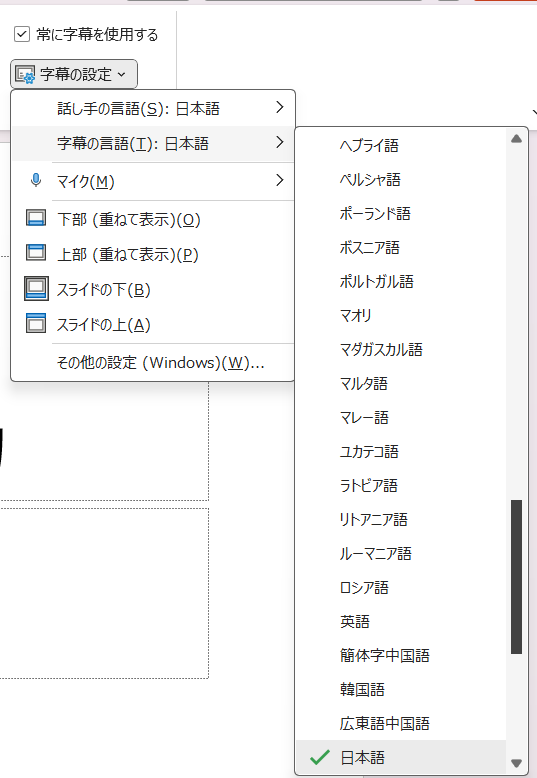
字幕の言語はかなり多く用意されていて、話者が日本語のケースはプレビュー版として提供されている状況となっています。
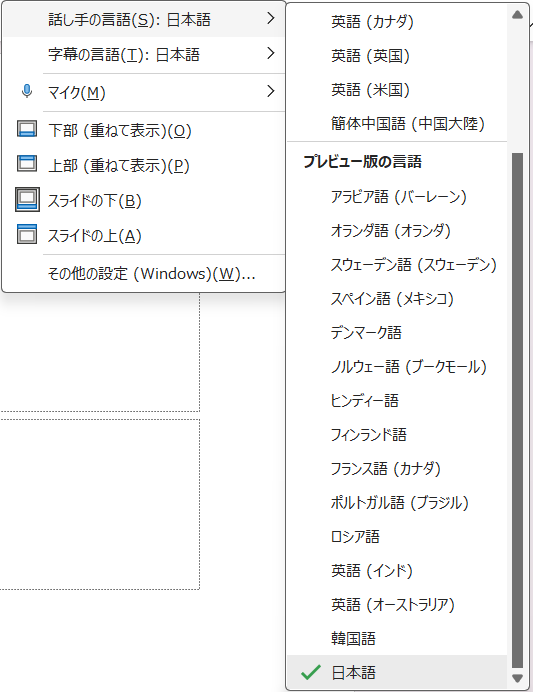
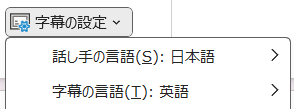
例えば日本語を英語に翻訳したいときは以下のように設定するとよいでしょう。
これ、実は Teams だとできないのですよね。
日本語でしゃべっているものは英語にできないのです。
この Power Point の字幕であればできる。これが大きいところですね。
それでは早速使ってみましょう。 F5 を押してプレゼンテーションモードに入ります。
するとこの設定の場合、下のほうに黒枠ができており、そこに翻訳が表示されるようになっていました。
「はい。こんにちは」としゃべってみると、、、
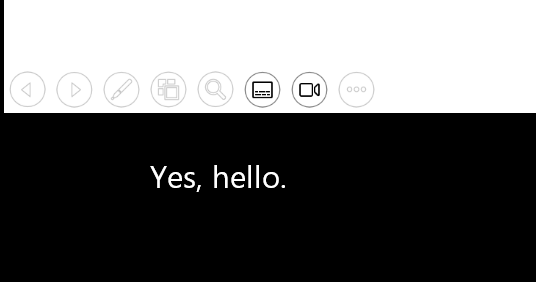
こんな感じに変換されました。
まあ言いたいことはわかりますね笑
こんな感じに利用していくのですが、欠点があるとすれば言語の入れ替えがちょっと面倒ということです。
プレゼンモードを終わらせてから先ほどの手順をもう一度やり直していくということが必要となっています。
プレゼンということもあり、一方通行にできているんですね。
この辺りが相互にやれるようになるとさらに活用の幅が広がるので、ぜひそう言った機能も搭載してもらいたいですよね!
音楽:Lydia
