前回 Teams の Viva Sales のプレビュー版を見つけ、インストールに進んでみたのですが、サインインで Outlook からサインインを行うように出ていました。
なので今回は、 Outlook からサインインを行っていきたいと思います。
Outlook の Viva Sales は Office Apps のため、アドインの管理からインストールしていきます。
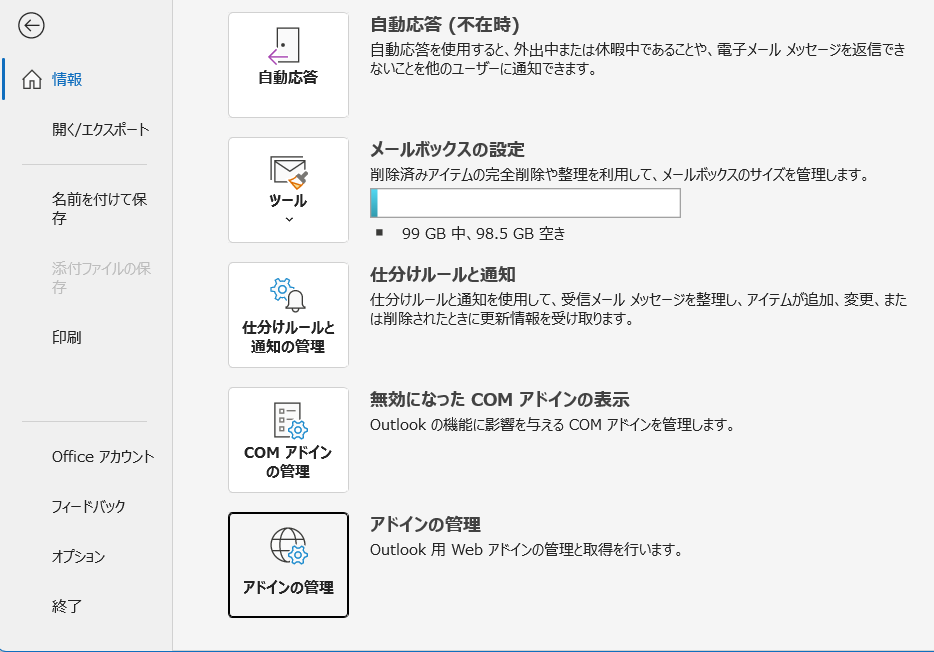
押すと以下のアドレスが Web で開きます。ここで Viva Sales を検索してみましょう。
https://outlook.office.com/mail/inclientstore
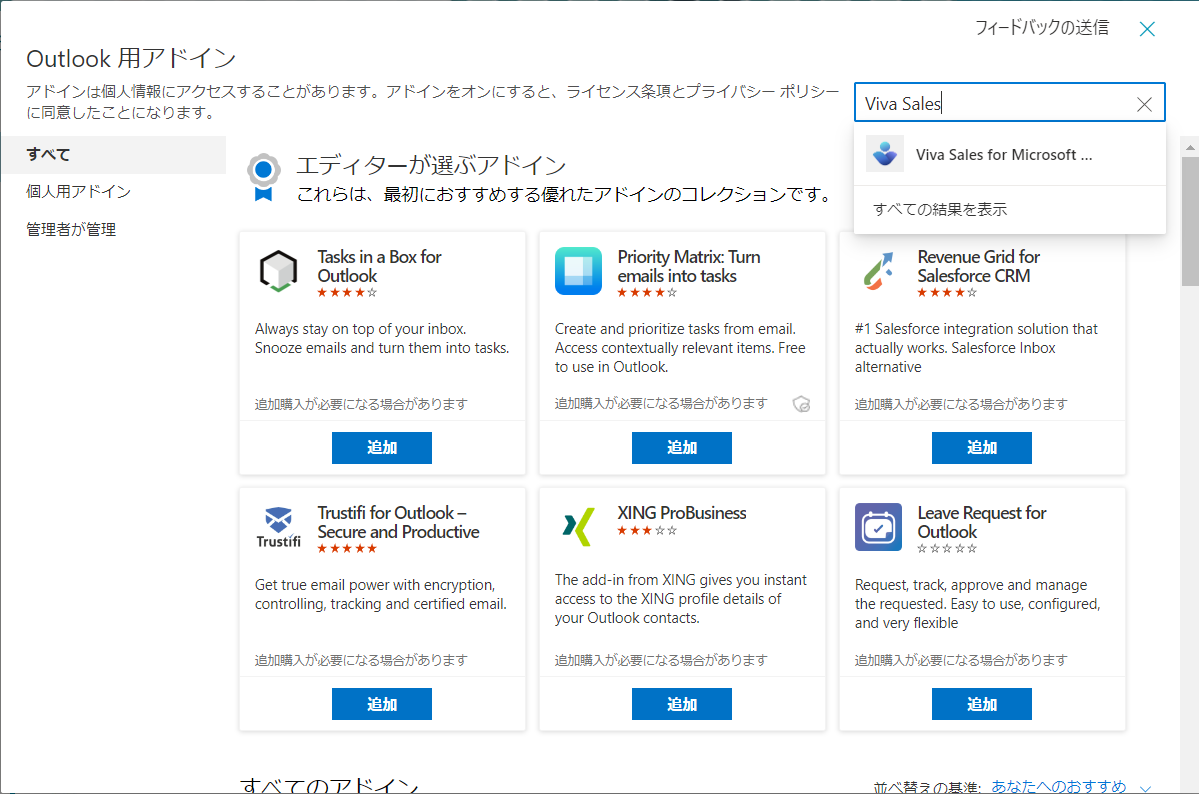
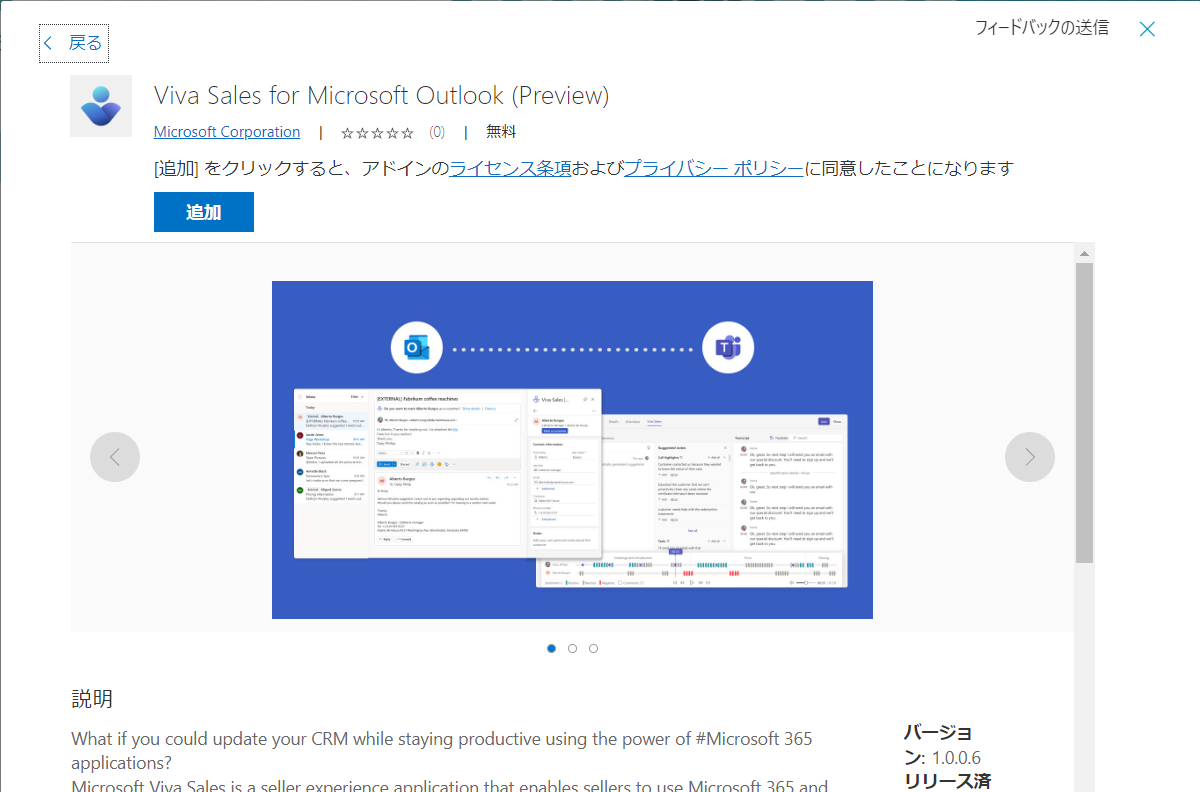
こんな感じで、 Viva Sales for Microsoft Outlook というアプリが表示されました。
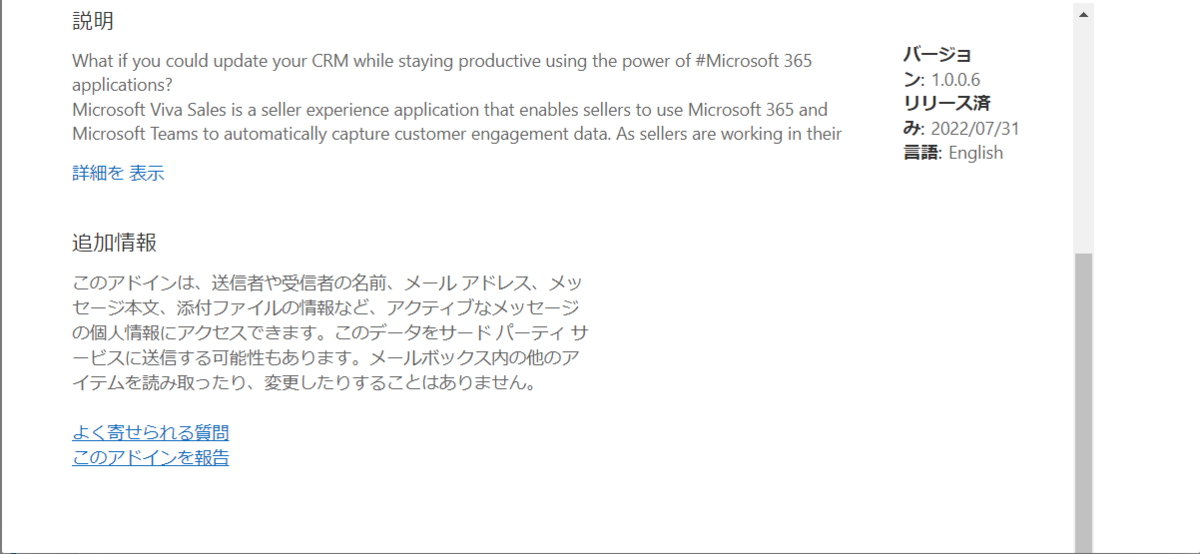
添付ファイルの情報などにアクセスできることになっています。
インストールは、追加ボタンを押すだけで完了します。
すると以下のチュートリアルが。 メールの表示画面にアイコンが出るのと、、、
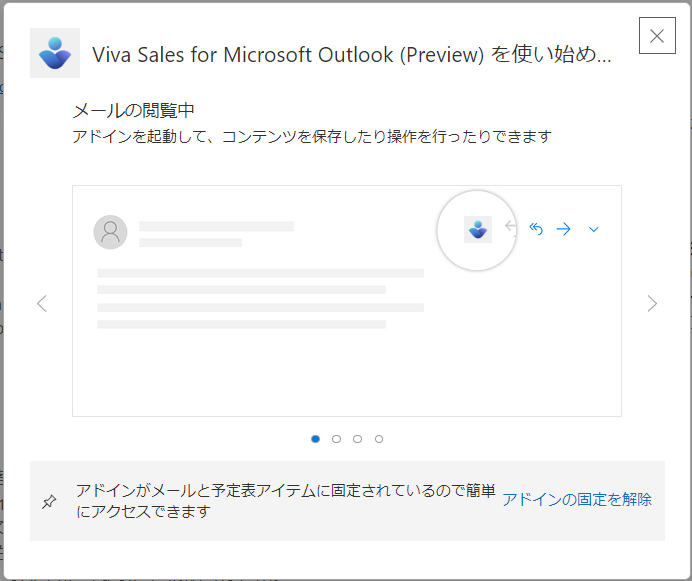
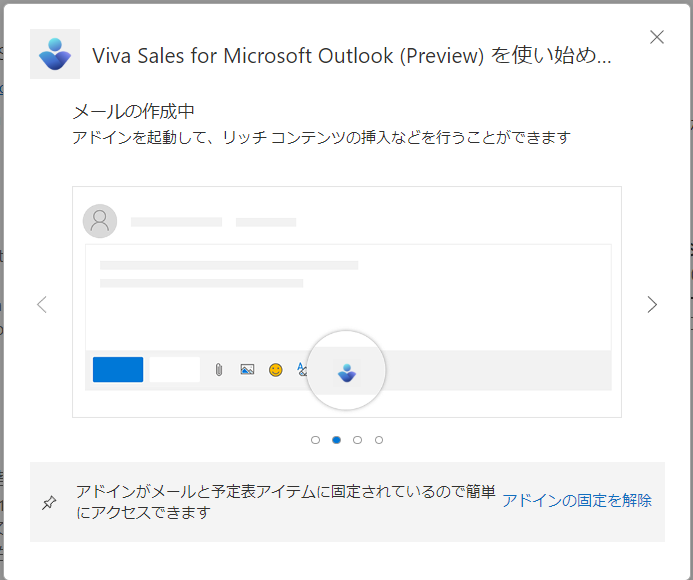
メール作成画面の書式脇にも出るようです。
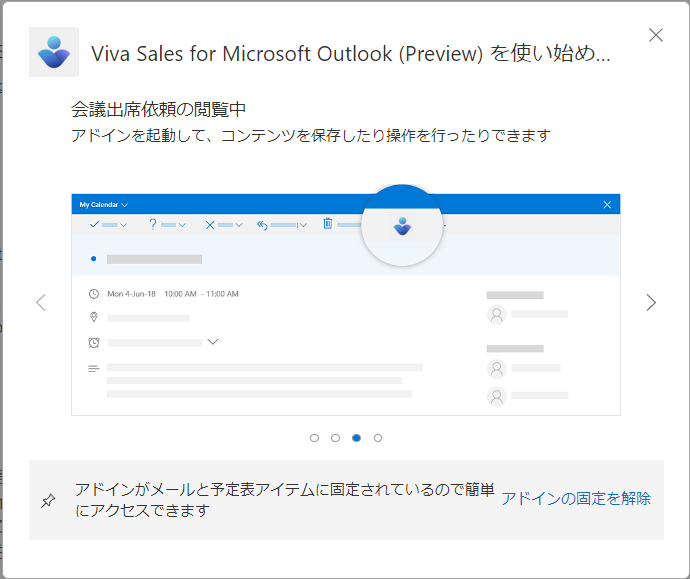
カレンダー(会議)の確認画面にも出るようです。
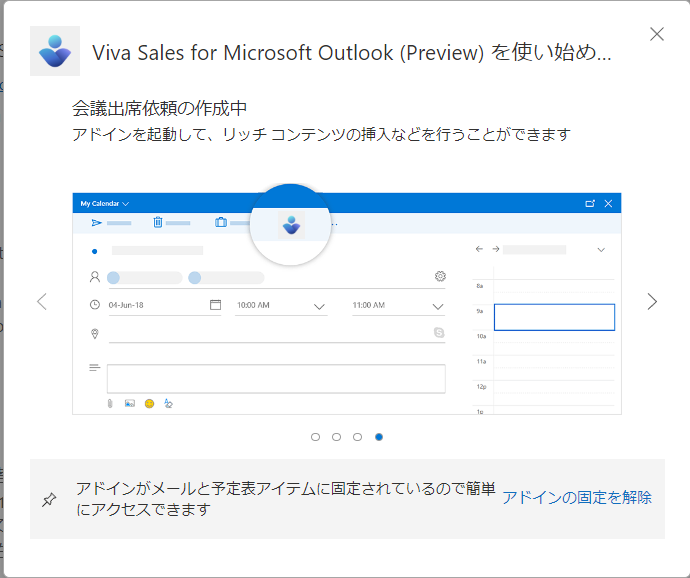
カレンダーの追加画面にも表示されるようですね。
追加が完了したかどうかは以下のように追加済みとなっているかで判断可能です。

実際どこに入っているのか見てみました。 Windows 版 Outlook でもメール作成の画面に出てきました。
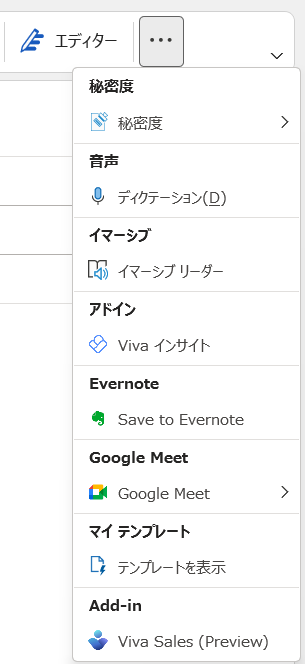
ただ、長いこと読み込み中に、、、
Outlook on the Web でも試してみました。
こちらも画面が表示されるまでに時間がかかります。
最終的には Welcome to Viva Sales という画面が表示され、サインインを促されました。
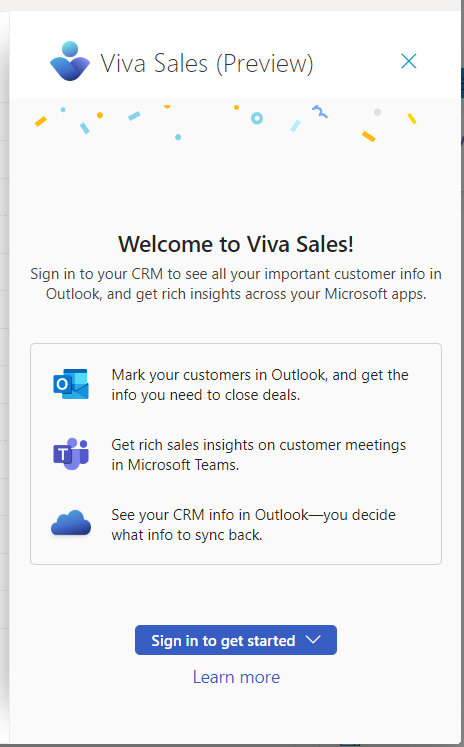
サインインについては、 Salesforce もしくは Dynamics 365 でアクセスせよ。となっていますね。
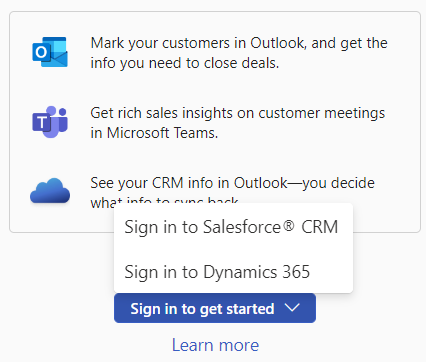
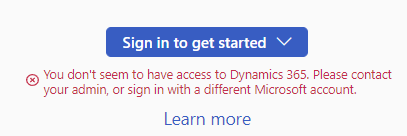
残念ながらどちらのアカウントもなかったので、こんな感じになりました。 Dynamics 365 は Microsoft 365 と同一アカウント( SSO )されている必要があるみたいです。
Learn more を見ると、以下のサイトに誘導され、 Viva Sales のイントロダクションを見ることができます。
私は環境がないのでここまでですが、環境がある人はぜひ試してみてはいかがでしょうか!
音楽:ゆきだま
