今週も Windows 11 Insider Build Dev Channel のリリースがありました。
今週はそのほかに Windows 11 Beta と Release Preview 、Windows 10 の Release Preview とすべての Insider チャネルに対してのリリースが行われています。
今週の Dev Channel は Build 22579 となっています。
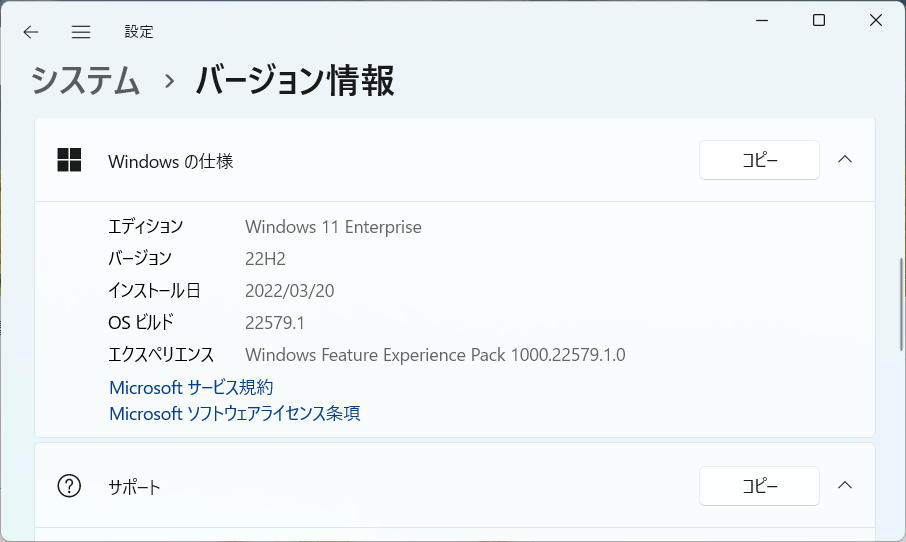
今週も多くの変更点が述べられていたのですが、珍しく AB テストのような一部の Insider 向けの機能というものはなさそうでした。( はじめにアプリの更新がされたようなのですが、これは英語圏のみとなっているため、厳密には一部のユーザーのみ見られるものもあるのですが。)
まず最初に確認するのは Win + X を押したときに出る Windows PowerShell を押下した際に起動するコンソールが既定で Windows PowerShell になったことです。
以下コンピューターの管理の下にある項目ですね。
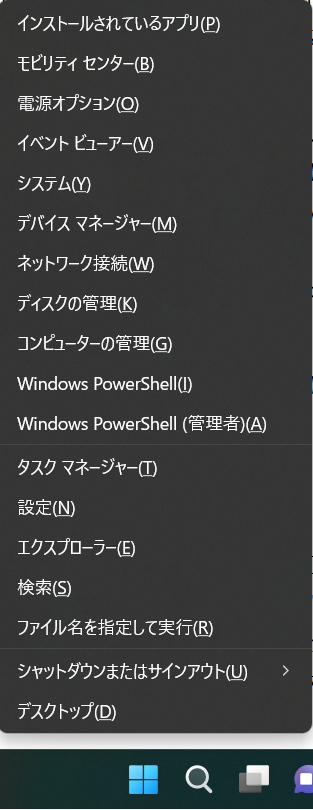
今までは Windows ターミナルの起動でした。
元に戻すこともでき、そうしたい場合は設定アプリでプライバシーとセキュリティを開き、開発者向けの中にあるターミナルの項目から Windows ターミナルを選択するとよいでしょう。
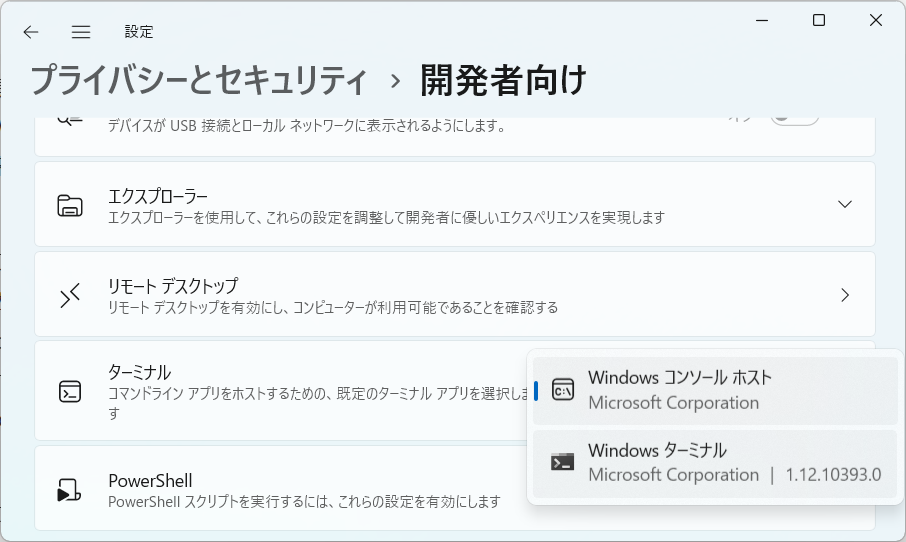
これは Windows ターミナルがインストールされていない環境向けの対応とのこと。
一応設定アプリからアンインストールはできるので、アンインストールしていなければ Windows ターミナルに戻しておいてもよいのかと思います。
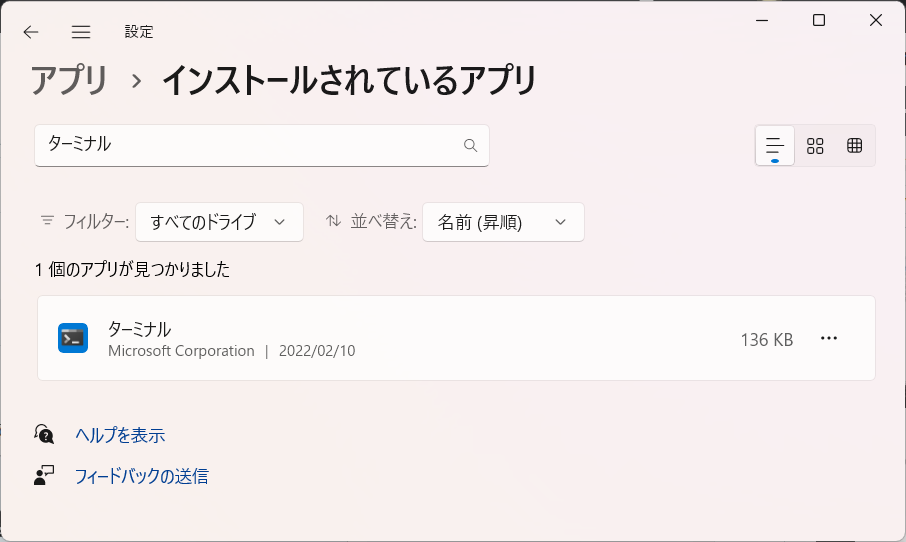
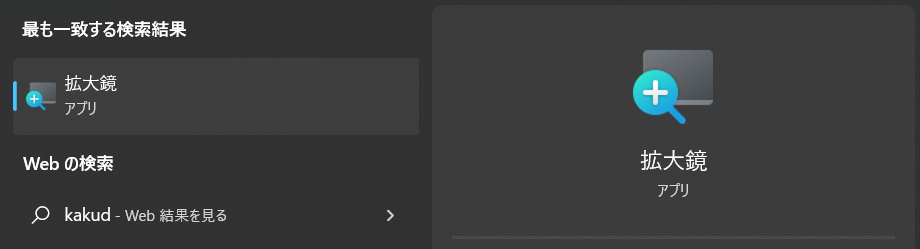
他、拡大鏡の Fluent Design アイコンが追加されているなどちょっとした修正が入っています。
Windows スタートメニューのピン留めでグループ化した項目に名前が付けられるのも新機能ですね。
グループを作ってからグループ内に入ると名前を設定できます。
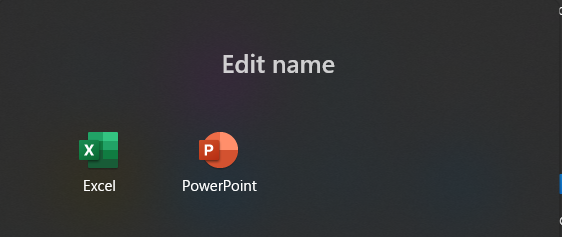
設定した名前はピン留め内に表示されるという作りです。
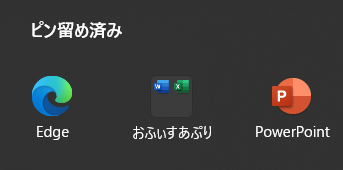
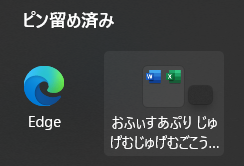
ただ、文字列を長くしすぎると切れちゃいますね。ポイントすると Tips 枠が表示されたので、そのうち文字の全容が表示されるのかと思います。
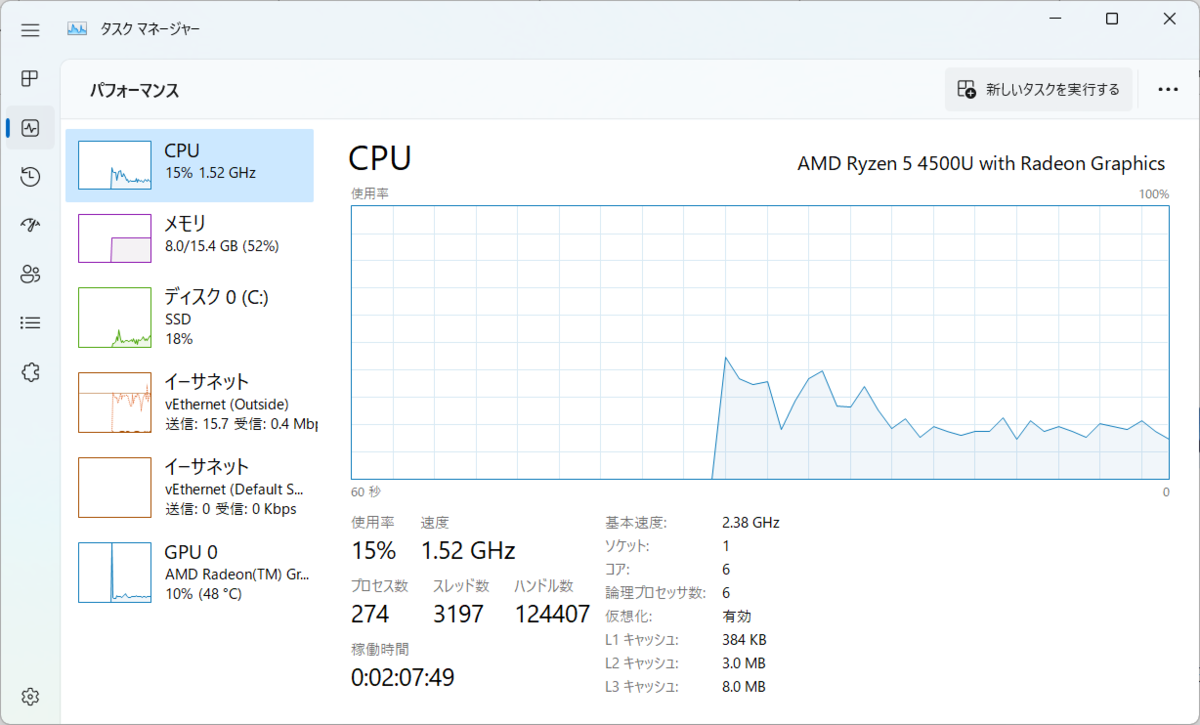
タスクマネージャー内でも変化が。
右上にある新しいタスクを実行するボタンがすべてのページ内で表示されるようになりました。
ただ、パフィーマンス内にあるのは違和感が笑
ボタン押下時は新しいタスクの作成ダイアログが表示されます。
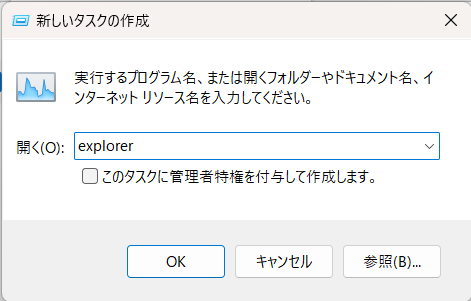
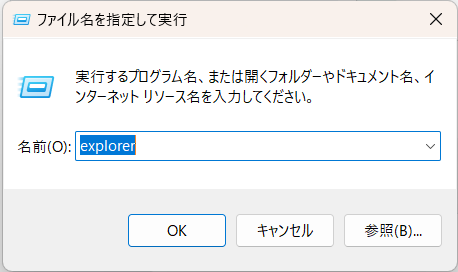
Win + R のファイル名を指定して実行と似ていますが、管理者特権を付けられるところに違いがありますね。
最後に絵文字の変更点を。
絵文字は Win +. で入力ダイアログを起動できますがその中に青い丸が右下に就いたアイコンが増えました。
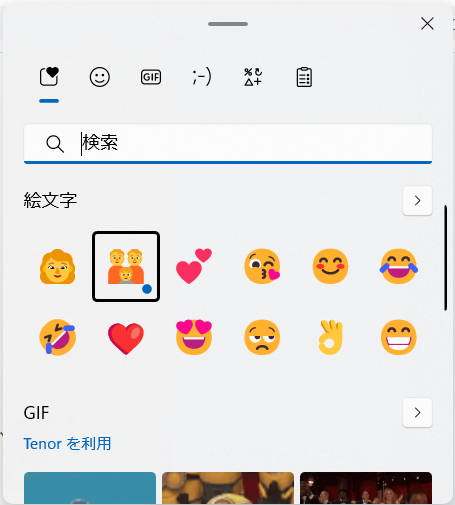
これはアイコンの形状を変更できる合図となっています。
クリックすると以下のように個人用設定を行うことができます。
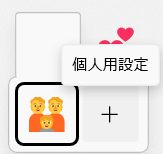
この親子 3 人組の場合、肌の色と性別をそれぞれの方に対して設定できる機能ですね。
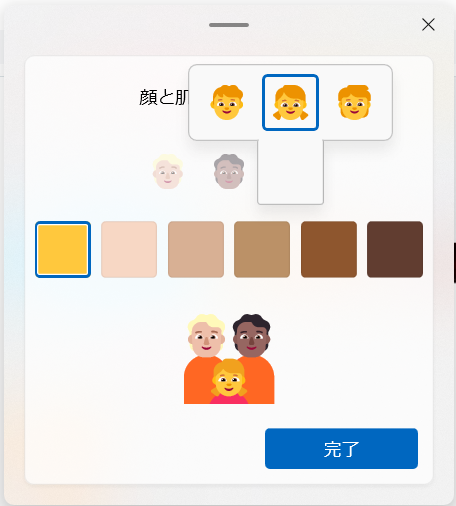
どのアイコンで設定ができるか見分けることができるので、アイコンを意識したいならこの青い丸がある中から選べばよいというわけですね。
これらの機能がどこまでリリース版に含まれるかは未知数ですが、実用的なものが多かった今回の更新でした。ぜひどれも採用されリリース版に含まれていってほしいですね!
音楽:天つたふ日
